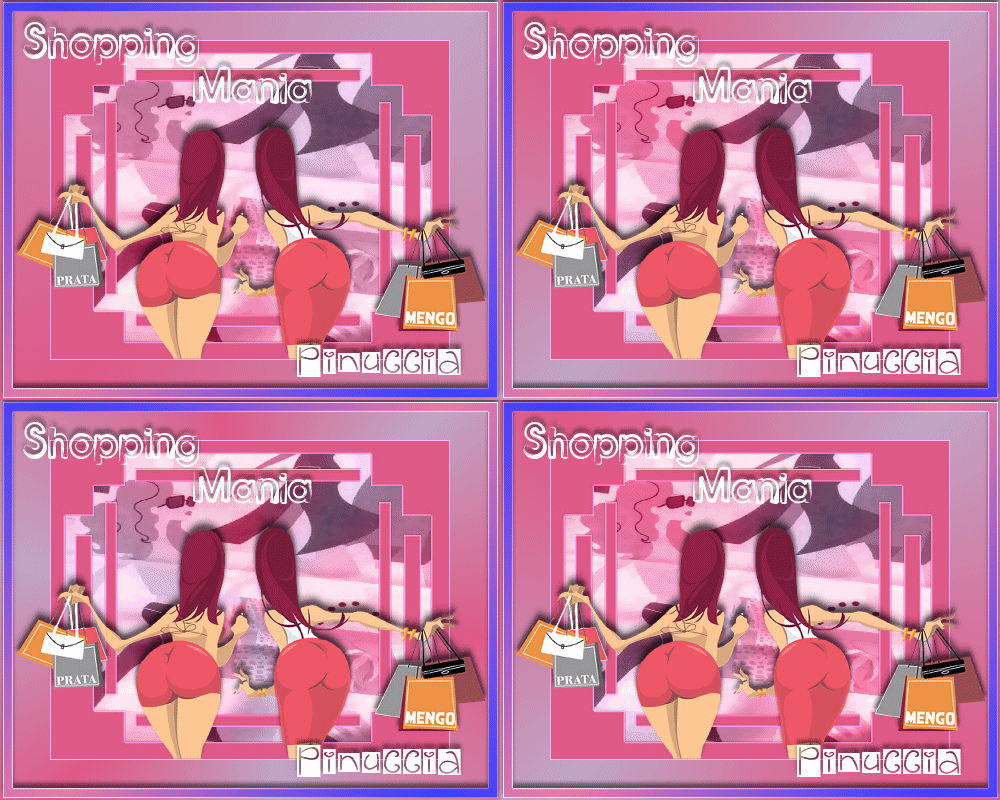
SHOPPING ADDICT
|
Porta
con te il pennello mentre
esegui il tutorial. |


qui puoi
trovare qualche risposta ai tuoi dubbi.
Se l'argomento che ti interessa non è
presente, ti prego di segnalarmelo.
Questo
tutorial è stato scritto CON PSP 9, ma può
essere eseguito anche con le altre
versioni di PSP. 20 Luglio 2008
Per tradurlo, ho usato PSP X.
Occorrente:
Materiale:
qui
Ti servirà Animation Shop qui
Apri tutto il materiale (compresa la
maschera) in PSP.
Scegli due colori dal tube, uno scuro per
il colore di sfondo e uno chiaro per il
colore di primo piano.
Passa il colore di primo piano a gradiente
con i seguenti settaggi:
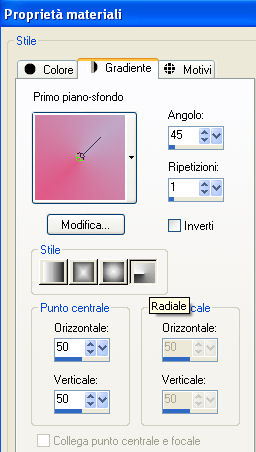
1. Apri una nuova immagine trasparente 500
x 400 pixels,
e riempila
 con
il gradiente.
con
il gradiente.
Livelli>Nuovo livello raster.
Cambia i settaggi del gradiente portando
le ripetizioni a 3:
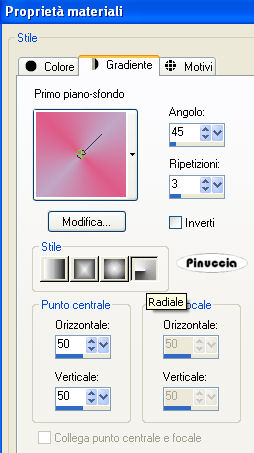
Riempi
il
livello con il gradiente.
Livelli>Nuovo livello raster.
Cambia i settaggi del gradiente portando
le ripetizioni a 5.
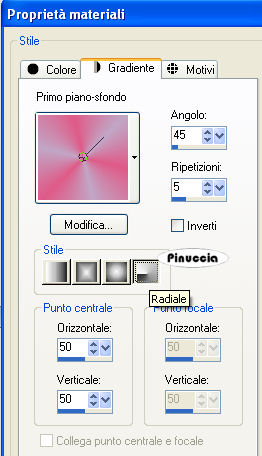
Riempi
il
livello con il gradiente.
Livelli>Nuovo livello raster.
Cambia i settaggi del gradiente riportando
le ripetizioni a 3.
Riempi
il
livello con il gradiente.
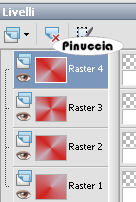
Adesso nella paletta dei livelli hai 4
livelli
2. Livelli>Nuovo livello raster.
Riempi
con
il colore di sfondo.
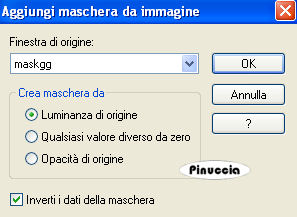
Livelli>Nuovo livello maschera>Da
immagine:

Apri il menu sotto la finestra di origine
e seleziona la maschera maskgg:
se non la trovi, significa che non
l'hai aperta e minimizzata in PSP, come
indicato all'inizio del tutorial
Livelli>Elimina, e rispondi sì alla
domanda Unire la maschera nel livello
corrente.

Livelli>Unisci>Unisci gruppo.
Immagine>Ridimensiona, all'80%, tutti
i livelli non selezionato.
Effetti>Effetti di
bordo>Aumenta.
3. Attiva lo strumento Bacchetta magica

e clicca al centro della maschera per
selezionarlo.
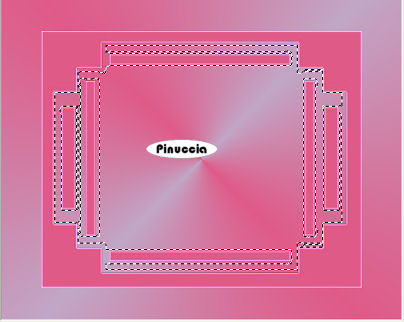
Selezione>Modifica>Espandi - 10
pixels.
Livelli>Nuovo livello raster.
Apri l'immagine "Fashion...", e vai a
Modifica>Copia.
Torna al tuo lavoro e vai a
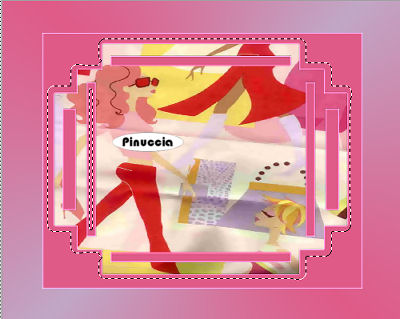
Modifica>Incolla nella selezione.
Livelli>Disponi>Sposta giù.
Adesso l'immagine si trova sotto la
maschera.
Selezione>Deseleziona.
Cambia la modalità di miscelatura di
questo livello in Luminanza
(esistente).
4. Attiva il livello superiore.
Apri il tube e vai a
Modifica>Copia.
Torna al tuo lavoro e vai a
Modifica>Incolla come nuovo
livello.
Immagine>Ridimensiona, all'80%, tutti i
livelli non selezionato.
Posiziona
 il
tube come nel mio esempio.
il
tube come nel mio esempio.
Effetti>Effetti 3D>Sfalsa ombra, con
i seguenti settaggi, colore nero:
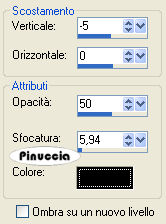
Modifica>Ripeti Effetto Sfalsa
ombra.
Adesso nella paletta dei livelli hai 7
livelli
5. Chiudi i 4 livelli inferiori e i 2
livelli superiori.
Attiva il livello dell'immagine.
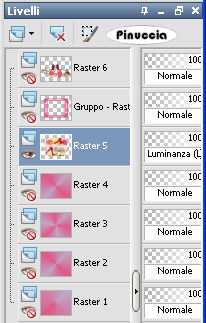
Livelli>Duplica, e ripeti 2 volte.
Chiudi i livelli duplicati.
Posizionati sul livello inferiore e togli
la x per renderlo nuovamente visibile.
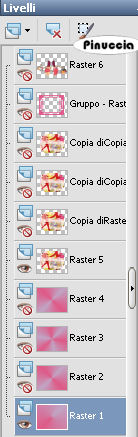
Livelli>Unisci>Unisci visibile.
Chiudi il livello, e avrai la tela
vuota.
6. Apri il secondo livello inferiore e la
prima copia dell'immagine.
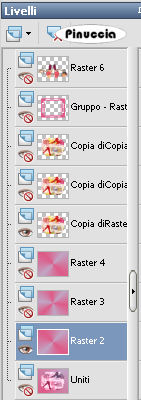
Livelli>Unisci>Unisci visibile.
Chiudi il livello e ancora non vedrai
nulla.
se tutto è andato bene, i due livelli
inferiori avranno come nome
"Uniti"
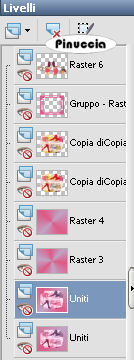
7. Attiva e apri il terzo livello dal
basso,
apri la successiva copia
dell'immagine.
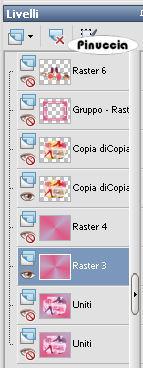
Livelli>Unisci>Unisci visibile.
Chiudi questo livello.
8. Attiva e apri il quarto livello dal
basso,
e apri l'ultimo livello dell'immagine.
Livelli>Unisci>Unisci visibile.
Chiudi questo livello.
adesso dovresti avere 4 livelli
uniti
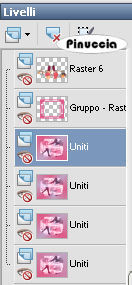
9. Apri e attiva il livello della
maschera.
Livelli>Duplica, e ripeti 2 volte.
Chiudi i livelli duplicati.
10. Attiva e apri il primo livello
uniti.
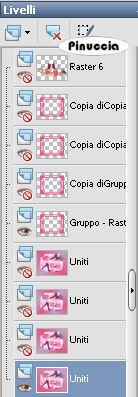
Livelli>Unisci visibile.
Chiudi questo livello.
Apri e Attiva il secondo livello uniti e
la prima copia della maschera.
Livelli>Unisci>Unisci visibile.
Chiudi questo livello.
Apri e attiva il terzo livello uniti e la
seconda copia della maschera.
Livelli>Unisci>Unisci visibile.
Chiudi questo livello.
Apri e attiva il quarto livello uniti e la
terza copia della maschera.
Chiudi questo livello.
11. Apri e attiva il livello del
tube.
Livelli>Duplica, e ripeti due
volte.
Chiudi i livelli duplicati.
Attiva e apri il primo livello uniti.
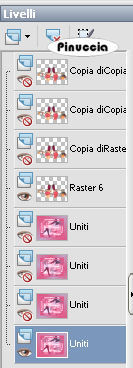
Livelli>Unisci visibile.
Chiudi questo livello.
Apri e Attiva il secondo livello uniti e
la prima copia del tube.
Livelli>Unisci>Unisci visibile.
Chiudi questo livello.
Apri e attiva il terzo livello uniti e la
seconda copia del tube.
Livelli>Unisci>Unisci visibile.
Chiudi questo livello.
Apri e attiva il quarto livello uniti e la
terza copia del tube.
Chiudi questo livello.
12. Livelli>Nuovo livello raster.
Selezione>Seleziona tutto.
Riempi
con
un gradiente a tua scelta.
selezione>Modifica>Contrai - 10
pixels.
Premi sulla tastiera il tasto CANC

Selezione>Deseleziona.
Immagine>Ridimensiona, al 99%, tutti i
livelli non selezionato.
Effetti>Effetti di
bordo>Aumenta.
Effetti>Effetti 3D>Sfalsa ombra, con
i settaggi precedenti.
13. Attiva lo strumento Testo
 e con un
altro colore scelto dal tube scrivi il tuo
testo.
e con un
altro colore scelto dal tube scrivi il tuo
testo.
Per il mio testo ho usato il bianco e il
font Benny
Blanco con i seguenti settaggi:

Livelli>Converti in livello raster.
Effetti>Effetti 3D>Sfalsa ombra, con
i settaggi precedenti.
Per il nome ho usato il font
EK
Imaginary, con gli stessi
settaggi.
Livelli>Converti in livello raster.
Effetti>Effetti 3D>Sfalsa ombra, con
i settaggi precedenti.
14. Assicurati che tutti i livelli uniti
siano chiusi, e posizionati su uno degli
altri livelli:
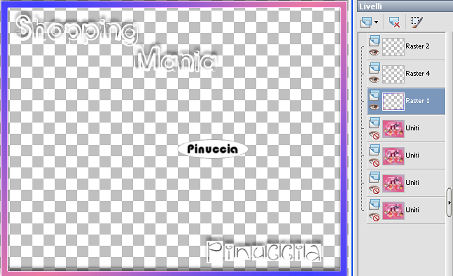
Livelli>Unisci>Unisci visibile.
Livelli>Duplica e ripeti due volte.
Chiudi i livelli duplicati.
Attiva e apri il primo livello Uniti.
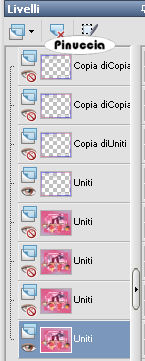
Livelli>Unisci>Unisci visibile.
Chiudi questo livello.
Attiva e apri il secondo livello Uniti e
la prima copia di Uniti.
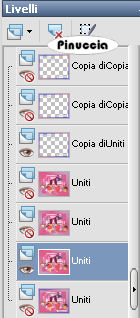
Livelli>Unisci>Unisci visibile.
chiudi questo livello.
Attiva e apri il terzo livello uniti e la
seconda copia di Uniti.
Livelli>Unisci>Unisci visibile.
Chiudi questo livello.
Attiva e apri il quarto livello uniti e la
terza copia di Uniti.
Livelli>Unisci>Unisci visibile.
Livelli>Visualizza>Tutto.
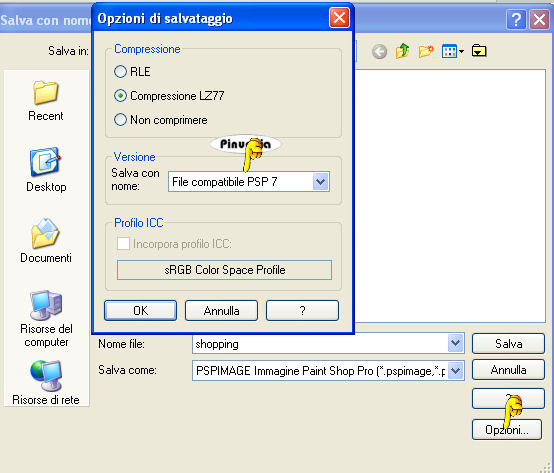
Salva il file in formato pspimage.
15. Apri Animation Shop e apri il file che
hai appena salvato.
Controlla il risultato cliccando su
Visualizza
 e
salva in formato gif.
e
salva in formato gif.
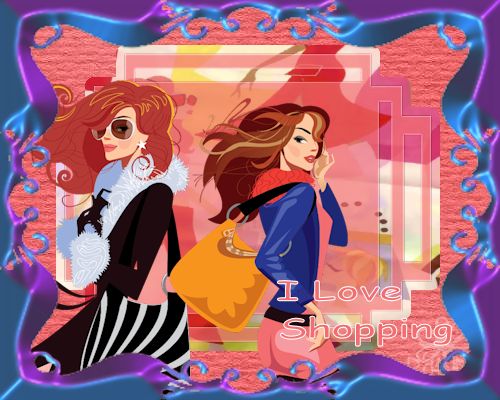
Le votre versioni. Grazie
Robby

Se hai problemi o dubbi, o trovi un link non funzionante,
o anche soltanto per un saluto, scrivimi.

