|
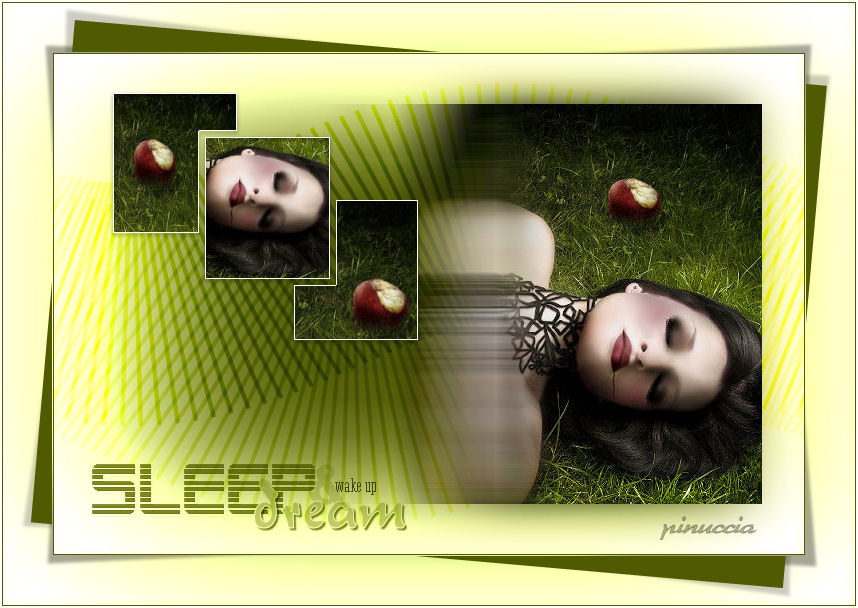
SLEEP DREAM AND WAKEUP DORMI SOGNA E SVEGLIATI
Ringrazio Lelanie per il permesso di tradurre i suoi tutorial
qui puoi trovare qualche risposta ai tuoi dubbi. Se l'argomento che ti interessa non è presente, ti prego di segnalarmelo. Questo tutorial è stato scritto con PSP X, ma può essere eseguito anche con le altre versioni di PSP. Occorrente: Materiale: Un'immagine, 8 Selezioni e 1 pennello qui Metti le Selezioni nella cartella Selezioni. Metti il pennello nella cartella Pennelli. Attenzione, il pennello è composto da due files che non devono essere separati. Vedi alcuni appunti sui pennelli qui Filtri: Filters Unlimited 2.0 qui Mura's Meister - Copies qui Preparazione: Apri l'immagine fornita. Questa immagine ha le dimensioni corrette per eseguire il tutorial: 267 pixels di larghezza e 400 di altezza. Se vuoi usare una delle tue immagini, mantieni queste dimensioni. Se usando Immagine>Ridimensiona, non riesci a mantenere le proporzioni, usa lo strumento Ritaglio  Scegli dall'immagine un colore chiaro e un colore scuro. 1. Apri una nuova immagine BIANCA 750 x 500 pixels, e riempila  con il colore scuro. con il colore scuro.Effetti>Plugins>Filters Unlimited 2.0 - Special Effects 2 - Border White Fade 1: 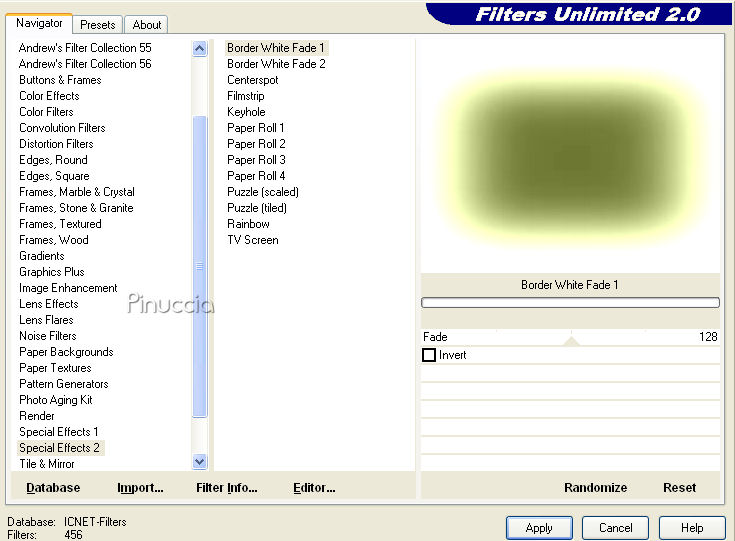 2. Livelli>Nuovo livello raster. Selezione>Carica/Salva selezione>Carica Selezione da disco. Cerca e carica la selezione "Lelanie_SN_001" e clicca ok. 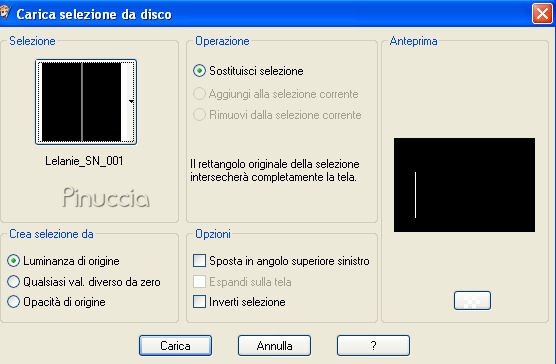 Riempi la selezione con il colore scuro.Selezione>Deseleziona. 3. Effetti>Plugins>Mura's Meister - Copies, con i seguenti settaggi: 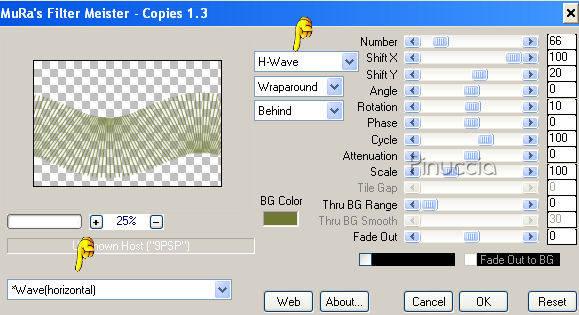 4. Cambia la modalità di miscelatura di questo livello in Luce diffusa. Livelli>Duplica. Immagine>Capovolgi. Immagine>Rifletti. Cambia la modalità di miscelatura di questo livello in Sovrapponi. 5. Livelli>Nuovo livello raster. Selezione>Carica/Salva selezione>Carica Selezione da disco. Cerca e carica la selezione "Lelanie_SN_002" e clicca ok. 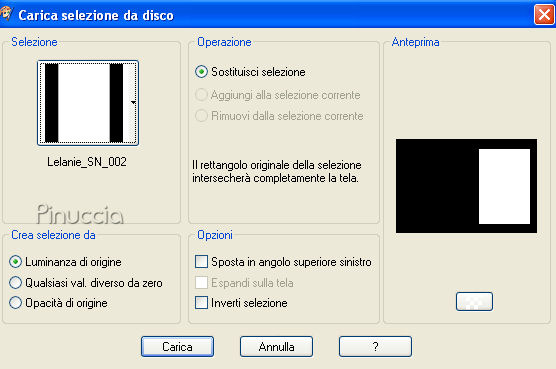 Attiva l'immagine fornita, che ha le dimensioni 276x400 pixels, e vai a Modifica>Copia. Torna al tuo lavoro e vai a Modifica>Incolla nella selezione. Selezione>Deseleziona. 6. Livelli>Duplica. Attiva il livello inferiore dell'immagine (il livello originale). Effetti>Effetti di distorsione>Vento, da destra, intensità 100:  Livelli>Duplica. Regola>Sfocatura>Sfocatura gaussiana, raggio 20.  7. Torna al livello sottostante (l'immagine alla quale hai applicato l'effetto Vento - Raster 2). Livelli>Duplica. Livelli>Disponi>Porta in alto. Selezione>Carica/Salva selezione>Carica Selezione da disco. Cerca e carica la selezione "Lelanie_SN_003" e clicca ok. 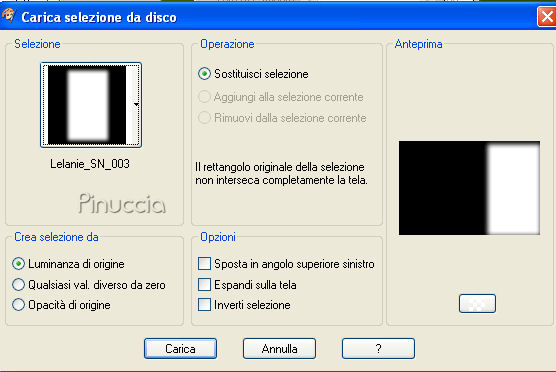 Premi una volta sulla tastiera il tasto CANC  Selezione>Deseleziona. 8. Rimani su questo livello. Livelli>Duplica. Immagine>Rifletti. Abbassa l'opacità di questo livello al 7%. Livelli>Duplica. Effetti>Effetti di distorsione>Vento, da sinistra, intensità 100:  Livelli>Disponi>Sposta giù. Abbassa l'opacità di questo livello al 13% e cambia la modalità di miscelatura in Rafforza. Livelli>Unisci>Unisci tutto. 9. Livelli>Nuovo livello raster. Selezione>Carica/Salva selezione>Carica Selezione da disco. Cerca e carica la selezione "Lelanie_SN_004" e clicca ok. 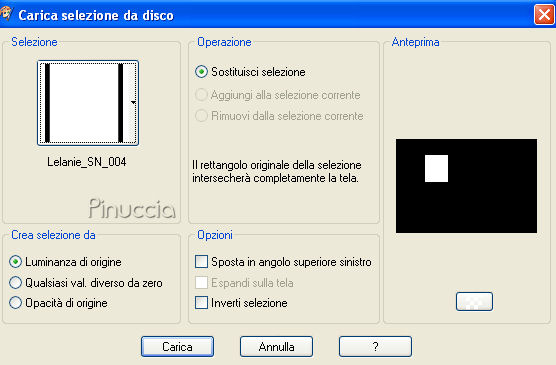 Attiva nuovamente l'immagine fornita. Attiva lo strumento Selezione  , rettangolo, , rettangolo,e seleziona una parte dell'immagine, il viso o quello che preferisci. Modifica>Copia. Torna al tuo lavoro e vai a Modifica>Incolla nella selezione. Selezione>Deseleziona. 10. Selezione>Carica/Salva selezione>Carica Selezione da disco. Cerca e carica la selezione "Lelanie_SN_005" e clicca ok. 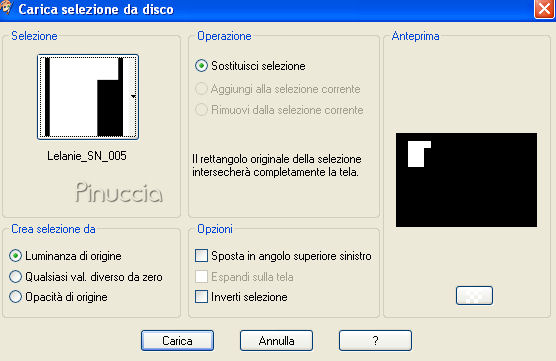 Torna all'immagine fornita. Selezione>Deseleziona, e seleziona un altro pezzetto dell'immagine.Modifica>Copia. Torna al tuo lavoro e vai a Modifica>Incolla nella selezione. Selezione>Deseleziona. 11. Selezione>Carica/Salva selezione>Carica Selezione da disco. Cerca e carica la selezione "Lelanie_SN_006" e clicca ok. 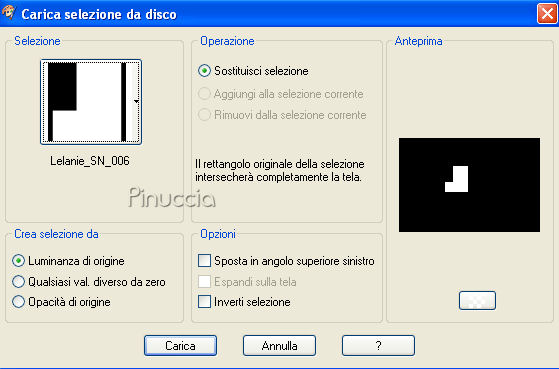 Attiva nuovamente l'immagine fornita. Selezione>Deseleziona e seleziona un altro pezzetto dell'immagine.Modifica>Copia. Torna al tuo lavoro e vai a Modifica>Incolla nella selezione. Selezione>Deseleziona. 12. Livelli>Nuovo livello raster. Selezione>Carica/Salva selezione>Carica Selezione da disco. Cerca e carica la selezione "Lelanie_SN_007" e clicca ok. 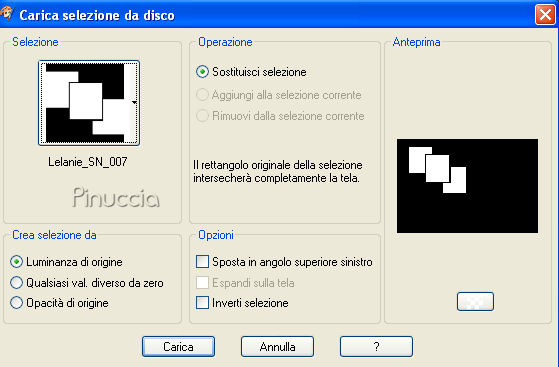 Riempi la selezione con il colore chiaro.Selezione>Modifica>Contrai, di 1 pixel. Premi sulla tastiera il tasto CANC. Selezione>Deseleziona. Regola>Messa a fuoco>Metti a fuoco, 2 volte. Effetti>Effetti 3D>Sfalsa ombra, con i seguenti settaggi, colore nero: 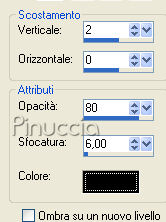 13. Immagine>Aggiungi bordatura, 1 pixel, simmetriche, con il colore scuro. Immagine>Aggiungi bordatura, 50 pixels, simmetriche, coni l colore bianco. 14. Selezione il bordo bianco con la bacchetta magica   Selezione>Inverti. Selezione>Innalza selezione a livello. Selezione>Deseleziona. 15. Attiva il livello inferiore (lo sfondo) e riempi  con il colore scuro. con il colore scuro.Effetti>Plugins>Filters Unlimited 2.0 - Special Effects - Border White Fade 1", e clicca Ok. 16. Livelli>Nuovo livello raster. Selezione>Carica/Salva selezione>Carica Selezione da disco. Cerca e carica la selezione "Lelanie_SN_008" e clicca ok. 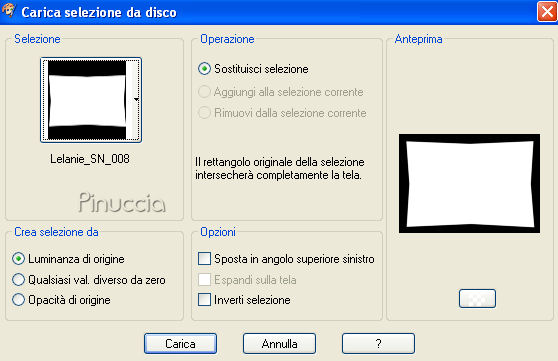 Riempi la selezione con il neroe abbassa l'opacità al 35%. Selezione>Deseleziona. 17. Attiva il livello superiore. Livelli>Nuovo livello raster. Attiva lo strumento Pennello  cerca e seleziona il pennello "Lelanie_SN_Brush_001" e applicalo sull'immagine con il colore scuro. Livelli>Duplica. Cambia la modalità di miscelatura di questo livello in Luce diffusa. Livelli>Unisci>Unisci tutto (appiattisci). Immagine>Aggiungi bordatura, 1 pixel, simmetriche, con il colore scuro. Immagine>Aggiungi bordatura, 2 pixels, simmetriche, con il colore bianco. 18. Selezione>Seleziona tutto Immagine>Aggiungi bordatura, 1 pixel, simmetriche, con il colore scuro. Immagine>Aggiungi bordatura, 2 pixels, simmetriche, con il colore bianco. Selezione>Modifica>Contrai, di 52 pixels. Selezione>Innalza selezione a livello. 19. Posizionati sul livello di sfondo. Livelli>Nuovo livello raster. Riempi con il colore scuro.Selezione>Deseleziona. 20. Attiva il livello di sfondo. Livelli>Nuovo livello raster. Selezione>Carica/Salva selezione>Carica Selezione da disco. Cerca e carica la selezione "Lelanie_SN_008" e clicca ok. Riempi con il colore nero,e abbassa l'opacità di questo livello al 20%. Selezione>Deseleziona. 21. Chiudi il livello inferiore e il livello superiore. Posizionati su uno degli altri due livelli e vai a Livelli>Unisci>Unisci visibile. Immagine>Ruota per gradi - 5 gradi a destra, tutti i livelli non selezionato. 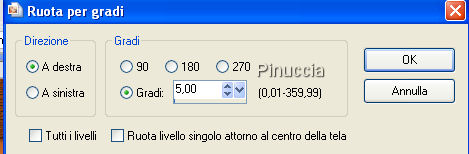 22. Apri i livelli chiusi e vai a Livelli>Unisci>Unisci tutto. Salva in formato jpg.  Se hai problemi o dubbi, o trovi un link non funzionante, o anche soltanto per un saluto, scrivimi. 19 Febbraio 2008 |