TOUCH OF FANTASY

Ringrazio Lelanie per il permesso di tradurre i suoi tutorial.
Il sito è chiuso

qui puoi trovare qualche risposta ai tuoi dubbi.
Se l'argomento che ti interessa non è presente, ti prego di segnalarmelo.
Questo tutorial è stato scritto con PSP 9, ma può essere eseguito anche con le altre versioni di PSP.
Per tradurlo, ho usato PSP X.
Occorrente:
Materiale: qui
Filtro:
Mura's Meister - Copies qui
Apri il motivo Waterpatroon in PSP e minimizzalo. Quando ti servirà, lo troverai nella lista dei motivi disponibili.
Scegli due colori dal tube, uno scuro per il colore di sfondo e uno chiaro per il colore di primo piano.
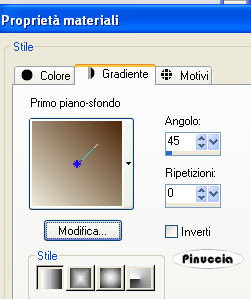
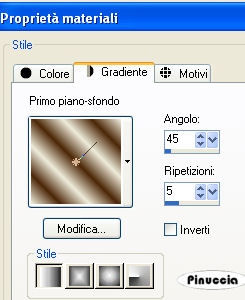
Passa il colore di primo piano a Gradiente di primo piano/sfondo, con i seguenti settaggi:
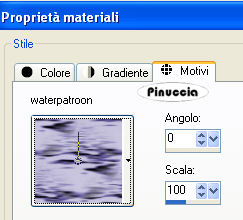
Passa il colore di sfondo a Motivi e seleziona il motivo Waterpatroon.
1. Apri una nuova immagine trasparente 600 x 500 pixels,
e riempila  con il gradiente. con il gradiente.
Livelli>Nuovo livello raster.
Riempi il livello con il motivo Waterpatroon.
Cambia la modalità di miscelatura di questo livello in Moltiplica,
o scegli la modalità di miscelatura che ti sembra più adatta ai colori che hai scelto per seguire il tutorial.
2. Livelli>Nuovo livello raster.
Attiva lo strumento Selezione 
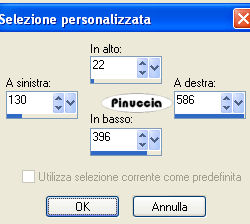
clicca sull'icona Selezione personalizzata 
e imposta i seguenti settaggi:
Cambia il settaggio del gradiente, selezionando la casellina Inverti
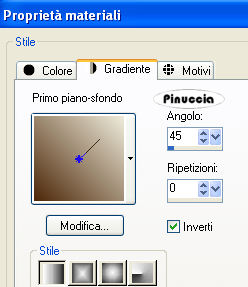
Riempi la selezione con il gradiente.
3. Cambia nuovamente i settaggi del gradiente.
Livelli>Nuovo livello raster.
Riempi la selezione con il gradiente.
Selezione>Modifica>Contrai - 20 pixels.
Premi sulla tastiera il tasto CANC.
Selezione>Deseleziona.
Effetti>Effetti di bordo>Aumenta.
Attiva lo strumento Bacchetta magica 

e clicca al centro del rettangolo per selezionarlo.
Selezione>Inverti.
4. Apri il tube.
Immagine>Rifletti.
Modifica>Copia.
Torna al tuo lavoro e vai a Modifica>Incolla come nuovo livello.
Sistema  il tube nell'area della cornice. il tube nell'area della cornice.
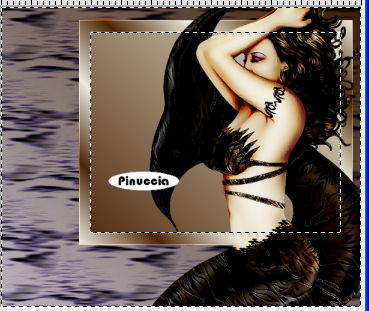
Nella paletta dei livelli cambia la modalità di miscelatura di questo livello in Luce diffusa.
Di nuovo Selezione>Inverti.
5. Livelli>Nuovo livello raster.
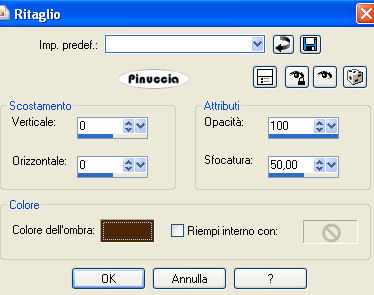
Effetti>Effetti 3D>Ritaglio, con i seguenti settaggi, con il colore scuro di sfondo:
Selezione>Deseleziona.
Apri il file con il testo e vai a Modifica>Copia.
Torna al tuo lavoro e vai a Modifica>Incolla come nuovo livello.
Posiziona il testo nell'area della cornice.
Rimani posizionato sul livello superiore.
Nella paletta dei livelli chiudi i due livelli di sfondo:
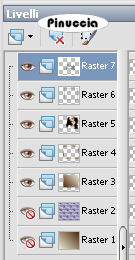
Livelli>Unisci>Unisci visibile.
Chiudi questo livello.
Apri i due livelli inferiori e attiva uno di questi livelli.
Livelli>Unisci>Unisci visibile.
Riapri il livello superiore e attivalo.
6. Immagine>Ridimensiona, all'85%, tutti i livelli non selezionato.
Livelli>Duplica.
Sposta questo livello duplicato al centro della tela.
Effetti>Plugins>Mura's Meister - Copies, con i seguenti settaggi:
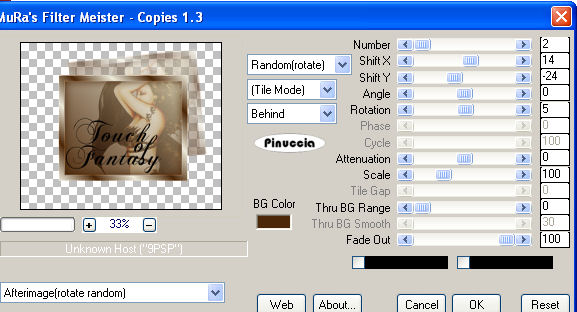
"Random" significa casuale. Per questo motivo il tuo esempio potrebbe non essere simile al mio.
Immagine>Ridimensiona, all'85%, tutti i livelli non selezionato.
Posiziona i due livelli come preferisci.
7. Assicurati di essere posizionato sul livello superiore.
Livelli>Nuovo livello raster.
Selezione personalizzata

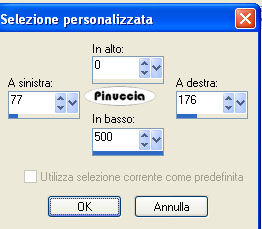
Gradiente angolo 45, ripetizioni 0.
Riempi la selezione con il gradiente.
Selezione>Deseleziona.
Effetti>Effetti di bordo>Aumenta.
Abbassa l'opacità di questo livello al 60%.
8. Livelli>Nuovo livello raster.
Selezione>Selezione personalizzata:
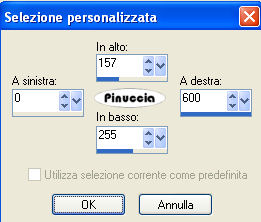
Gradiente angolo 45, ripetizioni 0.
Riempi la selezione con il gradiente.
Selezione>Deseleziona.
Effetti>Effetti di bordo>Aumenta.
Abbassa l'opacità di questo livello al 60%.
9. Apri nuovamente il tube.
Modifica>Annulla azione Rifletti.
Modifica>Copia.
Torna al tuo lavoro e vai a Modifica>Incolla come nuovo livello.
Immagine>Ridimensiona, all'80%, tutti i livelli non selezionato.
Sposta il tube in basso a sinistra.
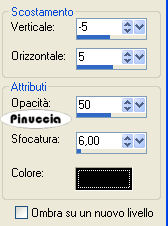
Effetti>Effetti 3D>Sfalsa ombra, con i seguenti settaggi, colore nero
Livelli>Unisci>Unisci tutto.
10. Livelli>Nuovo livello raster.
Selezione>Seleziona tutto.
Gradiente angolo 45, ripetizioni 5.
Riempi con il gradiente.
Selezione>Modifica>Contrai - 5 pixels.
Premi sulla tastiera il tasto CANC.
Selezione>Deseleziona.
Effetti>Effetti di bordo>Aumenta.
Immagine>Aggiungi bordatura, 1 pixel, simmetriche, con il colore nero.
11. Aggiungi il tuo nome e/o il tuo watermark e salva in formato jpg.

Se hai problemi o dubbi, o trovi un link non funzionante,
o anche soltanto per un saluto, scrivimi.
15 Agosto 2008
|



