TRAPPED IN A FRAME
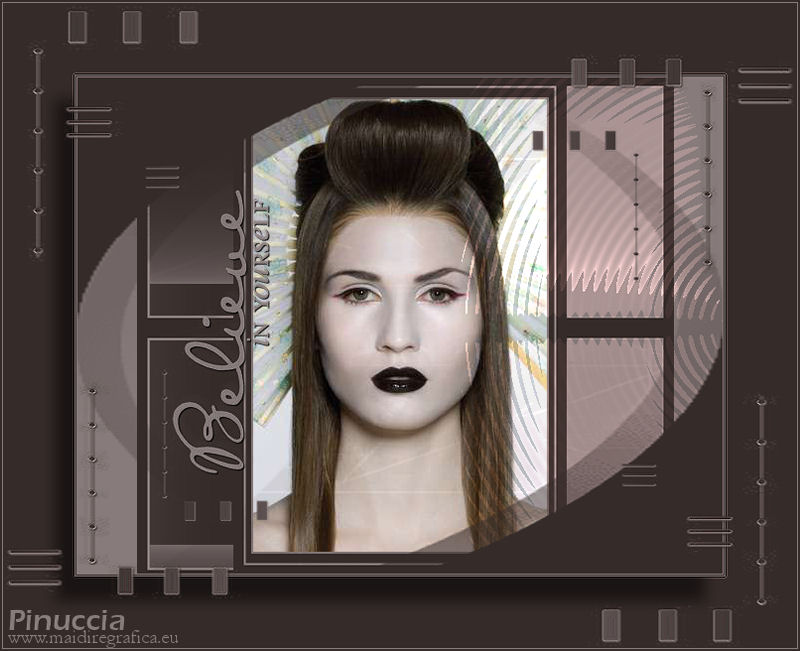
Ringrazio Lelanie per il permesso di tradurre questo tutorial.
Il sito è chiuso

qui puoi trovare qualche risposta ai tuoi dubbi.
Se l'argomento che ti interessa non è presente, ti prego di segnalarmelo.
Questo tutorial è stato scritto con PSP X, ma può essere eseguito anche con le altre versioni di PSP.
Occorrente:
Materiale: qui
Filtro:
DSB FLUX - Tiler qui
Preparazione.
Metti le 2 maschere nella cartella maschere.
Metti il pennello nella cartella pennelli.
Apri l'immagine fornita (o quella che hai deciso di usare) in PSP.
Scegli due colori dall'immagine.
I miei colori:
colore di primo piano il colore chiaro #877b7b;
colore di sfondo il colore scuro #352b29.
Tutorial
1. Apri una nuova immagine trasparente 650 x 500 pixels,
e riempila  con il colore chiaro. con il colore chiaro.
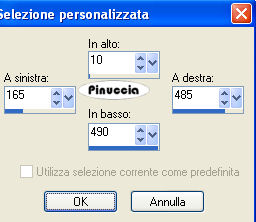
Attiva lo strumento Selezione 
clicca sull'icona Selezione personalizzata 
e imposta i seguenti settaggi:
Apri la tua immagine e vai a Modifica>copia.
Torna al tuo lavoro e vai a Modifica>Incolla come nuovo livello.
Sistema  l'immagine nella selezione. l'immagine nella selezione.
Selezione>Inverti.
Premi sulla tastiera il tasto CANC 
Selezione>Inverti.
2. Livelli>Nuovo livello raster.
Riempi la selezione con il colore scuro.
Selezione>Modifica>Contrai - 10 pixels.
Riempi con il colore chiaro.
Selezione>Modifica>Contrai - 2 pixels.
Premi sulla tastiera il tasto CANC.
Selezione>Nessuna selezione.
3. Livelli>Duplica.
Immagine>Ridimensiona, al 105%, tutti i livelli non selezionato.
Livelli>Duplica.
Effetti>Plugins>DSB Flux - Tiler, con i seguenti settaggi:
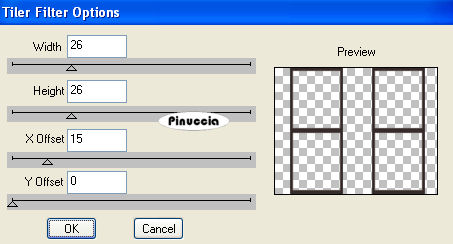
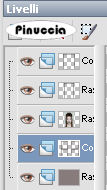
Nella paletta dei livelli trascina questo livello sotto il livello dell'immagine.
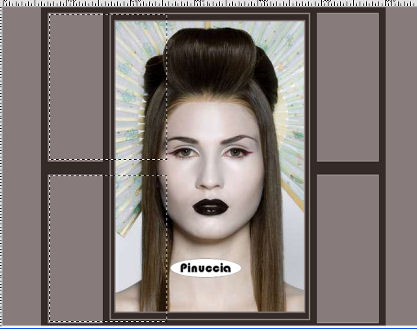
4. Attiva lo strumento Bacchetta magica 

e clicca sui due rettangoli a sinistra per selezionarli.
Livelli>Nuovo livello raster.
Riempi la selezione con il colore scuro.
Selezione>Nessuna selezione.
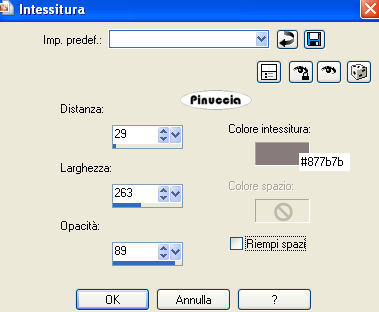
Effetti>Effetti di trama>Intessitura, con i seguenti settaggi, colore intessitura colore chiaro, colore spazio non selezionato:
Livelli>Duplica.
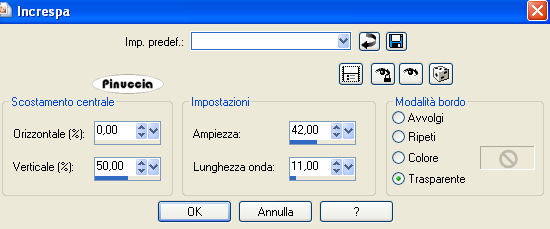
Effetti>Effetti di distorsione>Increspa, con i seguenti settaggi:
Immagine>Rifletti.
Sposta  questo livello completamente a destra, contro il bordo. questo livello completamente a destra, contro il bordo.
Cambia la modalità di miscelatura di questo livello in Moltiplica,
(o scegli la modalità più confacente ai colori che hai scelto).
Livelli>Disponi>Porta in alto.
5. Livelli>Nuovo livello raster.
Riempi il livello con il colore scuro.
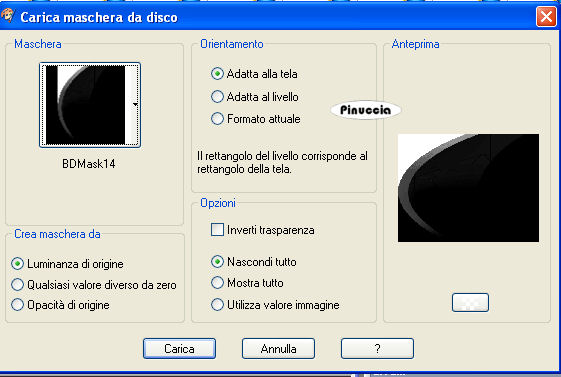
Livelli>Carica/Salva maschera>Carica maschera da disco.
Cerca e carica la maschera "BDMask14":
Livelli>Unisci>Unisci gruppo.
Livelli>Duplica.
Immagine>Capovolgi.
Immagine>Rifletti.
6. Livelli>Nuovo livello raster.
Passa il colore di primo piano a Gradiente, con i seguenti settaggi:
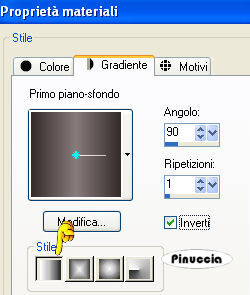
Riempi il livello con il gradiente.
Livelli>Carica/Salva maschera>Carica maschera da disco.
Cerca e carica la maschera Karen20:
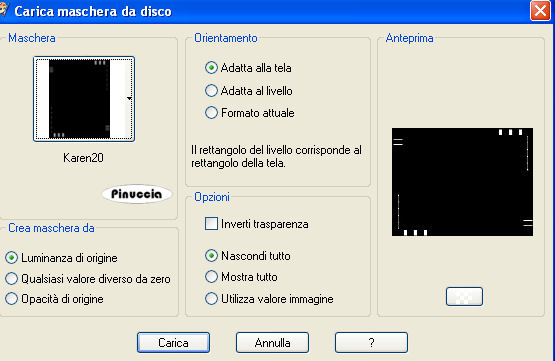
Livelli>Unisci>Unisci gruppo.
Effetti>Effetti 3D>Sfalsa ombra, con i seguenti settaggi, con il colore chiaro di primo piano:
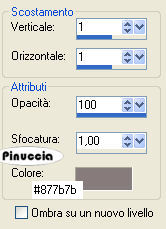
Immagine>Ridimensiona, all'80%, tutti i livelli non selezionato.
Regola>Messa a fuoco>Metti a fuoco.
7. Livelli>Nuovo livello raster.
Riporta il colore di primo piano al colore chiaro.
Attiva lo strumento Pennello 
cerca e seleziona il pennello "a-Believe",
e applicalo al centro dell'immagine con il colore chiaro di primo piano.
Immagine>Ruota per gradi - 90 gradi a sinistra:

Regola>Messa a fuoco>Metti a fuoco.
Effetti>Effetti 3D>Sfalsa ombra, con i seguenti settaggi, con il colore scuro di sfondo.
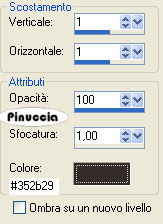
Sposta il testo a sinistra dell'immagine, vedi il mio esempio.
Livelli>Unisci>Unisci tutto.
8. Immagine>Aggiungi bordatura, 1 pixel, simmetriche, con il colore chiaro.
Immagine>Aggiungi bordatura, 1 pixel, simmetriche, con il colore scuro.
Immagine>Aggiungi bordatura, 1 pixel, simmetriche, con il colore chiaro.
Immagine>Aggiungi bordatura, 70 pixels, simmetriche, con il colore scuro.
9. Seleziona questo bordo con la bacchetta magica
Selezione>inverti.
Selezione>Innalza selezione a livello.
Attiva il livello inferiore.
Effetti>Effetti di trama>Intessitura, colore intessitura colore chiaro, colore spazi non selezionato:
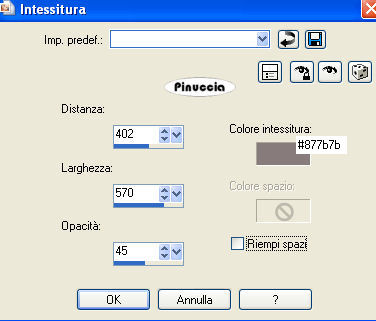
Ripeti l'Effetto intessitura ancora tre volte.
10. Selezione>Innalza selezione a livello.
Selezione>Nessuna selezione.
Immagine>Capovolgi.
Immagine>Rifletti.
Cambia la modalità di miscelatura di questo livello in Indebolisci,
(o scegli la modalità che più ti soddisfa in abbinamento ai tuoi colori).
Effetti>Effetti di bordo>Aumenta, 2 volte.
Attiva il livello inferiore.
Effetti>Effetti di bordo>Aumenta, 2 volte.
11. Attiva il livello superiore.
Effetti>Effetti 3D>Sfalsa ombra, con i seguenti settaggi, colore nero:
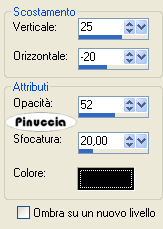
12. Livelli>Nuovo livello raster.
Passa nuovamente il colore di primo piano a Gradiente, con i seguenti settaggi:
Livelli>Carica/Salva maschera>Carica maschera da disco.
Carica nuovamente la maschera Karen20.
Livelli>Unisci>Unisci gruppo.
13. Effetti>Effetti 3D>Sfalsa ombra, con i seguenti settaggi, con il colore chiaro.
Regola>Messa a fuoco>Metti a fuoco, 2 volte.
Immagine>Rifletti.
Effetti>Effetti 3D>Sfalsa ombra, con i settaggi precedenti.
Regola>Messa a fuoco>Metti a fuoco.
14. Livelli>Duplica.
Immagine>Ridimensiona, all'85%, tutti i livelli non selezionato.
Immagine>Rifletti.
Effetti>Effetti 3D>Sfalsa ombra, con i seguenti settaggi, colore nero.

Regola>Messa a fuoco>Metti a fuoco.
15. Immagine>Aggiungi bordatura, 2 pixels, simmetriche, con il colore scuro.
Immagine>Aggiungi bordatura, 1 pixel, simmetriche, con il colore chiaro.
Immagine>Aggiungi bordatura, 2 pixels, simmetriche, con il colore scuro.
16. Aggiungi un testo o il tuo watermark alla tag.
Immagine>Ridimensiona, a 800 pixels di larghezza.
Regola>Messa a fuoco>Metti a fuoco.
Salva in formato jpg.
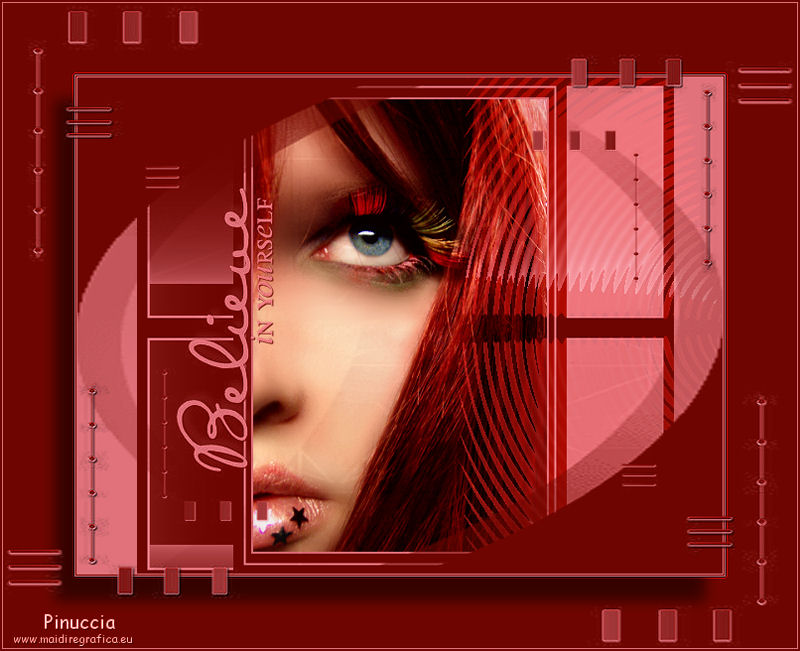

Se hai problemi o dubbi, o trovi un link non funzionante,
o anche soltanto per un saluto, scrivimi.
6 Agosto 2008
|



