|
BOULE DE NOËL 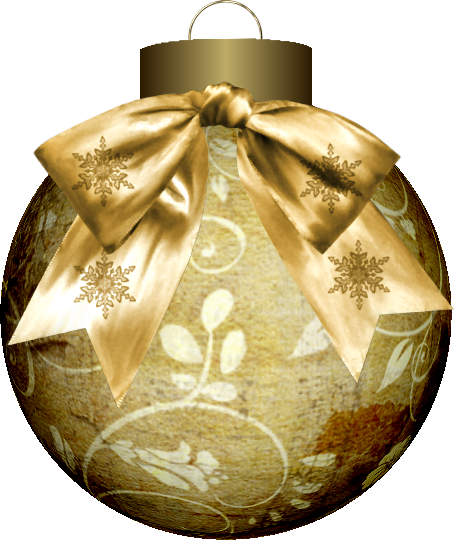 Ringrazio Libellule per il consenso a tradurre i suoi tutorial 
qui puoi trovare qualche risposta ai tuoi dubbi. Se l'argomento che ti interessa non è presente, ti prego di segnalarmelo. Questo tutorial è stato creato da Libellule con X17, ma può essere eseguito con tutte le versioni di PSP Dalla versione X4, il comando Immagine>Rifletti è stato sostituito con Immagine>Capovolgi in orizzontale, e il comando Immagine>Capovolgi con Immagine>Capovolgi in verticale. Nelle versioni X5 e X6, le funzioni sono state migliorate rendendo disponibile il menu Oggetti. Con la nuova versione X7, sono tornati i comandi Rifletti e Capovolgi, ma con nuove differenze. Vedi la scheda sull'argomento qui Per tradurre questo tutorial ho usato PSP X. Occorrente. Materiale qui Filtri in caso di dubbi, ricorda di consultare la mia sezione filtri qui Filters Unlimited 2.0 qui  non esitare a cambiare modalità di miscelatura e opacità secondo i colori utilizzati. Nelle ultime versioni di PSP non c'è il gradiente di primo piano/sfondo (Corel_06_029) Puoi usare i gradienti delle versioni precedenti. Trovi qui i gradienti Corel X. 1. Apri canal_alpha_boule.pspimage. Finestra>Duplica, o sulla tastiera maiuscola+D per fare una copia  Chiudi l'originale. La copia, che sarà la base del tuo lavoro, non è vuota, ma contiene le selezioni salvate sul canale alfa. 2. Selezione>Carica/Salva selezione>Carica selezione da canale alfa. La selezione sélection#1 è subito disponibile. Devi soltanto cliccare Carica. 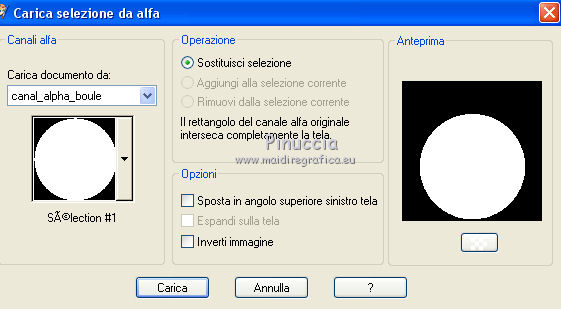 3. Apri la trama paper09.png e vai a Modifica>Copia. Torna al tuo lavoro e vai a Modifica>Incolla nella selezione. 4. Effetti>Effetti geometrici>Sfera. 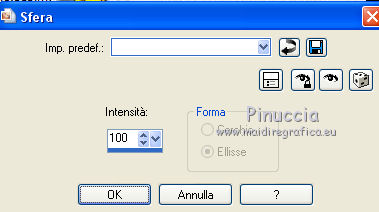 5. Ripeti Effetti>Effetti geometrici>Sfera. 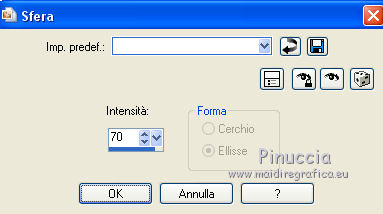 6. Effetti>Plugins>Filters Unlimited 2.0 - Special Effects 2 - Border White Fade 2 Invert selezionato (importante, altrimenti avrai un'ombra chiara). 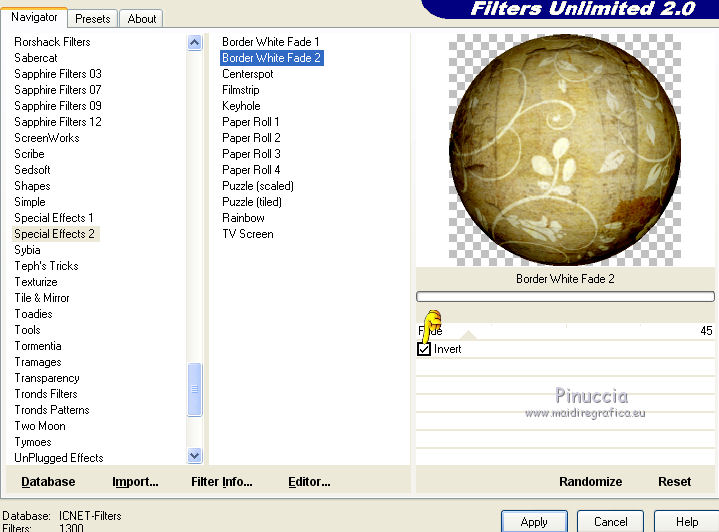 7. Regola>Messa a fuoco>Metti a fuoco. Selezione>Deseleziona. 8. Selezione>Carica/Salva selezione>Carica selezione da canale alfa. Apri il menu delle selezioni e carica sélection#2. 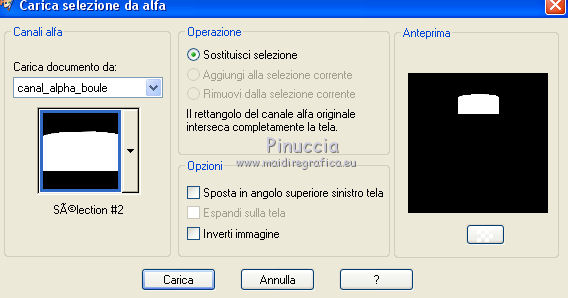 9. Imposta il colore di primo piano con #beac67, e il colore di sfondo con #2c1b00.  Passa il colore di primo piano a Gradiente e seleziona il gradiente ADBlue mist, stile Lineare. 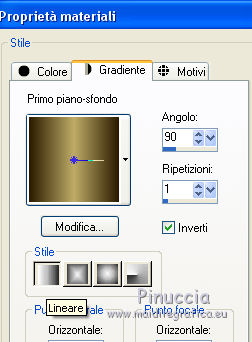 10. Livelli>Nuovo livello raster. Riempi  la selezione con il gradiente. la selezione con il gradiente.Selezione>Deseleziona. 11. Cambia i settaggi del gradiente, in stile Sprazzo di luce. 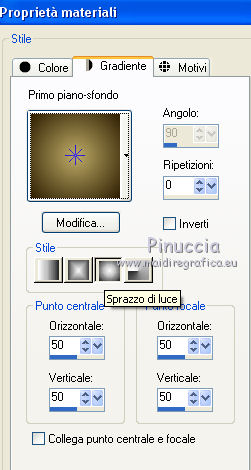 12. Livelli>Nuovo livello raster. Selezione>Carica/Salva selezione>Carica selezione da canale alfa. Apri il menu delle selezioni e carica sélection#3. 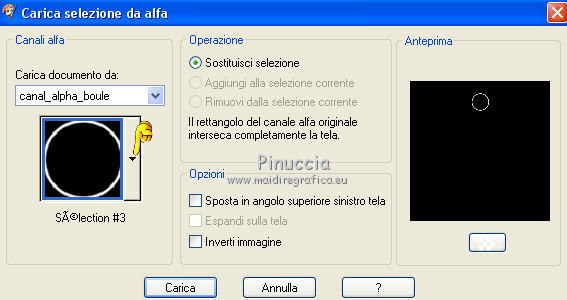 Riempi la selezione con il gradiente.13. Effetti>Effetti 3D>Smusso a incasso. 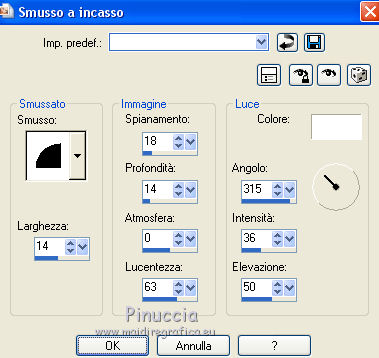 Selezione>Deseleziona. 14. Livelli>Disponi>Sposta giù. Attiva nuovamente il livello superiore. 15. Apri il tube noeud_boule_noel.png e vai a Modifica>Copia. Torna al tuo lavoro e vai a Modifica>Incolla come nuovo livello. Posiziona  correttamente il tube. correttamente il tube. 16. Livelli>Unisci>Unisci visibile. 17. Per eliminare lo spazio trasparente in eccesso: Attiva lo strumento Selezione  e clicca su Livello opaco e clicca su Livello opaco Immagine>Ritaglia la selezione. 18. Salva in formato png per conservare la trasparenza dello sforzo. Altri esempi 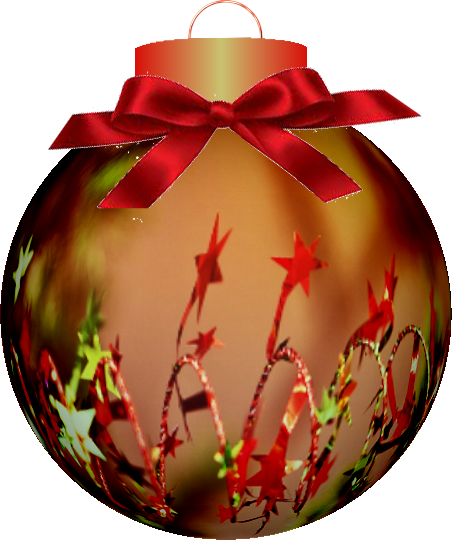 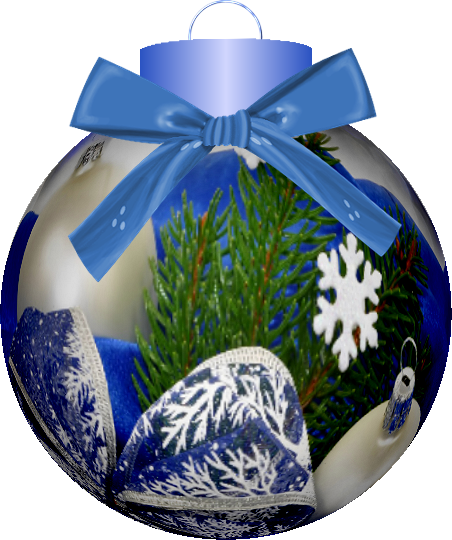  Puoi scrivermi per qualsiasi problema, o dubbio se trovi un link che non funziona, o anche soltanto per dirmi se ti è piaciuto. Se vuoi mandarmi la tua versione, la aggiungerò alla mia traduzione. 12 Novembre 2016 |