CHOCOLATE CHRISTMAS

Ringrazio Libellule per il consenso a tradurre i suoi tutorial


 
|
qui puoi trovare qualche risposta ai tuoi dubbi.
Se l'argomento che ti interessa non è presente, ti prego di segnalarmelo.
Questo tutorial è stato creato con PSP XII, ma può essere eseguito anche con le altre versioni di PSP.
Dalla versione X4, il comando Immagine>Rifletti è stato sostituito con Immagine>Capovolgi in orizzontale,
e il comando Immagine>Capovolgi con Immagine>Capovolgi in verticale.
Nelle versioni X5 e X6, le funzioni sono state migliorate rendendo disponibile il menu Oggetti.
Vedi la scheda sull'argomento qui
Per tradurre questo tutorial ho usato PSP X.
Occorrente.
Un tube a scelta.
Materiale qui
Il tube utilizzato è di Alies.
Le maschere sono di BK e CDesign.
Il tube della pallina è di Libellule.
Gli altri tubes sono di Lori.
Filtri:
se hai problemi con il filtri consulta la mia sezione filtri qui
Filters Unlimited 2.0 qui
Xero - Porcelain qui

Apri le maschere in PSP e minimizzale con il resto del materiale.
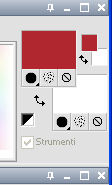
1. Imposta il colore di primo piano con un colore rosso,
e il colore di sfondo con il colore bianco.
2. Apri una nuova immagine trasparente 700 x 700 pixels,
e riempila
 con il colore rosso.
Livelli>Nuovo livello maschera>Da immagine.
Apri il menu sotto la finestra di origine e vedrai la lista dei files aperti.
Seleziona la maschera BK_Mask31, con i seguenti settaggi.

Livelli>Unisci>Unisci gruppo.
3. Effetti>Plugins>Filters Unlimited 2.0 - Noise Filter, Add Noise Monochromatic, con i settaggi standard.

Effetti>Plugins>Xero - Porcelain, con i settaggi standard.

4. Livelli>Nuovo livello raster.
Riempi
con il colore bianco.Livelli>Nuovo livello maschera>Da immagine.
Apri il menu sotto la finestra di origine
e seleziona la maschera cdesign_mask15.
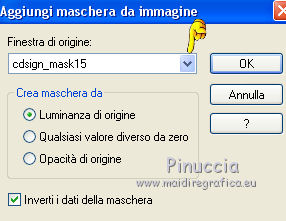
Livelli>Unisci>Unisci gruppo.
Immagine>Ridimensiona, all'80%, tutti i livelli non selezionato.
5. Apri il tube frame_Iori e vai a Modifica>Copia.
Torna al tuo lavoro e vai a Modifica>Incolla come nuovo livello.
Non spostarlo.
Immagine>Ridimensiona, al 120%, tutti i livelli non selezionato.
6. Attiva lo strumento Bacchetta magica

e clicca al centro della cornice per selezionarla.
Selezione>Modifica>Espandi - 3 pixels.
Livelli>Nuovo livello raster.
Passa il colore di primo piano a Gradiente di primo piano/sfondo, stile Lineare.
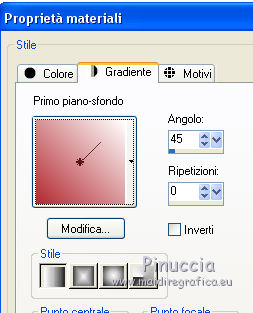
Riempi
il livello con il gradiente.Livelli>Disponi>Sposta giù.
7. Apri il tuo tube e vai a Modifica>Copia.
Torna al tuo lavoro e vai a Modifica>Incolla come nuovo livello.
Immagine>Ridimensiona, se e quanto necessario, tutti i livelli non selezionato.
Selezione>Inverti.
Premi sulla tastiera il tasto CANC
Cambia la modalità di miscelatura di questo livello in Luce diffusa, o come ti sembra meglio.
8. Attiva il livello superiore.
Apri il tube gourmandise15.png e vai a Modifica>Copia.
Torna al tuo lavoro e vai a Modifica>Incolla come nuovo livello.
Immagine>Ridimensiona, al 70%, tutti i livelli non selezionato.
Regola>Messa a fuoco>Metti a fuoco.
Sposta
 il tube in basso a sinistra (vedi il mio esempio).
Livelli>Duplica.
Immagine>Rifletti.
Posiziona
questo tube a destra.Livelli>Unisci>Unisci giù.
Effetti>Effetti 3D>Sfalsa ombra.
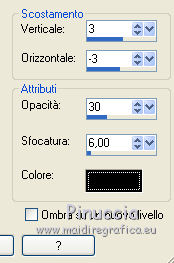
9. Apri il tube Christmas_by_Malina_e29.png e vai a Modifica>Copia.
Torna al tuo lavoro e vai a Modifica>Incolla come nuovo livello.
Spostalo
a destra.Livelli>Disponi>Sposta giù.
10. Apri il tube wordart1.png Edition e vai a Modifica>Copia.
Torna al tuo lavoro e vai a Modifica>Incolla come nuovo livello.
(se vuoi, puoi lasciare o togliere il testo).
Effetti>Effetti 3D>Sfalsa ombra, con i settaggi precedenti.
Sposta
il tube in basso al centro.11. Apri il tube nuage.png e vai a Modifica>Copia.
Torna al tuo lavoro e vai a Modifica>Incolla come nuovo livello.
Regola>Messa a fuoco>Metti a fuoco.
Livelli>Disponi>Sposta giù.
Posiziona
sotto il wordart.12. Attiva il livello superiore.
Apri il tube deco1.png e vai a Modifica>Copia.
Torna al tuo lavoro e vai a Modifica>Incolla come nuovo livello.
Spostalo
in alto, come nel mio esempio.13. Attiva nuovamente il tuo tube e vai a Modifica>Copia.
Torna al tuo lavoro e vai a Modifica>Incolla come nuovo livello.
Immagine>Ridimensiona, se e quanto necessario, tutti i livelli non selezionato.
Posiziona
il tube a tuo piacimento,o vedi il mio esempio.
Effetti>Effetti 3D>Sfalsa ombra.

14. Apri il tube libellulegraphisme_boule_noel.png e vai a Modifica>Copia.
Torna al tuo lavoro e vai a Modifica>Incolla come nuovo livello.
Immagine>Ridimensiona, al 20%, tutti i livelli non selezionato.
Sposta
la pallina a destra, sopra la ciliegia.Effetti>Effetti 3D>Sfalsa ombra.
Livelli>Duplica.
Immagine>Ridimensiona, all'80%, tutti i livelli non selezionato.
Immagine>Ruota per gradi - 15 gradi a sinistra.
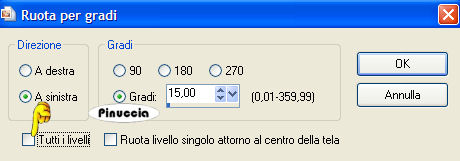
Livelli>Duplica.
Immagine>Rifletti.
Attiva il livello originale del tube.
Livelli>Duplica.
Immagine>Rifletti.
Sposta
i due duplicati a sinistra.Porta i livelli sotto il livello del tube.
16. Se ti danno fastidio, cancella

le codine delle ciliege.
17. Apri il tube etoile.png e vai a Modifica>Copia.
Torna al tuo lavoro e vai a Modifica>Incolla come nuovo livello.
Spostalo
a destra.Livelli>Duplica.
Immagine>Rifletti.
Immagine>Capovolgi.
18. Firma il tuo lavoro.
Livelli>Unisci>Unisci visibile e salva in formato png per conservare la trasparenza dello sfondo.

Se hai problemi o dubbi, o trovi un link non funzionante,
o anche soltanto per un saluto, scrivimi.
17 Dicembre 2013