|
CYBORG GIRL 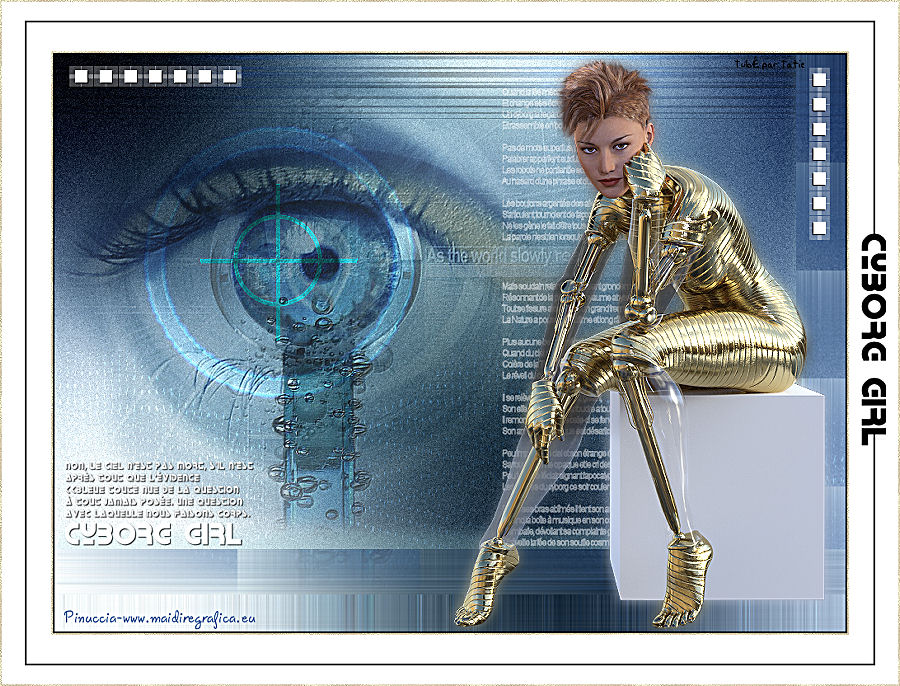 Ringrazio Libellule per il consenso a tradurre i suoi tutorial 
qui puoi trovare qualche risposta ai tuoi dubbi. Se l'argomento che ti interessa non è presente, ti prego di segnalarmelo. Questo tutorial è stato creato da Libellule con X17, ma può essere eseguito con tutte le versioni di PSP Dalla versione X4, il comando Immagine>Rifletti è stato sostituito con Immagine>Capovolgi in orizzontale, e il comando Immagine>Capovolgi con Immagine>Capovolgi in verticale. Nelle versioni X5 e X6, le funzioni sono state migliorate rendendo disponibile il menu Oggetti. Con la nuova versione X7, sono tornati i comandi Rifletti e Capovolgi, ma con nuove differenze. Vedi la scheda sull'argomento qui Per tradurre questo tutorial ho usato PSP X. Occorrente. Materiale qui Il tube della donna è di Tatie, e il resto del materiale è di Libellule. E' vietato utilizzare il materiale di Libellule per i vostri tutorial, o distribuirli in gruppi e/o forum. Filtri in caso di dubbi, ricorda di consultare la mia sezione filtri qui Filters Unlimited 2.0 qui Toadies qui Mehdi - Wavy Lab qui Tramages qui FM Tile Tools - Blend Emboss qui Mura's Meister - Copies qui Alien Skin Eye Candy 5 Nature - Corona, Snow Drift qui I filtri Toadies e Tramages si possono usare da soli o importati in Filters Unlimited (come fare vedi qui) Se un filtro fornito appare con questa icona  deve necessariamente essere importato in Filters Unlimited. deve necessariamente essere importato in Filters Unlimited. non esitare a cambiare modalità di miscelatura e opacità secondo i colori utilizzati. Nelle ultime versioni di PSP non c'è il gradiente di primo piano/sfondo (Corel_06_029) Trovi i gradienti delle versioni precedenti qui Metti i presets  nelle cartelle del filtro Alien Skin Eye Candy 5 Nature>Settings>Corona/Snow Drift. nelle cartelle del filtro Alien Skin Eye Candy 5 Nature>Settings>Corona/Snow Drift.Cliccando sul file una o due volte (a seconda delle tue impostazioni), automaticamente il preset si installerà nella cartella corretta. perchè uno o due clic vedi qui Apri la maschera e il motivo or in PSP e minimizzali con il resto del materiale. 1. Imposta il colore di primo piano il colore chiaro #ade4e9, e il colore di sfondo con il colore scuro #2b5293. 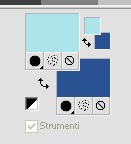 se cambi i colori, scegli il più chiaro e il più scuro del tuo tube 2. Apri canal_alpha_ciborg_girl.pspimage. Finestra>Duplica o sulla tastiera maiuscola+D per fare una copia.  Chiudi l'originale. La copia, che sarà la base del tuo lavoro, non è vuota, ma contiene le selezioni salvate sul canale alfa. 3. Effetti>Plugins>Mehdi - Wavy Lab. Questo filtro lavora con i colori della paletta. Il primo è il colore di sfondo, il secondo quello di primo piano. Mantieni il terzo colore creato dal filtro. 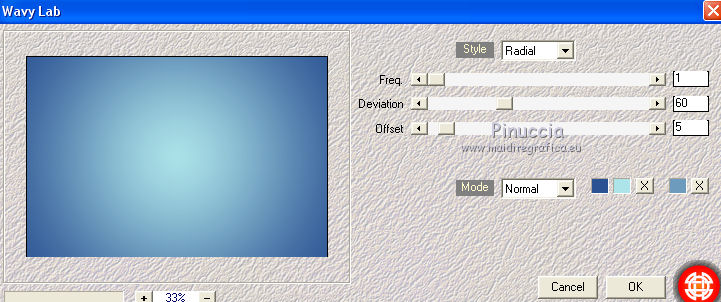 4. Effets>Modules Externes>Alien Skin Eye Candy 5 Nature - Snow Drif. Seleziona il preset Libellule_snow_drift e ok. Questi i settaggi in caso di problemi con il preset. 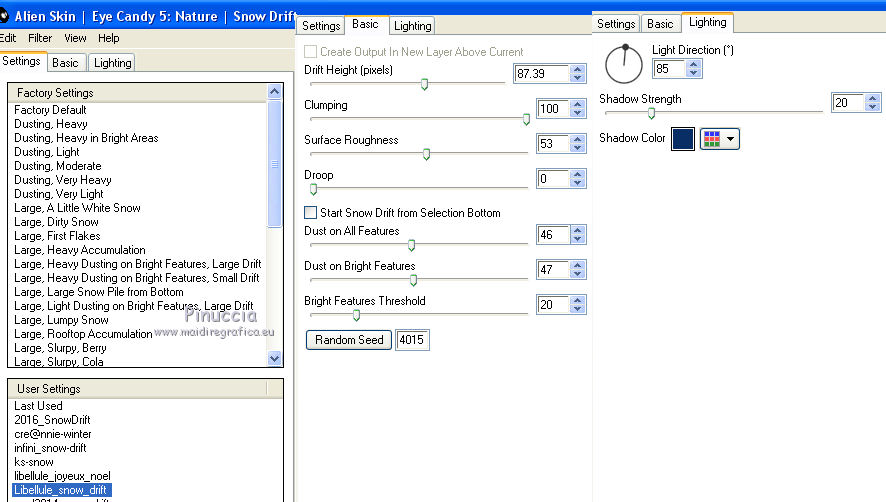 5. Regola>Sfocatura>Sfocatura gaussiana - raggio 8. 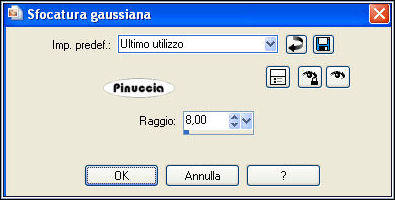 6. Effetti>Plugins>Filters Unlimited 2.0 - Tramages - Print Screen. 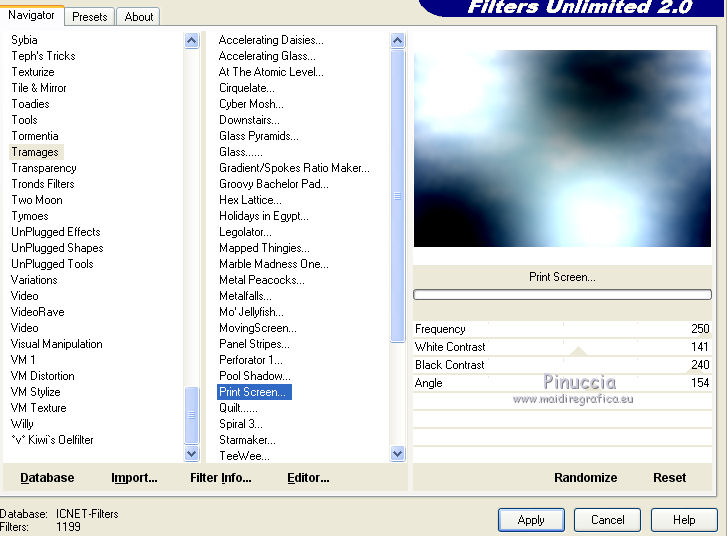 7. Immagine>Capovolgi (se stai usando PSP17/18: Immagine>Rifletti>Rifletti verticalmente). 8. Regola>Sfocatura>Sfocatura gaussiana - raggio 100. 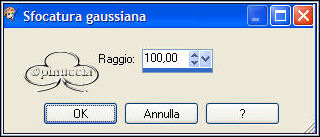 9. Regola>Aggiungi/Rimuovi disturbo>Aggiungi disturbo.  10. Livelli>Nuovo livello raster. Selezione>Seleziona tutto. 11. Apri il mist libellulegraphisme_Eyes.png e vai a Modifica>Copia. Torna al tuo lavoro e vai a Modifica>Incolla nella selezione. Selezione>Deseleziona. 12. Effetti>Plugins>FM Tile Tools - Blend Emboss, con i settaggi standard.  13. Regola>Messa a fuoco>Metti a fuoco. 14. Cambia la modalità di miscelatura di questo livello in Moltiplica, e abbassa l'opacità all'82%.  15. Passa il colore di primo piano a Gradiente di primo piano/sfondo, stile Lineare.  16. Livelli>Nuovo livello raster. Selezione>Carica/Salva selezione>Carica selezione da canale alfa. La selezione sélection 1 è subito disponibile. Devi soltanto cliccare Carica.  17. Riempi  la selezione con il gradiente. la selezione con il gradiente.Selezione>Deseleziona. 18. Cambia la modalità di miscelatura di questo livello in Luce netta, e abbassa l'opacità al 48%. 19. Effetti>Plugins>Mura's Meister - Copies.  20. Effetti>Effetti di immagine>Scostamento.  21. Livelli>Duplica. Effetti>Effetti di distorsione>Onda.  22. Immagine>Capovolgi (con X17/18: Immagine>Rifletti>Rifletti verticalmente). 23. Cambia la modalità di miscelatura di questo livello in Indebolisci e abbassa l'opacità al 42%.  24. Selezione>Carica/Salva selezione>Carica selezione da canale alfa. Apri il menu delle selezioni e carica sélection#2.  Premi sulla tastiera il tasto CANC  In questo modo hai tolto i segni sull'occhio. Selezione>Deseleziona. 25. Livelli>Disponi>Sposta giù. Attiva il livello superiore. 26. Effetti>Plugins>Toadies - What are you, con i settaggi standard.  27. Effetti>Effetti di distorsione>Allarga (nelle versioni più recenti è diventato Espansione).  28. Effetti>Plugins>Filters Unlimited 2.0 - Tramages - Glass Pyramids, con i settaggi standard.  Dovresti avere questo.  29. Livelli>Nuovo livello raster. Selezione>Carica/Salva selezione>Carica selezione da canale alfa. Apri il menu delle selezioni e carica sélection#3.  Riporta il colore di primo piano a Colore. Abbassa l'opacità dello strumento Riempimento a 50 e riempi la selezione con il colore di primo piano. Mantieni selezionato. 30. Effetti>Plugins>Alien Skin Eye Candy 5 Nature - Corona. Seleziona il preset Libelule1 e ok.  Selezione>Deseleziona. 31. Cambia la modalità di miscelatura di questo livello in Schiarisci, e abbassa l'opacità al 43%. 32. Livelli>Nuovo livello raster. Selezione>Carica/Salva selezione>Carica selezione da canale alfa. Apri il menu delle selezioni e carica sélection#4.  33. Apri il tube ciborg_girl_decor1.png e vai a Modifica>Copia. Torna al tuo lavoro e vai a Modifica>Incolla cnella selezione. Selezione>Deseleziona. Regola>Messa a fuoco>Metti a fuoco. Cambia la modalità di miscelatura di questo livello in Colore.  34. Livelli>Unisci>Unisci visibile. 35. Modifica>Copia. 36. Selezione>Seleziona tutto. Immagine>Aggiungi bordatura, simmetriche non selezionato, colore bianco.  37. Selezione>Inverti. 38. Modifica>Incolla nella selezione. Selezione>Innalza selezione a livello. Mantieni selezionato. 39. Effetti>Plugins>Toadies - Weaver, con i settaggi standard.  40. Effetti>Effetti 3D>Sfalsa ombra, con il colore di primo piano.  Selezione>Deseleziona. 41. Apri il tube ciborg_girl_decor2.png, e vai a Modifica>Copia. Torna al tuo lavoro e vai a Modifica>Incolla come nuovo livello. 42. Effetti>Effetti di immagine>Scostamento.  43. Apri il testo ciborg_girl_texte2.png, e vai a Modifica>Copia. Torna al tuo lavoro e vai a Modifica>Incolla come nuovo livello. Posiziona  il testo come nell'esempio. il testo come nell'esempio. Regola>Messa a fuoco>Metti a fuoco. 44. Apri il tube ciborg_girl_texte1.png e vai a Modifica>Copia. Torna al tuo lavoro e vai a Modifica>Incolla come nuovo livello. Spostalo in basso a sinistra. 45. Apri il tube di Tatie tubtatie_113364.png, cancella il watermark, e vai a Modifica>Copia. Torna al tuo lavoro e vai a Modifica>Incolla come nuovo livello. Immagine>Ridimensiona, al 60%, dimensione ottimale, tutti i livelli non selezionato. Spostalo in basso a destra.46. Livelli>Duplica. Regola>Sfocatura>Sfocatura gaussiana - raggio 7.  47. Livelli>Disponi>Sposta giù. 48. Attiva il livello superiore dell'originale. Regola>Messa a fuoco>Metti a fuoco. 49. Immagine>Aggiungi bordatura, 2 pixels, simmetriche, colore nero. 50. Selezione>Seleziona tutto. 51. Passa il colore di primo piano a Motivi, e cerca, sotto la categoria Immagini aperte, il motivo oro Belor.  52. Immagine>Aggiungi bordatura, 2 pixels, simmetriche, colore bianco. Selezione>Inverti. 53. Riporta l'opacità dello strumento Riempimento a 100 e riempi la selezione con il motivo oro.Selezione>Deseleziona. 54. Immagine>Aggiungi bordatura, 60 pixels, simmetriche, colore bianco. 55. Selezione>Seleziona tutto. Immagine>Aggiungi bordatura, 2 pixels, simmetriche, colore bianco. Selezione>Inverti. Riempi la selezione con il motivo oro.Selezione>Deseleziona. 56. Apri il tube ciborg_girl_contour.png, e vai a Modifica>Copia. Torna al tuo lavoro e vai a Modifica>Incolla come nuovo livello. 57. Effetti>Effetti di immagine>Scostamento.  58. Firma il tuo lavoro. Livelli>Unisci>Unisci tutto. 59. Immagine>Ridimensiona, a 900 pixels di larghezza, o come preferisci, tutti i livelli selezionato. 60. Regola>Messa a fuoco>Maschera di contrasto.  61. Salva in formato jpg. Il tube di questo esempio è di Tchounette.  Le vostre versioni. Grazie  Olimpia  Rossella 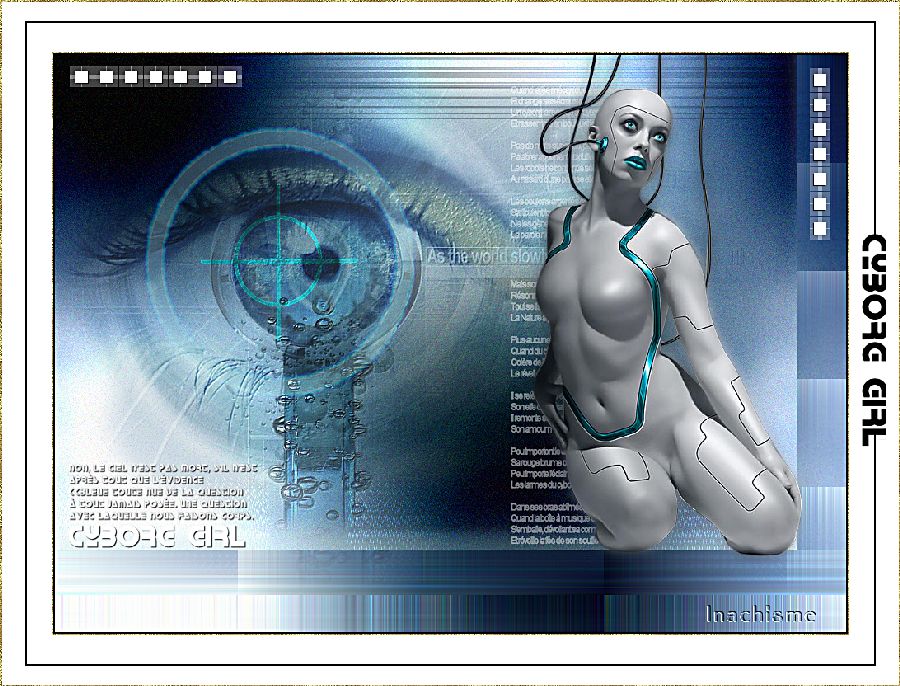 Marcella Puoi scrivermi per qualsiasi problema, o dubbio se trovi un link che non funziona, o anche soltanto per un saluto. 12 Marzo 2016 |