|
DOUCE FLEUR  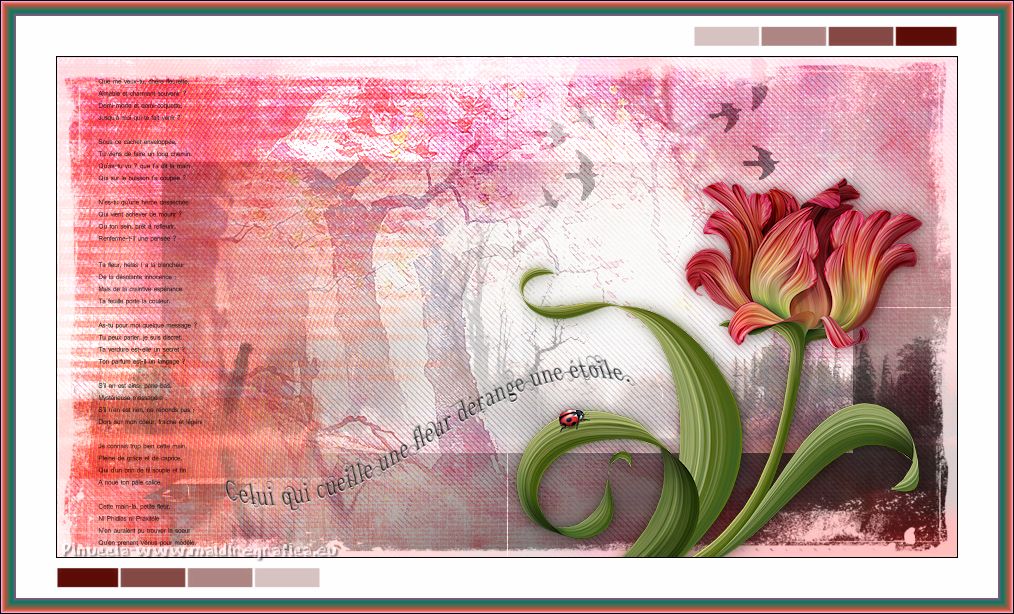 Ringrazio Libellule per il consenso a tradurre i suoi tutorial 
qui puoi trovare qualche risposta ai tuoi dubbi. Se l'argomento che ti interessa non è presente, ti prego di segnalarmelo. Questo tutorial è stato creato da Libellule con X19 e tradotto con CorelX17, ma può essere eseguito con tutte le versioni di PSP Dalla versione X4, il comando Immagine>Rifletti è stato sostituito con Immagine>Capovolgi in orizzontale, e il comando Immagine>Capovolgi con Immagine>Capovolgi in verticale. Nelle versioni X5 e X6, le funzioni sono state migliorate rendendo disponibile il menu Oggetti. Con la nuova versione X7, sono tornati i comandi Rifletti e Capovolgi, ma con nuove differenze. Vedi la scheda sull'argomento qui Occorrente. Materiale qui Per i tubes grazie Cal, Odette e Thafs. (in questa pagina trovi i links ai siti dei creatori di tubes) Filtri in caso di dubbi, ricorda di consultare la mia sezione filtri qui Filters Unlimited 2.0 qui FM Tile Tools - Blend Emboss qui Penta.com - Jeans qui Nik Software - Color Efex Pro qui Mock - Bevel qui I filtri Penta.com e Mock si possono usare da soli o importati in Filters Unlimited (come fare vedi qui) Se un filtro fornito appare con questa icona  deve necessariamente essere importato in Filters Unlimited. deve necessariamente essere importato in Filters Unlimited. non esitare a cambiare modalità di miscelatura e opacità secondo i colori utilizzati. Metti il preset Preset_LensBlur_douce fleur Libellule.Pspscript nella cartella Impostazioni predefinite. Apri le maschere in PSP e minimizzale con il resto del materiale. Colori utilizzati (il colore chiaro non è bianco) 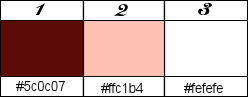 Imposta il colore di primo piano con il colore 1 #5c0c07 e il colore di sfondo con il colore 2 #ffc1b4. 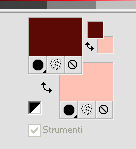 1. Apri una nuova immagine trasparente 900 x 500 pixels. 2. Selezione>Seleziona tutto. Apri il mist Cal CAL-1636-020117.png, cancella il watermark e vai a Modifica>Copia. Torna al tuo lavoro e vai a Modifica>Incolla nella selezione. Selezione>Deseleziona. 3. Effetti>Effetti di immagine>Motivo unico, con i settaggi standard.  4. Di nuovo Effetti>Effetti di immagine>Motivo unico, Intermittente diagonale.  5. Livelli>Unisci>Unisci tutto. 6. Livelli>Innalza livello di sfondo. 7. Regola>Profondità di campo, seleziona il preset douce_fleur libellule, e ok  Nelle versioni meno recenti il preset potrebbe non funzionare. Dovresti avere questo (versione X7)  8. Regola>Messa a fuoco>Accentua messa a fuoco. 9. Livelli>Nuovo livello raster. Selezione>Seleziona tutto. Apri la carta Fantasy_land_florjuscrap_I (9).jpg e vai a Modifica>Copia. Torna al tuo lavoro e vai a Modifica>Incolla nella selezione. Selezione>Deseleziona. Colorizza, se stai usando altri colori. 10. Abbassa l'opacità di questo livello al 54%. 11. Immagine>Capovolgi. 12. Regola>Filtro controluce 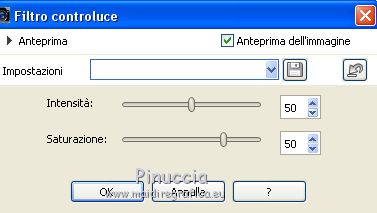 13. Livelli>Duplica. Cambia la modalità di miscelatura di questo livello in Saturazione, e abbassa l'opacità al 45%. 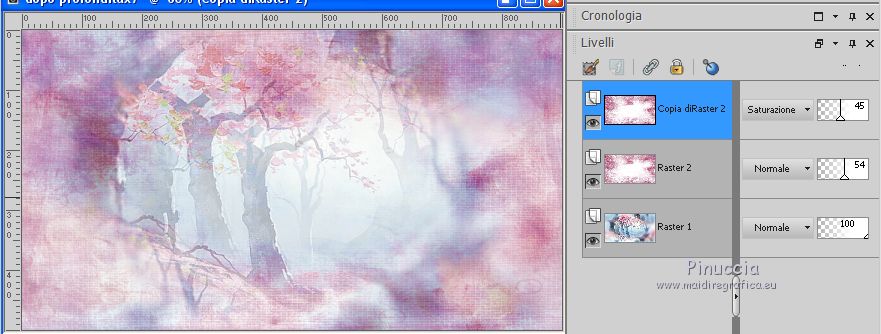 14. Passa il colore di primo piano a Gradiente di primo piano/sfondo, stile Sprazzo di luce. 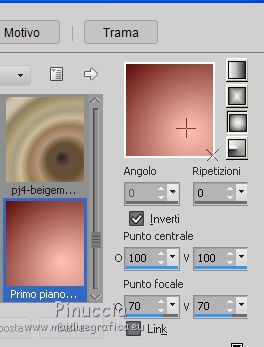 15. Livelli>Nuovo livello raster. Riempi  il livello con il gradiente. il livello con il gradiente.16. Livelli>Nuovo livello maschera>Da immagine. Apri il menu sotto la finestra di origine e vedrai la lista dei files aperti. Seleziona la maschera masque18-tuto16.jpg. 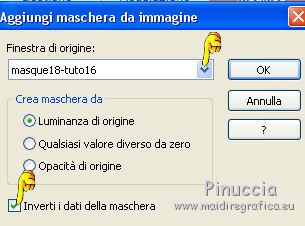 Livelli>Unisci>Unisci gruppo. 17. Effetti>Plugins>FM Tile Tools - Blend Emboss. 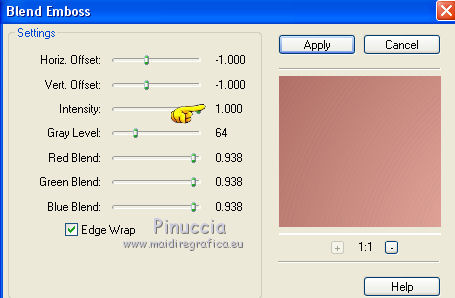 Ripeti l'Effetto una seconda volta. 18. Cambia la modalità di miscelatura di questo livello in Luce netta. 19. Attiva il livello inferiore. 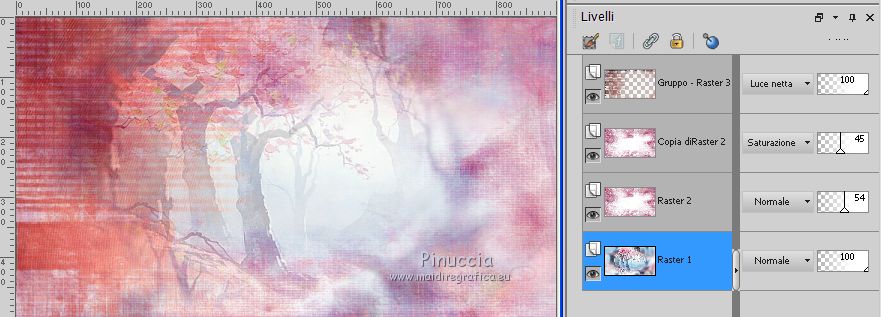 20. Effetti>Plugins>Penta.com - Jeans. 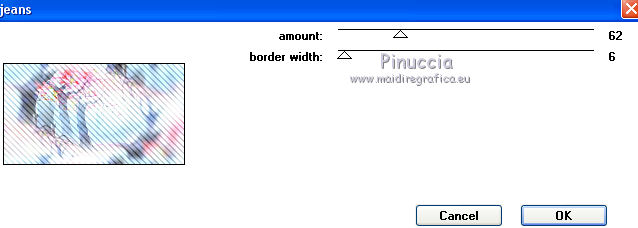 21. Regola>Correzione fotografica in un passaggio. 22. Livelli>Unisci>Unisci visibile. 23. Effetti>Plugins>Nik Software - Color Efex Pro. Bi-Color Filters - color set Violet/Pink 2 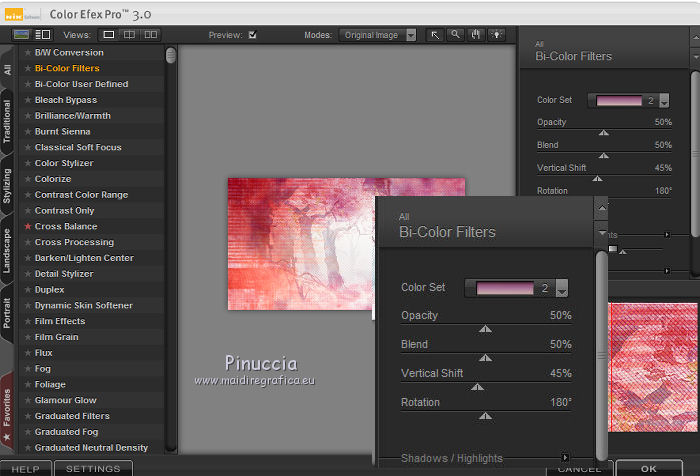 24. Livelli>Duplica. Effetti>Plugins>Mock - Bevel. 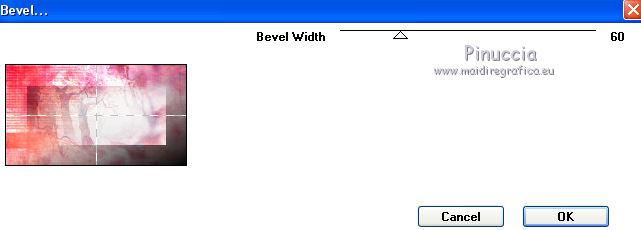 25. Apri il tube di Thafs rouge-fantastique-WallFizz_tubed_by_thafs.pspimages e vai a Modifica>Copia. Torna al tuo lavoro e vai a Modifica>Incolla come nuovo livello. 26. Effetti>Effetti di immagine>Scostamento. 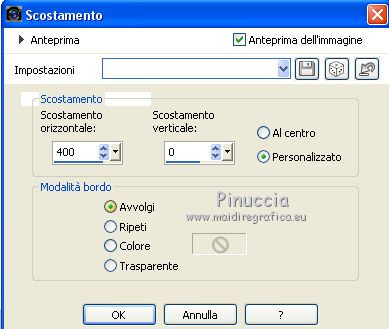 27. Cambia la modalità di miscelatura di questo livello in Luce netta, e abbassa l'opacità al 50%. 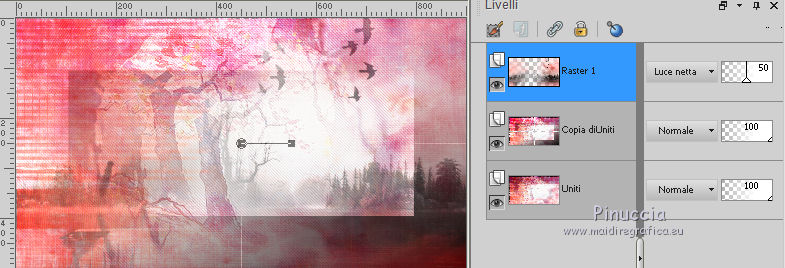 28. Imposta il colore di primo piano con il colore 3 #fefefe Livelli>Nuovo livello raster. Riempi con il colore 3 #fefefe.29. Livelli>Nuovo livello maschera>Da immagine. Apri il menu sotto la finestra di origine e vedrai la lista dei files aperti. Seleziona la maschera KPertiet_PaintBckgd.jpg 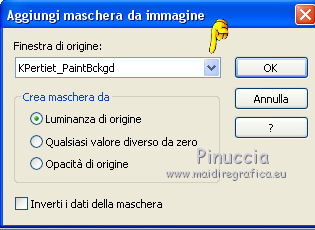 Livelli>Unisci>Unisci gruppo. 30. Cambia la modalità di miscelatura di questo livello in Luminanza (esistente) e abbassa l'opacità all'80%. 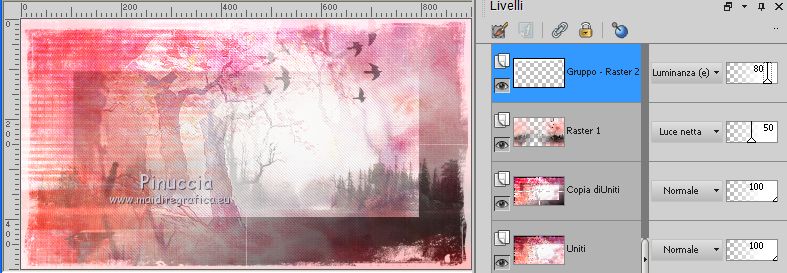 31. Apri il tube odette_tulipe.png, cancella il watermark e vai a Modifica>Copia. Torna al tuo lavoro e vai a Modifica>Incolla come nuovo livello. Immagine>Ridimensiona, al 70%, ottimale, tutti i livelli non selezionato. 32. Tasto K sulla tastiera per attivare lo strumento Puntatore  e imposta Posizione X: 446,00 e Posizione Y: 78,00 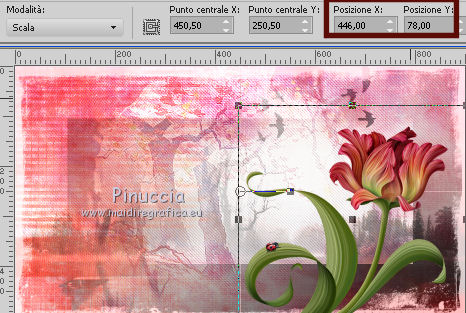 Tasto M per deselezionare lo strumento. 33. Livelli>Duplica. Regola>Sfocatura>Sfocatura gaussiana - raggio 5. 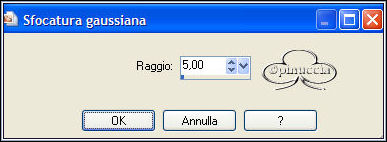 34. Livelli>Disponi>Sposta giù. Cambia la modalità di miscelatura di questo livello in Moltiplica, e abbassa l'opacità al 46%. 35. Attiva il livello superiore. Regola>Messa a fuoco>Metti a fuoco. 36. Effetti>Effetti 3D>Sfalsa ombra, colore nero. 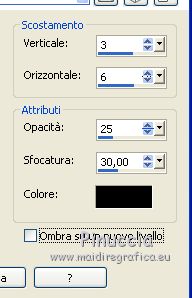 37. Apri il testo douce_fleur_texte.png e vai a Modifica>Copia. Torna al tuo lavoro e vai a Modifica>Incolla come nuovo livello. 38. Tasto K per attivare lo strumento Puntatore e imposta Posizione X: 41,00 e Posizione Y: 21,00 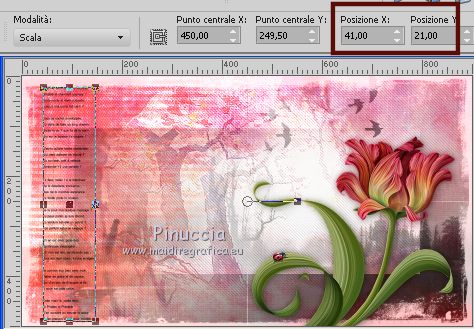 Tasto M per deselezionare lo strumento. 39. Immagine>Aggiungi bordatura, 1 pixel, simmetriche, colore nero. Immagine>Aggiungi bordatura, 40 pixels, simmetriche, colore 3 #fefefe. 40. Apri il tube douce_fleur_deco1.png e vai a Modifica>Copia. Torna al tuo lavoro e vai a Modifica>Incolla come nuovo livello. Colorizza, se necessario. 41. Selezione>Seleziona tutto. Immagine>Aggiungi bordatura, 15 pixels, simmetriche, con un colore qualsiasi. Selezione>Inverti. 42. Effetti>Plugins>Filters Unlimited 2.0 - Buttons &Frames - Gradient Frame apri il menu dei gradienti e seleziona il gradiente n. 37 (o scegli in base ai tuoi colori)   Selezione>Deseleziona. 43. Firma il tuo lavoro su un nuovo livello. 44. Apri il testo douce_fleur_titre.png e vai a Modifica>Copia. Torna al tuo lavoro e vai a Modifica>Incolla come nuovo livello. 45. Tasto K per attivare lo strumento Puntatore e imposta Posizione X: 223,00 e Posizione Y: 353,00  Tasto M per deselezionare lo strumento. 46. Immagine>Aggiungi bordatura, 1 pixel, simmetriche, colore nero. Salva in formato jpg. Il tube di questo esempio è di Alies   Le vostre versioni. Grazie 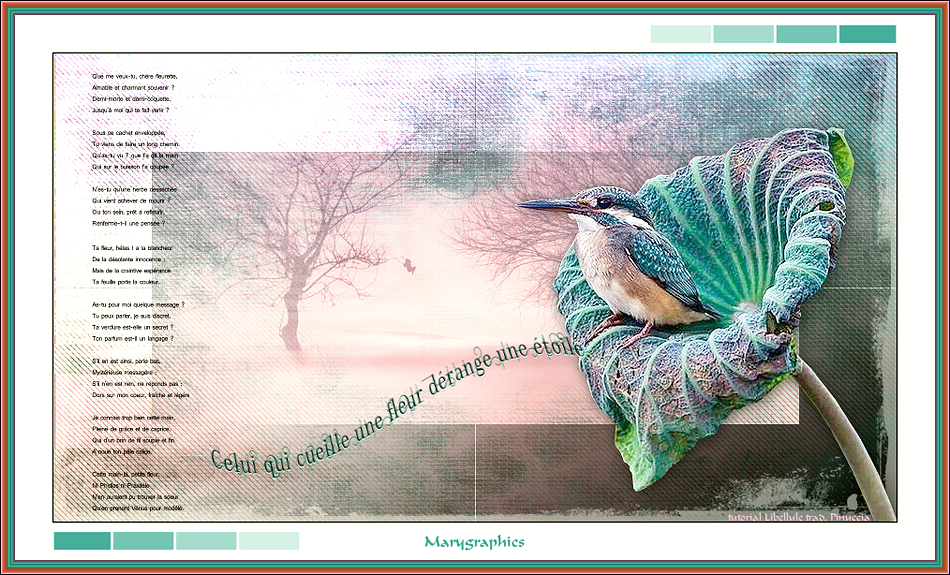 Marygraphics 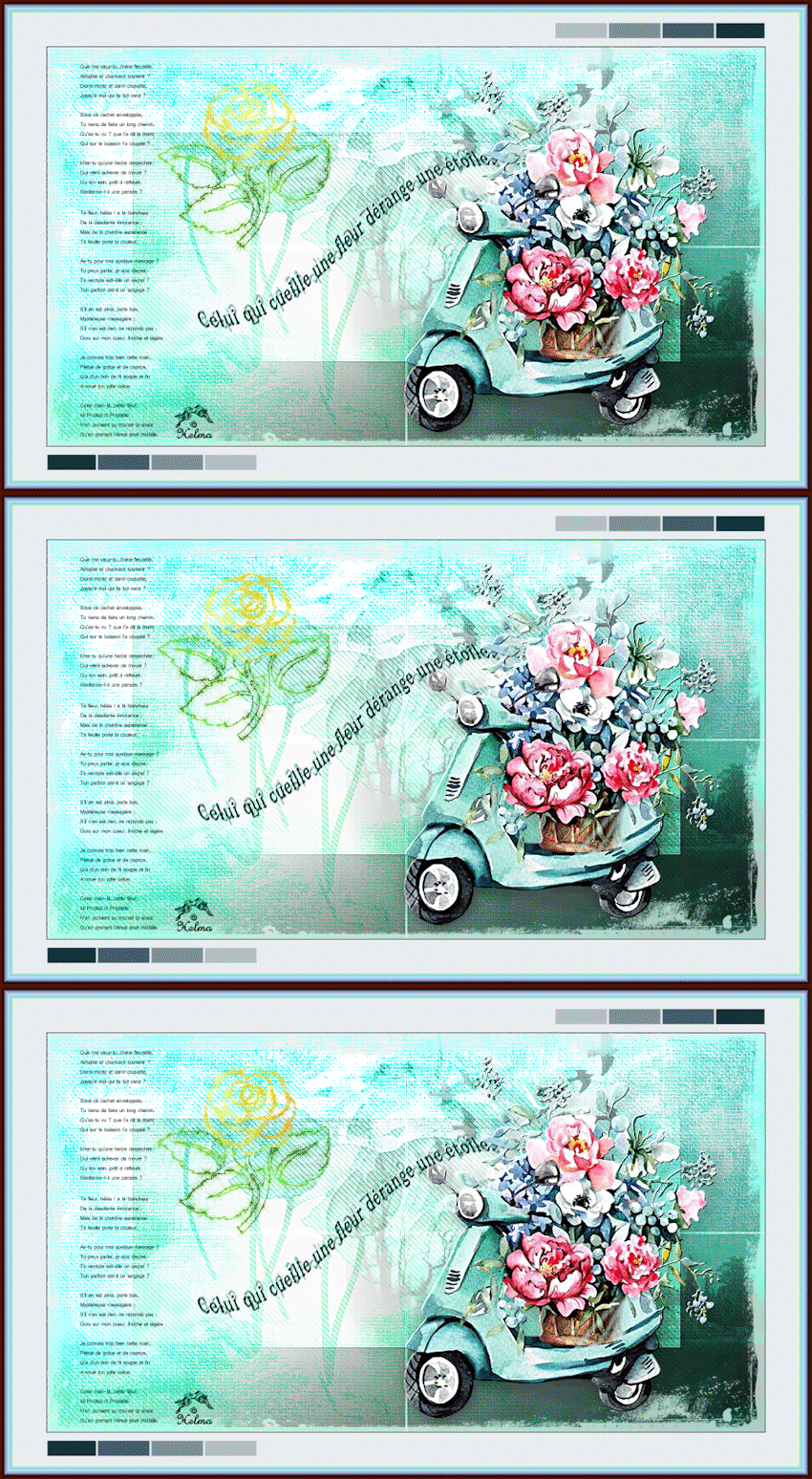 Helma 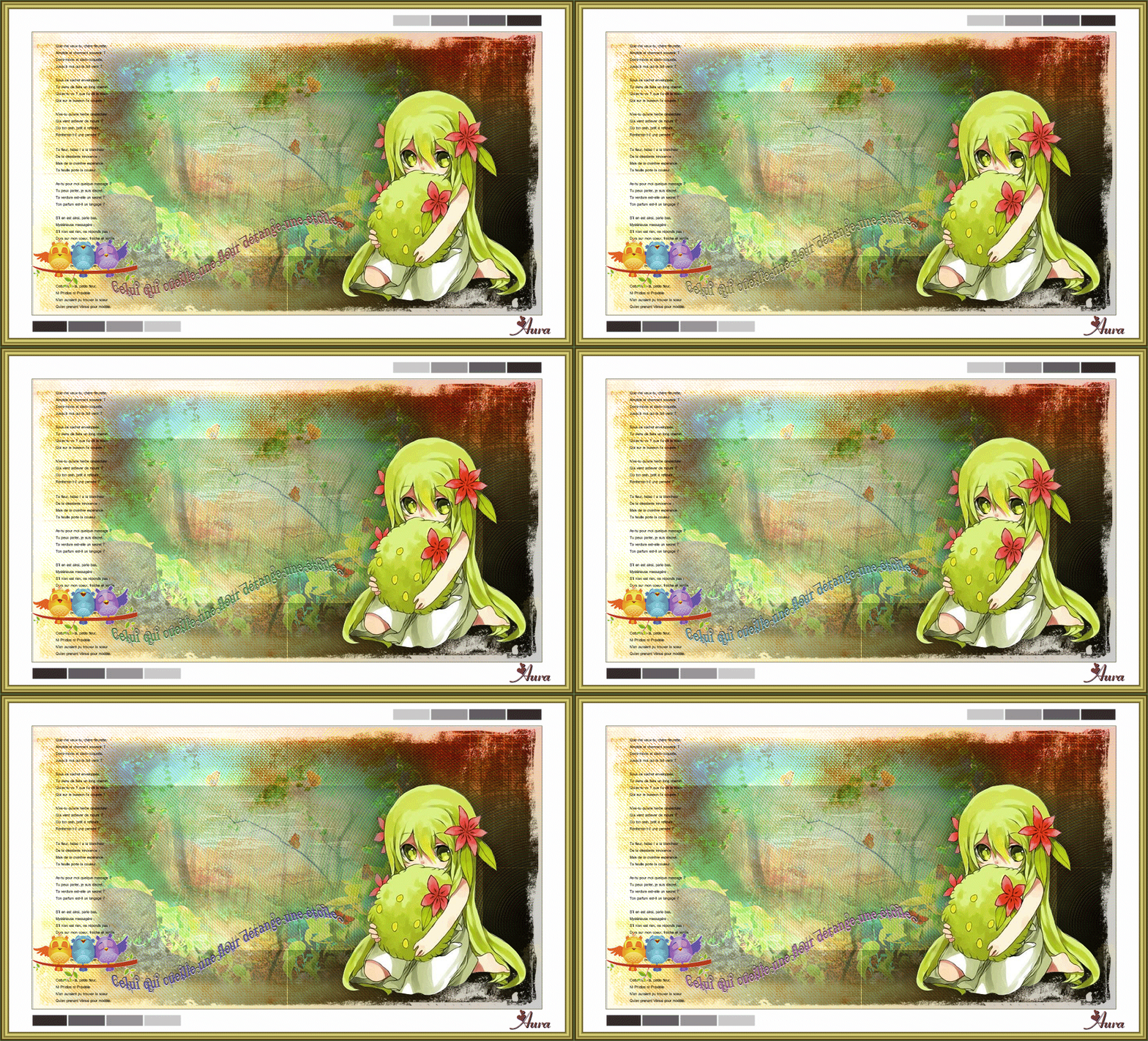 Aura 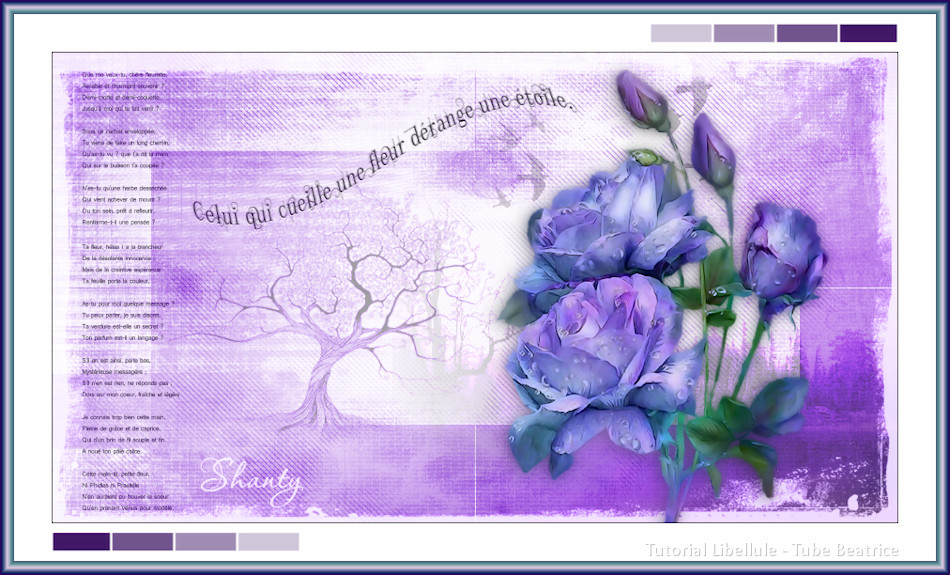 Shanty Puoi scrivermi per qualsiasi problema, o dubbio se trovi un link che non funziona, o anche soltanto per un saluto 12 Maggio 2018 |