|
GARDEN  Ringrazio Libellule per il consenso a tradurre i suoi tutorial 
qui puoi trovare qualche risposta ai tuoi dubbi. Se l'argomento che ti interessa non è presente, ti prego di segnalarmelo. Questo tutorial è stato creato da Libellule con X17 e tradotto con CorelX, ma può essere eseguito con tutte le versioni di PSP Dalla versione X4, il comando Immagine>Rifletti è stato sostituito con Immagine>Capovolgi in orizzontale, e il comando Immagine>Capovolgi con Immagine>Capovolgi in verticale. Nelle versioni X5 e X6, le funzioni sono state migliorate rendendo disponibile il menu Oggetti. Con la nuova versione X7, sono tornati i comandi Rifletti e Capovolgi, ma con nuove differenze. Vedi la scheda sull'argomento qui Occorrente. Materiale qui  non esitare a cambiare modalità di miscelatura e opacità secondo i colori utilizzati. Metti la linea di stile vyp_point nella cartella Linee di stile Metti il gradiente nella cartella Gradienti. Apri le maschera in PSP e minimizzale con il resto del materiale. 1. Apri una nuova immagine trasparente 800 x 800 pixels. 2. Selezione>Seleziona tutto. Apri la carta fond.jpg e vai a Modifica>Copia. Torna al tuo lavoro e vai a Modifica>Incolla nella selezione. Selezione>Deseleziona. 3. Livelli>Nuovo livello maschera>Da immagine. Apri il menu sotto la finestra di origine e vedrai la lista dei files aperti. Seleziona la maschera ETmask_re07.jpg 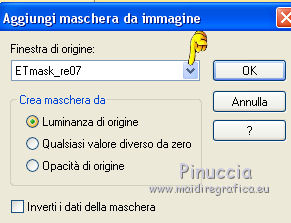 Regola>Messa a fuoco>Metti a fuoco. Livelli>Unisci>Unisci gruppo. 4. Apri il tube libellulegraphisme_Twins_Girls.png. Finestra>Duplica, per fare una copia. Lavora sulla copia. Elimina il watermark. 5. Livelli>Nuovo livello maschera>Da immagine. Apri il menu sotto la finestra di origine e seleziona la maschera 20-20. 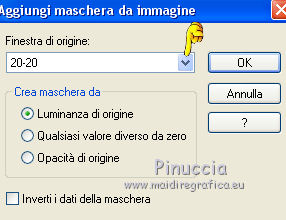 Livelli>Unisci>Unisci gruppo. 6. Modifica>Copia. Torna al tuo lavoro e vai a Modifica>Incolla come nuovo livello. 7. Immagine>Ridimensiona, all'80%, dimensione ottimale, tutti i livelli non selezionato. 8. Abbassa l'opacità di questo livello al 60%. 9. Apri il tube garden_décor1_libellule.png e vai a Modifica>Copia. Torna al tuo lavoro e vai a Modifica>Incolla come nuovo livello. Abbassa l'opacità di questo livello al 75%. 10. Passa il colore di primo piano a Gradiente, e seleziona il gradiente CatoeCountry58. 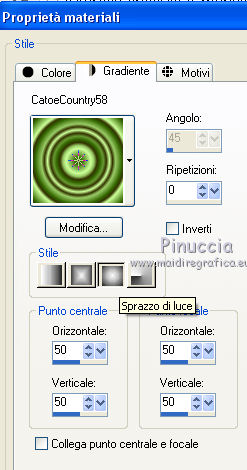 Chiudi il colore di sfondo. 11. Attiva lo strumento Forme predefinite Ellisse  forma cerchio, linea di stile vyp_point, larghezza 9 pixels.  12. Traccia un cerchio partendo dall'alto a sinistra, fino in basso a destra. Se necessario, ridimensiona il cerchio. Puoi usare Immagine>Ridimensiona, tutti i livelli non selezionato, oppure lo strumento Puntatore  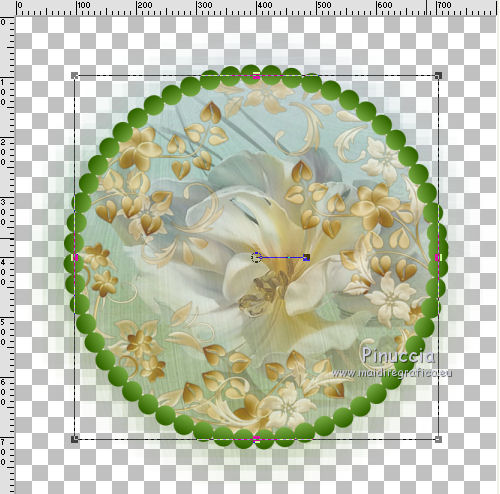 Oggetti>Allinea>Centra nella tela. 13. Livelli>Converti in livello raster. 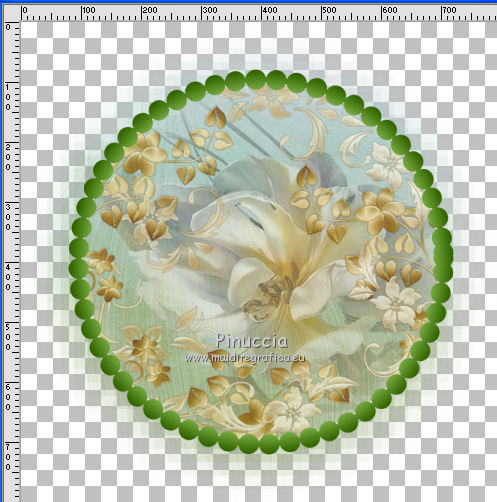 con le versioni precedenti a X17, la funzione Oggetti>Allinea>Centra nella tela è disponibile soltanto prima di convertire in livello raster Dalla versione X17 il menu Oggetti è disponibile sempre 15. Effetti>Effetti 3D>Smusso a incasso. 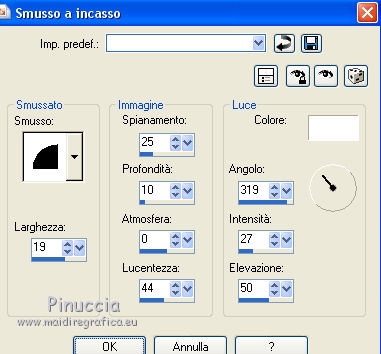 Nel materiale trovi la cornice (garden_decor2_libellule.png), se non vuoi farla da solo. 16. Effetti>Effetti 3D>Sfalsa ombra. 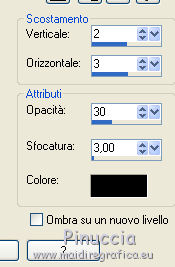 17. Apri il tube garden_decor3_libellule.png e vai a Modifica>Copia. Torna al tuo lavoro e vai a Modifica>Incolla come nuovo livello. Livelli>Disponi>Porta sotto. 18. Livelli>Unisci>Unisci visibile. 19. Effetti>Effetti di immagine>Scostamento. 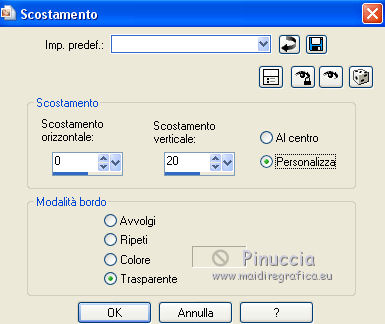 20. Apri il tube ScrapAngeline (5).png e vai a Modifica>Copia. Torna al tuo lavoro e vai a Modifica>Incolla come nuovo livello. 21. Oggetti>Allinea>Inferiore. Se stai usando una versione precedente che non dispone del menu Oggetti, usa lo strumento Spostamento  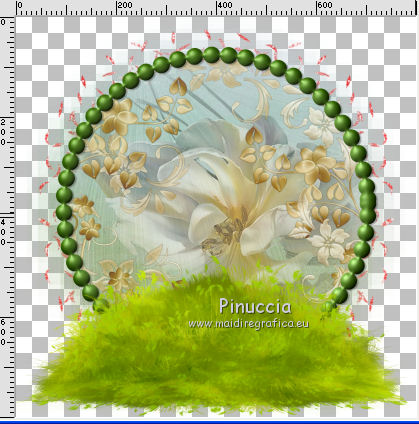 22. Apri il tube barrière.png e vai a Modifica>Copia. Torna al tuo lavoro e vai a Modifica>Incolla come nuovo livello. Immagine>Ridimensiona, al 60%, tutti i livelli non selezionato. 23. Immagine>Rifletti. Sposta il tube in basso a sinistra.24. Apri il tube libellulegraphisme_F_10_Fairy_grill.png e vai a Modifica>Copia. Torna al tuo lavoro e vai a Modifica>Incolla come nuovo livello. Spostalo in basso a destra.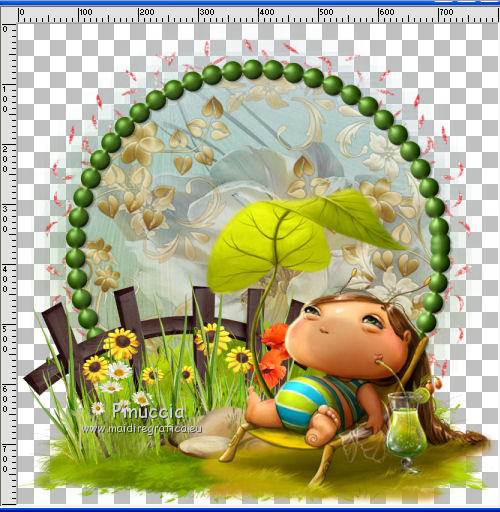 25. Apri il tube herbe.png. e vai a Modifica>Copia. Torna al tuo lavoro e vai a Modifica>Incolla come nuovo livello. Spostalo in basso a sinistra.26. Livelli>Duplica Immagine>Rifletti. Sposta questo tube dietro la fata.27. Livelli>Disponi>Sposta giù - 2 volte. 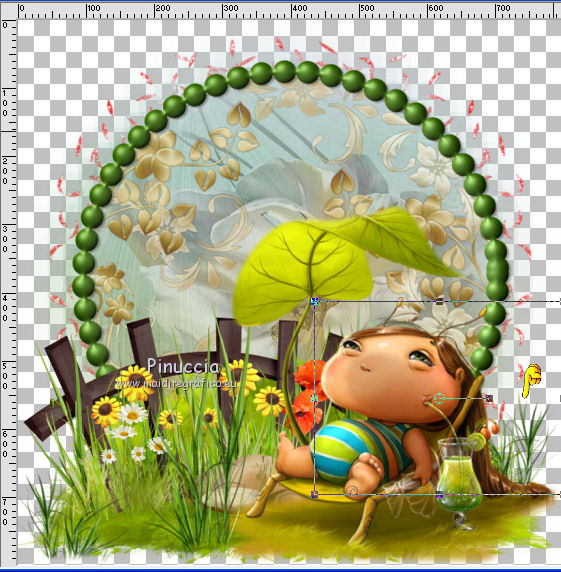 28. Attiva il livello superiore. Apri il tube lampes.png e vai a Modifica>Copia. Torna al tuo lavoro e vai a Modifica>Incolla come nuovo livello. Spostalo a sinistra, sulla cornice, sopra lo steccato.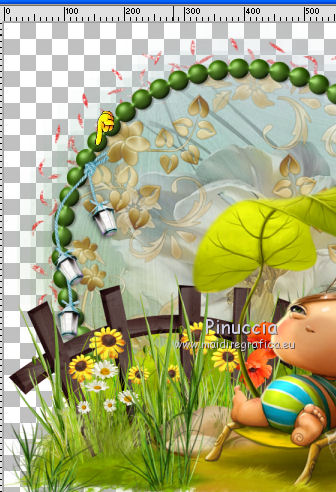 29. Apri il tube garden_decor5_libellule.png e vai a Modifica>Copia. Torna al tuo lavoro e vai a Modifica>Incolla come nuovo livello. Spostalo in alto a sinistra.30. Apri il tube garden_decor4_libellule.png e vai a Modifica>Copia. Torna al tuo lavoro e vai a Modifica>Incolla come nuovo livello. Spostalo a destra della cornice.31. Firma il tuo lavoro. 32. Livelli>Unisci>Unisci visibile e, se vuoi conservare la trasparenza dello sfondo, salva in formato png: File>Esporta>Ottimizzazione PNG. 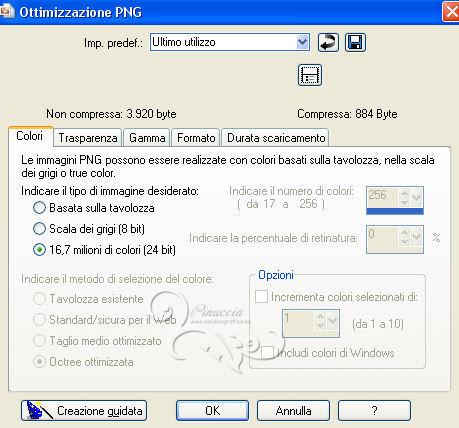 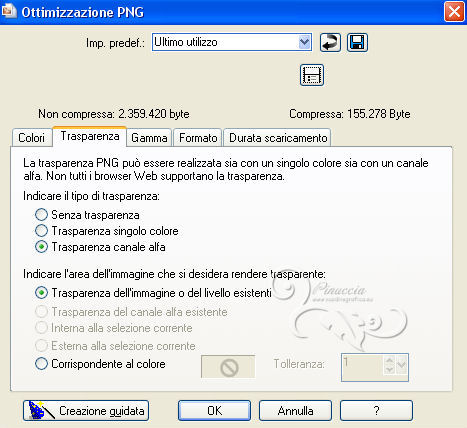 Se vuoi avere lo sfondo bianco: Livelli>Unisci>Unisci tutto e salva in formato jpg.  Il tube di questo esempio è di Gabry  Puoi scrivermi per qualsiasi problema, o dubbio se trovi un link che non funziona, o anche soltanto per un saluto. 12 Maggio 2017 |