GELÉE NOCTURNE

Ringrazio Libellule per il consenso a tradurre i suoi tutorial


 
|
qui puoi trovare qualche risposta ai tuoi dubbi.
Se l'argomento che ti interessa non è presente, ti prego di segnalarmelo.
Questo tutorial è stato creato con PSP XII, ma può essere eseguito anche con le altre versioni di PSP.
Dalla versione X4, il comando Immagine>Rifletti è stato sostituito con Immagine>Capovolgi in orizzontale,
e il comando Immagine>Capovolgi con Immagine>Capovolgi in verticale.
Nelle versioni X5 e X6, le funzioni sono state migliorate rendendo disponibile il menu Oggetti.
Con la versione X7 sono tornati i comandi Immagine>Rifletti e Immagine>Capovolgi, ma con nuove funzioni.
Vedi la scheda sull'argomento qui
Per tradurre questo tutorial ho usato PSP X.
Occorrente.
Materiale qui
Il tube della donna è di Guismo.
L'angolo è di Candice, il tube delle nuvole di Leti.
Il paesaggio è stato trovato su Internet e l'autore della maschera è sconosciuto.
Il resto del materiale è di Libellule.
Filtri:
se hai problemi con il filtri consulta la mia sezione filtri qui
Filters Unlimited 2.0 qui
VM Natural - Sparkle qui
Funhouse - Convergance qui
Alien Skin Eye Candy 5 Impact - Glass qui
I filtri VM Natural e Funhouse si possono usare da soli o importati in Filters Unlimited
(come fare vedi qui)
Se un filtro fornito appare con questa icona
 deve necessariamente essere importato in Filters Unlimited.
Metti il preset Emboss 3 nella cartella Impostazioni predefinite.
Metti la selezione nella cartella Selezioni.
Apri la maschera in PSP e minimizzala con il resto del materiale.
1. Questa la paletta dei colori utilizzati.
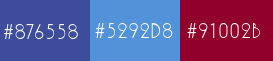
Imposta il colore di primo piano con il colore #5292d8,
e il colore di sfondo con #3d4d9b.
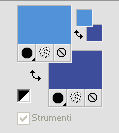
Passa il colore di primo piano a Gradiente di primo piano/sfondo, stile Lineare.

Apri una nuova immagine trasparente 800 x 600 pixels,
e riempila
 con il gradiente.
2. Effetti>Plugins>Filters Unlimited 2.0 - Funhouse - Convergance.
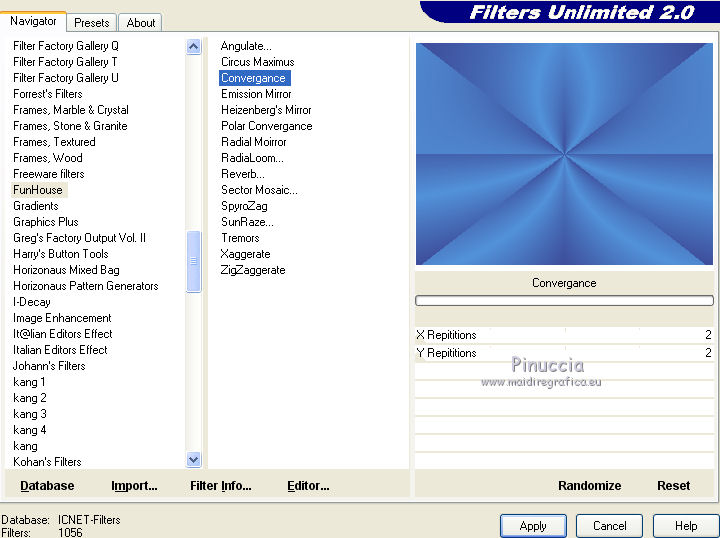
Effetti>Effetti di bordo>Aumenta di più.
3. Livelli>Duplica.
Immagine>Ridimensiona, 600 pixels di larghezza, tutti i livelli non selezionato.
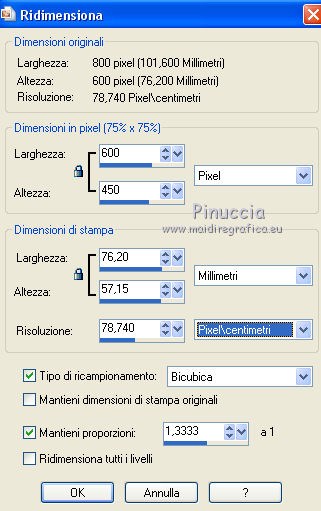
Immagine>Capovolgi.
4. Livelli>Duplica.
Effetti>Effetti artistici>Stagnola colorata, colore #876558.
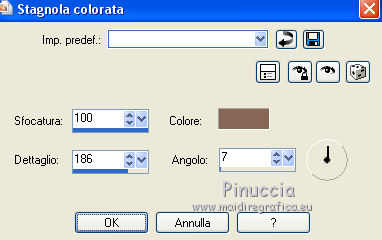
5. Cambia la modalità di miscelatura di questo livello in Luminanza,
e abbassa l'opacità al 40%.
6. Immagine>Ridimensiona, al 150%, tutti i livelli non selezionato.
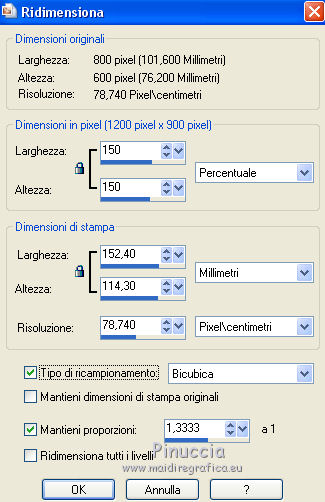
7. Livelli>Disponi>Sposta giù.
8. Attiva il livello superiore.
Effetti>Effetti 3D>Sfalsa ombra.
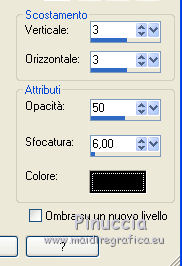
Ripeti l'Effetto Sfalsa ombra, cambiando verticale e orizzontale con -3.
9. Livelli>Nuovo livello raster.
Selezione>Carica/Salva selezione>Carica selezione da disco.
Cerca e carica la selezione libellule_gelee.
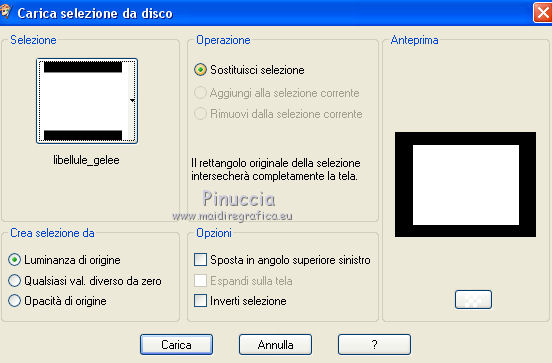
10. Apri l'immagine foret_enneigee, e vai a Modifica>Copia.
Torna al tuo lavoro e vai a Modifica>Incolla nella selezione.
Selezione>Deseleziona.
11. Cambia la modalità di miscelatura di questo livello in Luminanza (esistente)
e abbassa l'opacità all'80%.
12. Livelli>Unisci>Unisci visibile.
13. Effetti>Plugins>Filters Unlimited 2.0 - VM Natural - Sparkle.

14. Livelli>Nuovo livello raster.
Riempi
con il colore di sfondo.15. Livelli>Nuovo livello maschera>Da immagine.
Apri il menu sotto la finestra di origine e vedrai la lista dei files aperti.
Seleziona la maschera "masque", con i seguenti settaggi.
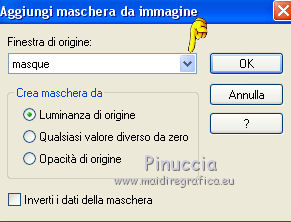
Livelli>Unisci>Unisci gruppo.
16. Effetti>Filtro definito dall'utente - seleziona il preset Emboss 3 e ok.

17. Selezione>Carica/Salva selezione>Carica selezione da disco.
Carica nuovamente la selezione libellule_gelee.
Premi sulla tastiera il tasto CANC

Selezione>Deseleziona.
18. Apri il tube letiscrap_snow_angel18.png, e vai a Modifica>Copia.
Torna al tuo lavoro e vai a Modifica>Incolla come nuovo livello.
Immagine>Rifletti.
19. Immagine>Ridimensiona, al 30%, tutti i livelli non selezionato.
Effetti>Effetti di immagine>Scostamento.
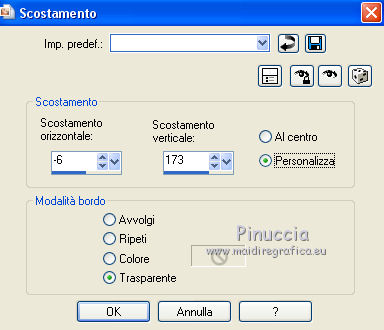
20. Apri il tube calguisdouceurhivernal19122011.pspimages, e vai a Modifica>Copia.
Torna al tuo lavoro e vai a Modifica>Incolla come nuovo livello.
Immagine>Ridimensiona, al 90%, tutti i livelli non selezionato.
Spostalo
 a sinistra.
21. Livelli>Duplica.
22. Regola>Sfocatura>Sfocatura gaussiana - raggio 10.

Livelli>Disponi>Sposta giù.
23. Attiva il livello superiore.
Apri il tube SparkleDust7_30.12.09.pspimages, e vai a Modifica>Copia.
Torna al tuo lavoro e vai a Modifica>Incolla come nuovo livello.
Immagine>Capovolgi.
Sposta
il tube a destra.Livelli>Disponi>Sposta giù - 2 volte (sotto i livelli del tube).
24. Attiva il livello superiore.
Apri il tube Déco noel 4 by Candice.B.pspimages, e vai a Modifica>Copia.
Torna al tuo lavoro e vai a Modifica>Incolla come nuovo livello.
Immagine>Ridimensiona, all'80%, tutti i livelli non selezionato.
Spostalo
in basso a destra (vedi l'esempio finale).25. Effetti>Effetti 3D>Sfalsa ombra.
Ripeti l'Effetto Sfalsa ombra, cambiando verticale e orizzontale con -3.
26. Livelli>Disponi>Sposta giù - 2 volte.
27. Attiva il livello superiore.
Livelli>Nuovo livello raster.
Imposta il colore di primo piano con il colore rosso #91002b (o, se preferisci, un colore scelto dal tuo tube principale).
Riempi
il livello con questo colore.28. Selezione>Seleziona tutto.
Selezione>Modifica>Contrai - 5 pixels.
Premi sulla tastiera il tasto CANC.
29. Selezione>Inverti.
Effetti>Plugins>Alien Skin Eye Candy 5 Impact - Glass.
Seleziona il preset Ruby e ok.
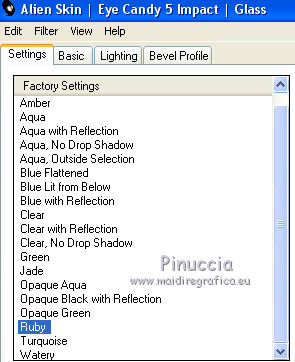
30. Di nuovo Selezione>Inverti.
Livelli>Nuovo livello raster.
Effetti>Effetti 3D>Ritaglio.
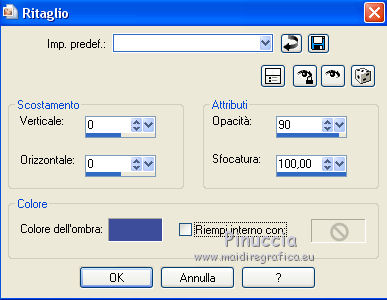
Selezione>Deseleziona.
31. Apri il tube libellulegraphisme_wordart_gelee_nocturne.png, e vai a Modifica>Copia.
Torna al tuo lavoro e vai a Modifica>Incolla come nuovo livello.
Posiziona
il testo come preferisci.32. Immagine>Aggiungi bordatura, 1 pixel, simmetriche, colore (iniziale) di primo piano #5292d8.
33. Firma il tuo lavoro e salva in formato jpg.
Il tube di questo esempio è di Isa
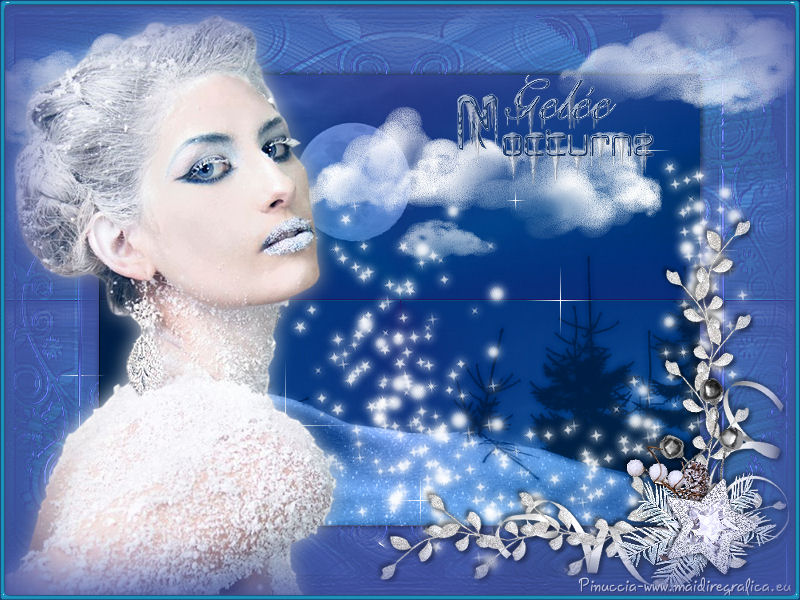

Le vostre versioni. Grazie
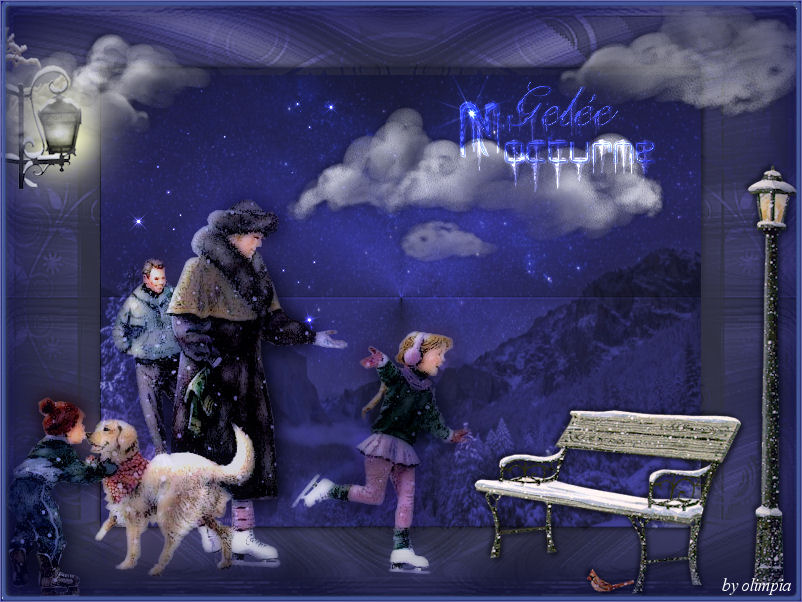
Olimpia
Se hai problemi o dubbi, o trovi un link non funzionante,
o anche soltanto per un saluto, scrivimi.
27 novembre 2015