|
I LOVE BODY PAINTING 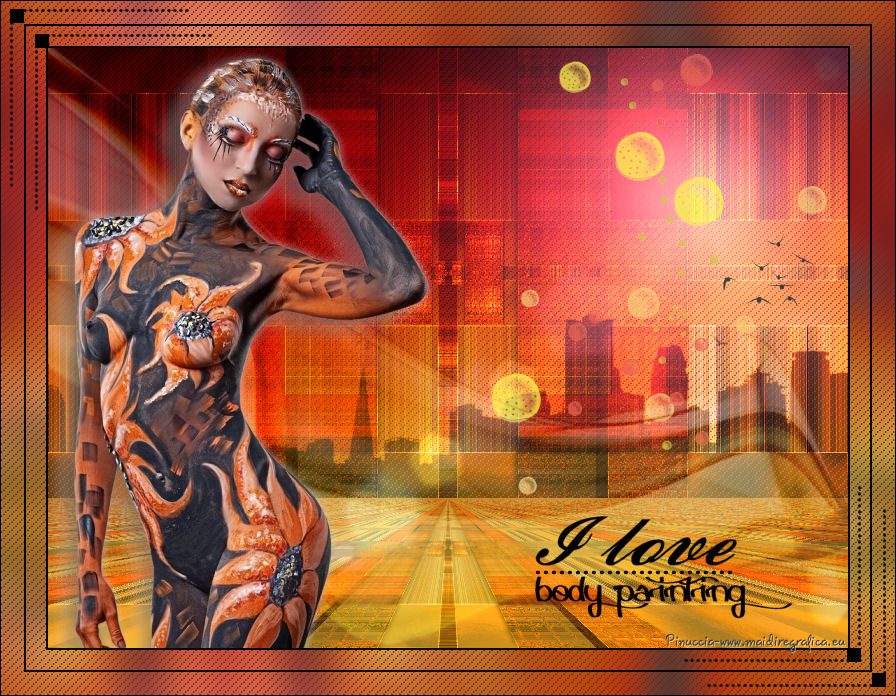 Ringrazio Libellule per il consenso a tradurre i suoi tutorial 
qui puoi trovare qualche risposta ai tuoi dubbi. Se l'argomento che ti interessa non è presente, ti prego di segnalarmelo. Questo tutorial è stato creato da Libellule con X12, ma può essere eseguito con tutte le versioni di PSP Dalla versione X4, il comando Immagine>Rifletti è stato sostituito con Immagine>Capovolgi in orizzontale, e il comando Immagine>Capovolgi con Immagine>Capovolgi in verticale. Nelle versioni X5 e X6, le funzioni sono state migliorate rendendo disponibile il menu Oggetti. Con la nuova versione X7, sono tornati i comandi Rifletti e Capovolgi, ma con nuove differenze. Vedi la scheda sull'argomento qui Per tradurre questo tutorial ho usato PSP X. Occorrente. Materiale qui Il tube della donna è di Maelle, e la maschera, che sarà usata come tube, di Linda. Filtri in caso di dubbi, ricorda di consultare la mia sezione filtri qui Filters Unlimited 2.0 qui &<Bkg Designer sf10III> (da importare in Unlimited) qui Nik Software - Color Efex qui It@lian Editor Effect - Effetto TV qui Simple - Top Left Mirror, Centre Tile, Quick tile qui Harry's Button Tools - Flat Button II qui Mura's Meister - Perspective Tiling qui I filtri Ialian Editors, Simple e Harry's si possono usare da soli o importati in Filters Unlimited (come fare vedi qui) Se un filtro fornito appare con questa icona  deve necessariamente essere importato in Filters Unlimited. deve necessariamente essere importato in Filters Unlimited. Nelle ultime versioni di PSP non c'è il gradiente di primo piano/sfondo (Corel_06_029) Trovi i gradienti delle versioni precedenti qui Metti il pennello nella cartella Pennelli. Attenzione, il pennello è composto da due files che non devono essere separati. Vedi le note sui pennelli qui Apri il resto del materiale in PSP e minimizzalo. 1. Imposta il colore di primo piano con #f07a2d, e il colore di sfondo con #393b3e. 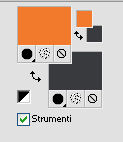 Passa il colore di primo piano a Gradiente di primo piano/sfondo, stile Radiale. 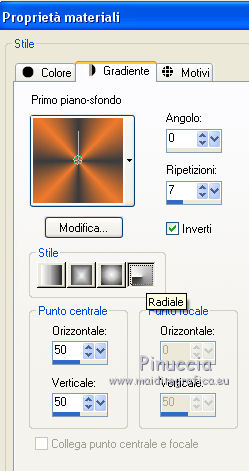 Apri l'immagine canal_alpha_love_body_painting.pspimages. Finestra>Duplica, o sulla tastiera maiuscolo+D per fare una copia.  Chiudi l'originale. La copia, che sarà la base del tuo lavoro, non è vuota, ma contiene due selezioni salvate sul canale alfa. Riempi  l'immagine trasparente con il gradiente. l'immagine trasparente con il gradiente.2. Regola>Sfocatura>Sfocatura gaussiana - raggio 50.  3. Livelli>Nuovo livello raster. Selezione>Seleziona tutto. 4. Apri il tube 2014EXCLUSIF-Maelledreams-Femme215.pspimages. Attiva lo strumento Selezione  , rettangolo, , rettangolo,e traccia una selezione intorno al tube. Modifica>Copia, e minimizza il tube così selezionato, perchè ti servirà ancora. Torna al tuo lavoro e vai a Modifica>Incolla nella selezione. Selezione>Deseleziona. 5. Regola>Sfocatura>Sfocatura radiale. 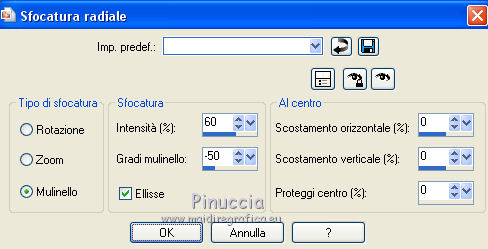 6. Effetti>Effetti di immagine>Motivo unico, con i settaggi standard.  7. Livelli>Unisci>Unisci visibile. Effetti>Effetti di bordo>Aumenta di più. 8. Effetti>Plugins>Filters Unlimited 2.0 - &<BKG Designersf10III> - Whirl. 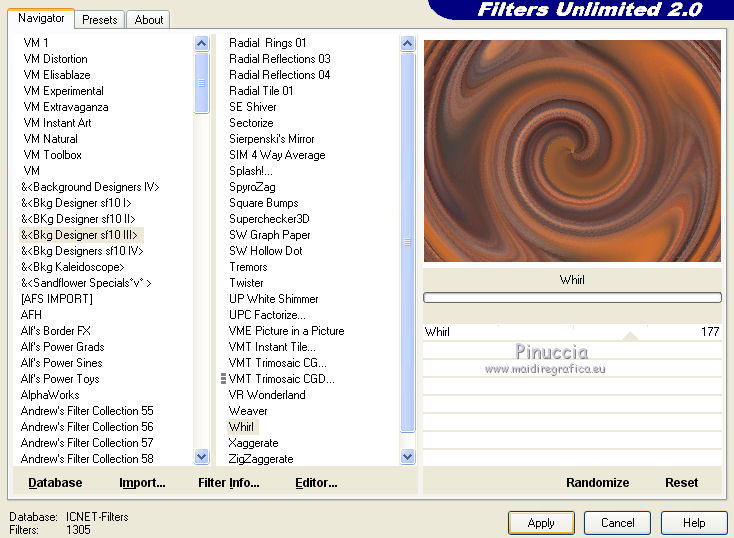 9. Livelli>Duplica. Effetti>Plugins>It@lian Editors Effect - Effetto TV. 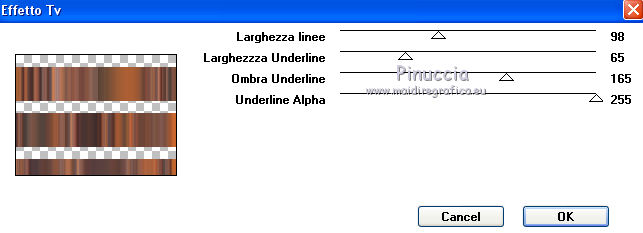 10. Effetti>Plugins>Simple - Top Left Mirror. 11. Effetti>Effetti di bordo>Aumenta. 12. Attiva il livello di sfondo (Uniti). Effetti>Effetti tecniche di disegno>Pennellate. 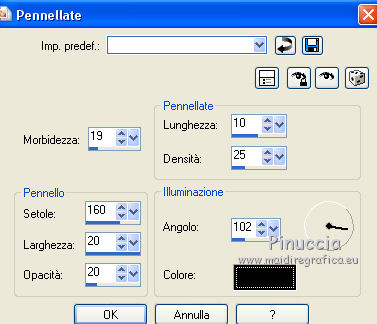 Risultato: 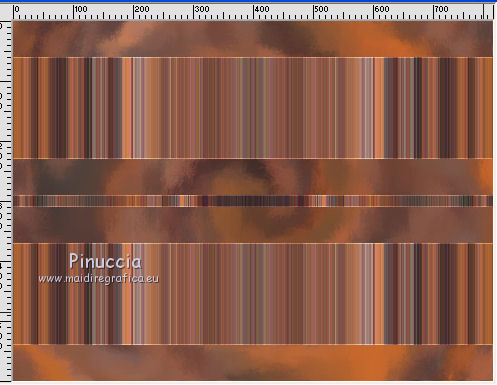 13. Attiva nuovamente il livello superiore. Livelli>Duplica. Immagine>Ruota per gradi - 90 gradi a destra.  14. Cambia la modalità di miscelatura di questo livello in Luce netta. 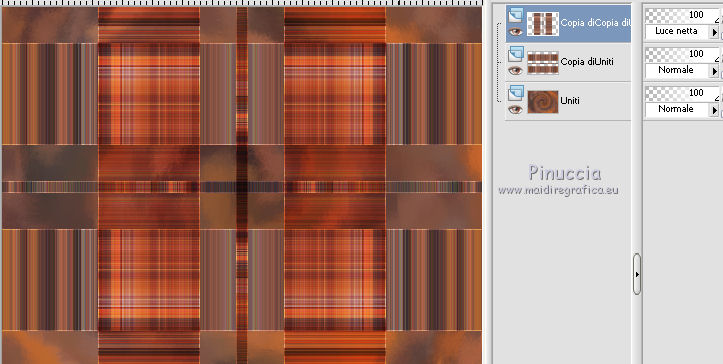 15. Livelli>Unisci>Unisci visibile. 16. Selezione>Carica/Salva selezione>Carica selezione da canale alfa. La selezione Sélection#1 è subito disponibile. Devi soltanto cliccare Carica. 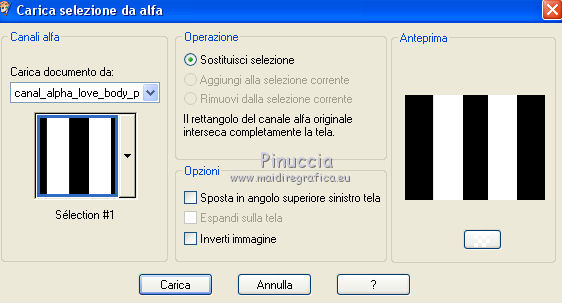 Selezione>Innalza selezione a livello. 17. Mantieni selezionato. Effetti>Effetti di trama>Mosaico antico. 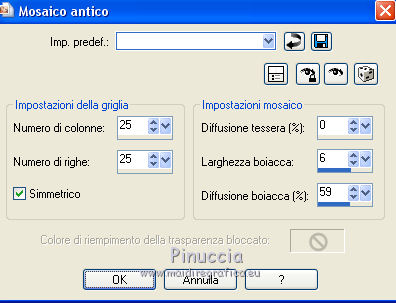 18. Rimani sempre selezionato. Effetti>Effetti 3D>Sfalsa ombra. 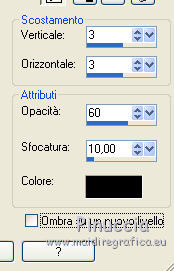 Ripeti l'Effetto Sfalsa ombra, cambiando verticale e orizzontale con -3. Selezione>Deseleziona. 19. Effetti>Effetti di riflesso>Fuga di specchi. 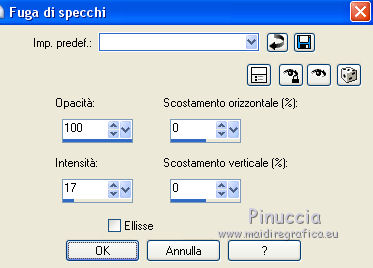 20. Effetti>Plugins>Simple - Quick Tile. 21. Attiva il livello di sfondo (Uniti). Selezione>Carica/Salva selezione>Carica selezione da canale alfa. Apri il menu delle selezioni e carica Sélection#2. 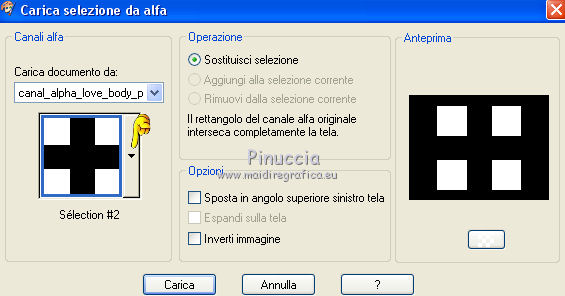 Selezione>Innalza selezione a livello. 22. Effetti>Plugins>Filters Unlimited 2.0 - Harry Button Tools - Flat Button II. 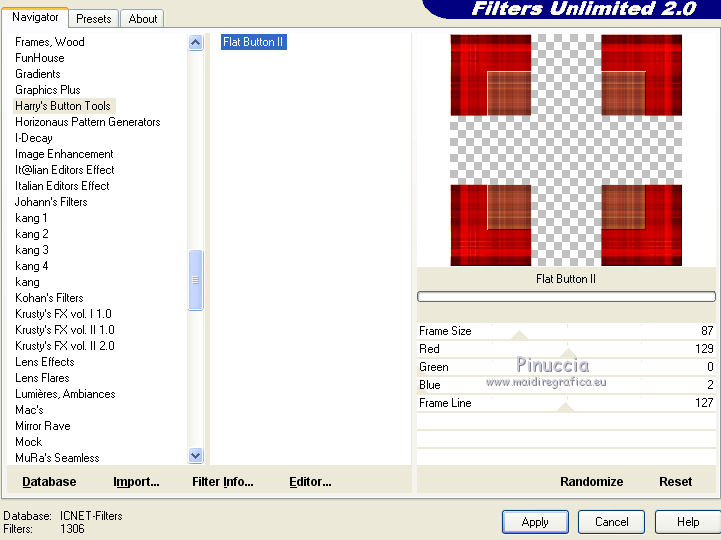 Attenzione. Adatta i settaggi dei colori, in base ai tuoi colori. Selezione>Deseleziona. 23. Livelli>Disponi>Porta in alto. Abbassa l'opacità di questo livello al 50%. 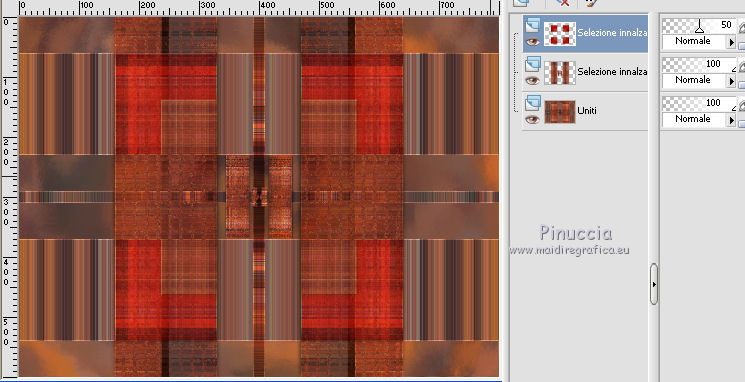 24. Livelli>Unisci>Unisci visibile. 25. Livelli>Duplica. Effetti>Plugins>Mura's Meister - Perspective Tiling. 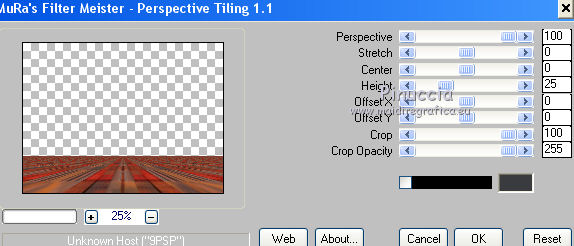 26. Attiva il livello di sfondo (Uniti). Immagine>Ridimensiona - 800 x 450 pixels, mantieni proporzioni e tutti i livelli non selezionati, ricampionamento ottimale. 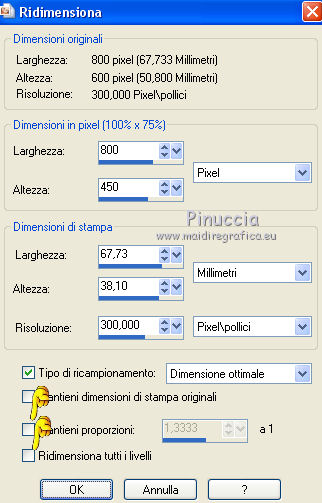 27. Selezione>Carica/Salva selezione>Carica selezione da canale alfa. Apri il menu delle selezioni e carica Sélection#3. 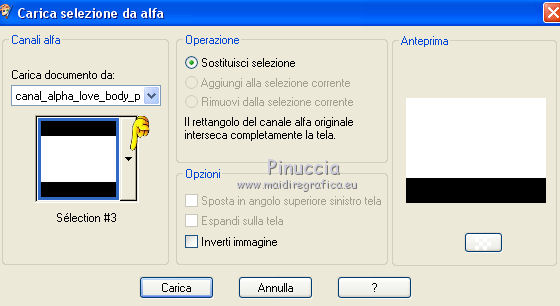 Livelli>Nuovo livello raster. 28. Apri la maschera di Linda LF-Mask24-30102013.pspimages, e vai a Modifica>Copia. Torna al tuo lavoro e vai a Modifica>Incolla nella selezione. Selezione>Deseleziona. 29. Regola>Tonalità e saturazione>Viraggio.  30. Cambia la modalità di miscelatura di questo livello in Luce diffusa.  31. Effetti>Effetti di trama>Intessitura, con il colore di sfondo #393b3e.  32. Livelli>Unisci>Unisci visibile. 33. Effetti>Plugins>Nik Software - Color Efex 3. Bi-color filters - a destra Color set Brown 1.  34. Attiva nuovamente il tube 2014EXCLUSIF-Maelledreams-Femme215.pspimages, ancora selezionato, Modifica>Copia. Torna al tuo lavoro e vai a Modifica>Incolla come nuovo livello. Immagine>Ridimensiona, al 70%, tutti i livelli non selezionato, mantieni proporzioni selezionato. 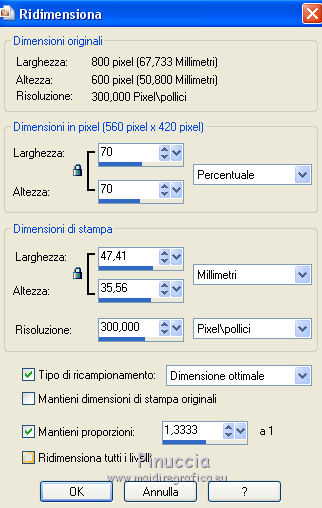 35. Effetti>Effetti di immagine>Scostamento. 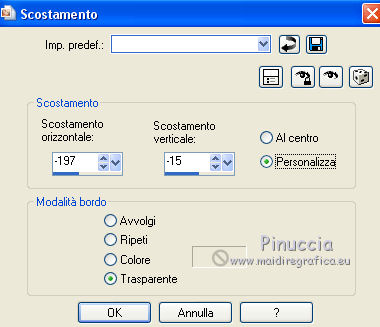 36. Regola>Messa a fuoco>Messa a fuoco passaggio alto. 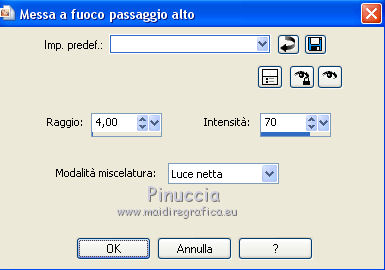 37. Effetti>Effetti 3D>Sfalsa ombra. 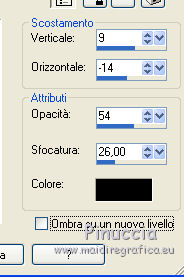 38. Attiva il livello di sfondo (Uniti). Effetti>Plugins>Filters Unlimited 2.0 - Lens Flare - Flare 10.  39. Apri il tube 9 ptitesouris element 62.pspimages, e vai a Modifica>Copia. Torna al tuo lavoro e vai a Modifica>Incolla come nuovo livello. 40. Effetti>Effetti di immagine>Scostamento.  41. Livelli>Nuovo livello raster. Attiva lo strumento Pennello  Cerca e seleziona il pennello crow_006, dimensione 100  e applicalo in alto a destra cliccando con il tasto destro del mouse, per usare il colore di sfondo #393b3e.  42. Livelli>Nuovo livello raster. Selezione>Seleziona tutto. Apri il tube voile.png, e vai a Modifica>Copia. Torna al tuo lavoro e vai a Modifica>Incolla nella selezione. Selezione>Deseleziona. 43. Cambia la modalità di miscelatura di questo livello in Luce netta, e abbassa l'opacità al 44%.  44. Apri il wordart mot_art_i_love_painting_libellulegraphisme.png, e vai a Modifica>Copia. Torna al tuo lavoro e vai a Modifica>Incolla come nuovo livello. Spostalo  dove preferisci o vedi il mio esempio. dove preferisci o vedi il mio esempio. 45. Immagine>Aggiungi bordatura, 2 pixels, simmetriche, colore nero. 46. Selezione>Seleziona tutto. Immagine>Aggiungi bordatura, 45 pixels, simmetriche, colore bianco. Selezione>Inverti. 47. Effetti>Plugins>Simple - Centre tile. Immagine>Rifletti. 48. Regola>Sfocatura>Sfocatura gaussiana - raggio 20.  49. Effetti>Effetti di trama>Intessitura, con i settaggi precedenti. Selezione>Deseleziona. 50. Immagine>Aggiungi bordatura, 1 pixel, simmetriche, colore nero. 51. Apri il tube frame_i_love_painting_libellulegraphisme.png, e vai a Modifica>Copia. Torna al tuo lavoro e vai a Modifica>Incolla come nuovo livello. E' al suo posto. Non spostarlo. 52. Firma il tuo lavoro. Livelli>Unisci>Unisci tutto e salva in formato jpg. Per questo esempio ho usato un tube Dragon Blue. 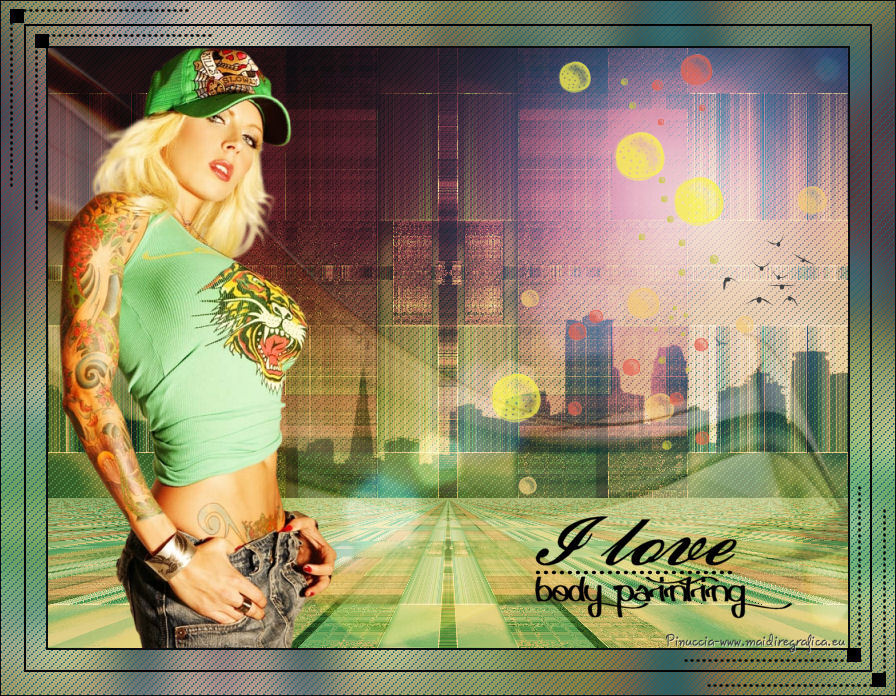 Le vostre versioni. Grazie  Olimpia 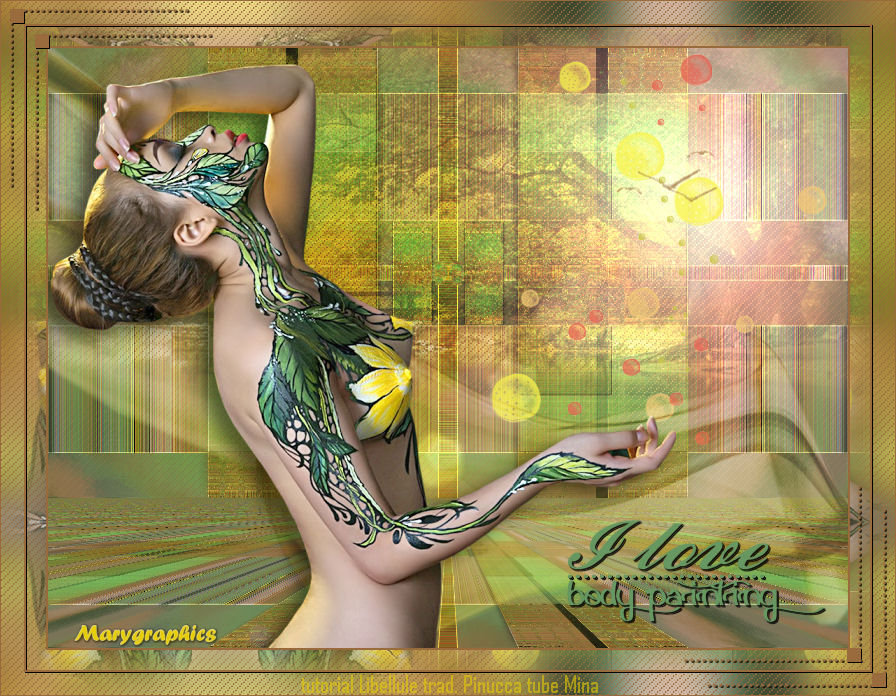 Maria Puoi scrivermi per qualsiasi problema, o dubbio se trovi un link che non funziona, o anche soltanto per un saluto 23 Maggio 2015 |