|
I LOVE PARIS 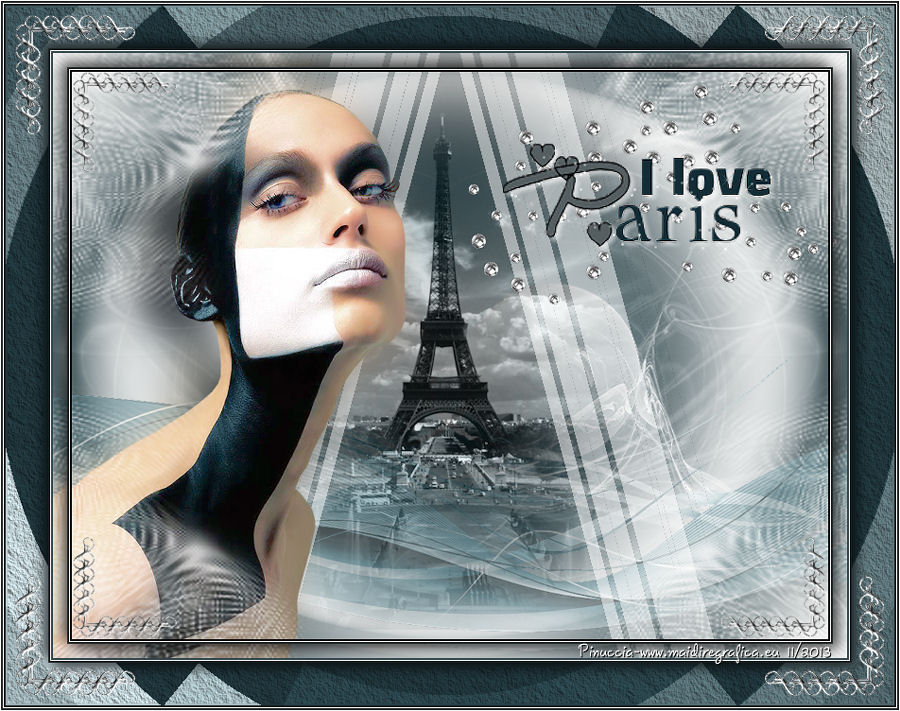
Ringrazio Libellule per il consenso a tradurre i suoi tutorial 
qui puoi trovare qualche risposta ai tuoi dubbi. Se l'argomento che ti interessa non è presente, ti prego di segnalarmelo. Questo tutorial è stato creato con PSP XII, ma può essere eseguito anche con le altre versioni di PSP. Per tradurlo ho usato PSP X. Occorrente. Materiale qui Filtri: se hai problemi con il filtri consulta la mia sezione filtri qui Filters Unlimited 2.0 qui Funhouse - Sector Mosaic qui AAA Frames - Texture Frame qui I filtri Funhouse si possono usare da soli o importati in Filters Unlimited (come fare vedi qui) Se un filtro fornito appare con questa icona  deve necessariamente essere importato in Filters Unlimited. deve necessariamente essere importato in Filters Unlimited. Se non vuoi sentire la musica premi il tasto ESC Metti le selezioni nella cartella Selezioni. Apri la maschera in PSP e minimizzala con il resto del materiale. 1. Imposta il colore di primo piano con #fffefd, e il colore di sfondo con #2c4349. 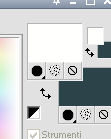 Passa il colore di primo piano a Gradiente, stile Sprazzo di luce, con i seguenti settaggi: 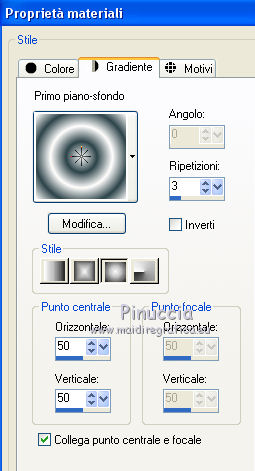 2. Apri una nuova immagine trasparente 800 x 600 pixels, e riempila  con il gradiente. con il gradiente.Regola>Sfocatura>Sfocatura gaussiana - raggio 30.  Effetti>Effetti geometrici>Sfera. 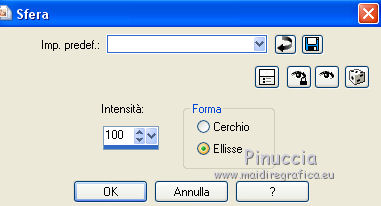 3. Livelli>Nuovo livello raster. Imposta il colore di primo piano con il colore bianco #ffffff. Riempi il livello con il colore bianco.Se non l'hai aperto prima di iniziare, apri il tube 995 - the_birth_of_a_thought_by_joe_maccer - LB TUBES.pspimage, e minimizzalo. Torna al tuo lavoro. Livelli>Nuovo livello maschera>Da immagine. Apri il menu sotto la finestra di origine e vedrai la lista dei files aperti. Seleziona il tube, con i seguenti settaggi. 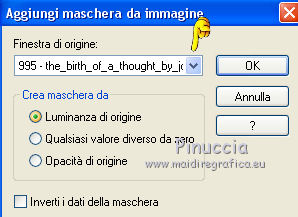 Livelli>Unisci>Unisci gruppo. 4. Livelli>Duplica. Immagine>Rifletti. Livelli>Unisci>Unisci giù. Apri il tube libellulegraphisme_doodle.png e vai a Modifica>Copia. Torna al tuo lavoro e vai a Modifica>Incolla come nuovo livello. Regola>Tonalità e saturazione>Viraggio. 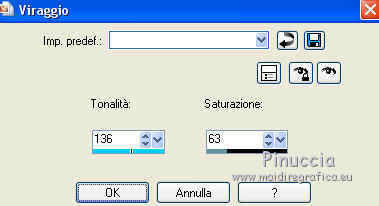 se stai usando altri colori, prendi nota dei valori di Tonalità (H) e Saturazione (S) del tuo colore, 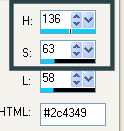 e trascrivi i valori annotati nelle rispettive caselle 5. Effetti>Effetti di immagine>Scostamento. 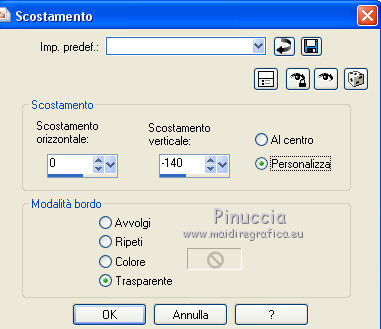 Abbassa l'opacità di questo livello al 50%. 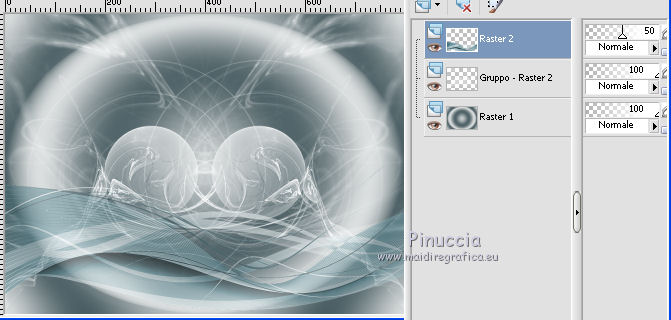 6. Apri il tube libellulegraphisme_paris.png (la torre Eiffel) e vai a Modifica>Copia. Torna al tuo lavoro e vai a Modifica>Incolla come nuovo livello. Cambia la modalità di miscelatura di questo livello in Luminanza. 7. Livelli>Nuovo livello raster. Selezione>Carica/Salva selezione>Carica selezione da disco. Cerca e carica la selezione "libellule_i_love_paris1". 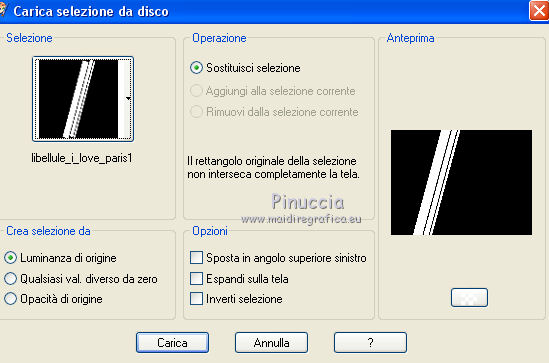 Riempi le tre strisce con il colore bianco.Selezione>Deseleziona. 8. Livelli>Duplica. Immagine>Rifletti. Livelli>Unisci>Unisci giù. Abbassa l'opacità di questo livello al 50%. Effetti>Effetti di bordo>Aumenta. Livelli>Duplica. Immagine>Capovolgi. Effetti>Effetti di immagine>Scostamento. 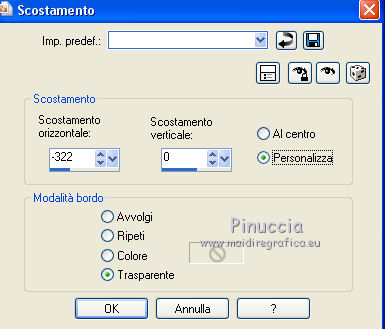 Cambia la modalità di miscelatura di questo livello in Moltiplica (aumenta l'opacità se non vedi abbastanza i tratti neri). Livelli>Duplica. Livelli>Unisci>Unisci giù. Effetti>Effetti di bordo>Aumenta - 2 volte. Livelli>Duplica. Immagine>Rifletti. Livelli>Unisci>Unisci giù. 9. Livelli>Nuovo livello raster. Selezione>Carica/Salva selezione>Carica selezione da disco. Cerca e carica la selezione "libellule_i_love_paris2". 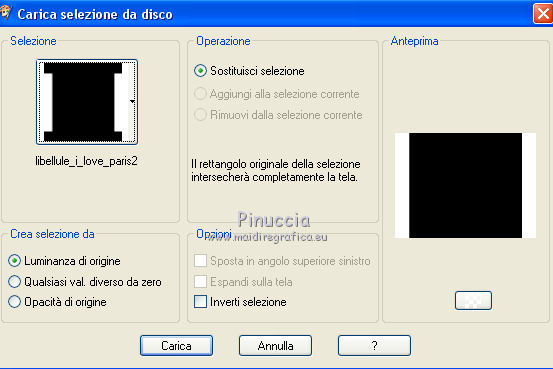 Premi sulla tastiera il tasto CANC  e avrai eliminare le strisce superflue. Selezione>Deseleziona. 10. Apri il tube libellulegraphisme_femme_love_paris e vai a Modifica>Copia. Torna al tuo lavoro e vai a Modifica>Incolla come nuovo livello. Immagine>Ridimensiona, al 75%, tutti i livelli non selezionato. Spostalo  a sinistra. a sinistra.11. Livelli>Duplica. Regola>Sfocatura>Sfocatura gaussiana - raggio 20.  Immagine>Ridimensiona, al 110%, tutti i livelli non selezionato. Livelli>Disponi>Sposta giù. Effetti>Effetti di immagine>Scostamento. 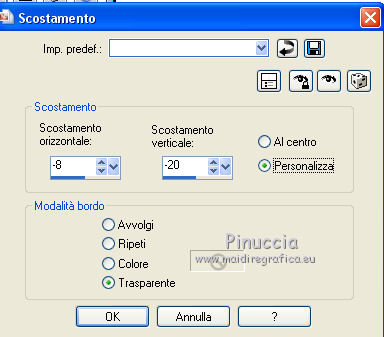 Abbassa l'opacità di questo livello all'80%. 12. Attiva nuovamente il livello superiore. Imposta il colore di primo piano con il colore chiaro iniziale. Livelli>Nuovo livello raster. Riempi con il colore di primo piano.13. Livelli>Nuovo livello maschera>Da immagine. Apri il menu sotto la finestra di origine e seleziona la maschera B_Sunny.jpg, con i seguenti settaggi.  Livelli>Unisci>Unisci gruppo. Immagine>Ridimensiona, al 130%, tutti i livelli non selezionato. 14. Apri il tube libellule_wordart_i_love_paris.png e vai a Modifica>Copia. Torna al tuo lavoro e vai a Modifica>Incolla come nuovo livello. Sposta il tube in alto a destra,o dove preferisci. 15. Livelli>Unisci>Unisci visibile. Modifica>Copia. Modifica>Incolla come nuova immagine, e minimizza l'immagine che ti servirà più tardi. 16. Torna al tuo lavoro. Immagine>Aggiungi bordatura, 2 pixels, simmetriche, con un colore più scuro del colore di sfondo. Immagine>Aggiungi bordatura, 1 pixel, simmetriche, con il colore chiaro di primo piano. Immagine>Aggiungi bordatura, 2 pixels, simmetriche, con il colore del primo bordo. Immagine>Aggiungi bordatura, 15 pixels, simmetriche, con il colore bianco. 17. Attiva lo strumento Bacchetta magica  , sfumatura e tolleranza 0, , sfumatura e tolleranza 0,e clicca nel bordo da 15 pixels per selezionarlo. Modifica>Incolla nella selezione (l'immagine minimizzata al punto precedente dovrebbe essere ancora in memoria, se l'hai persa dalla memoria, attivala e ricopiala). 18. Selezione>Innalza selezione a livello. Selezione>Inverti. Effetti>Effetti 3D>Sfalsa ombra, colore nero. 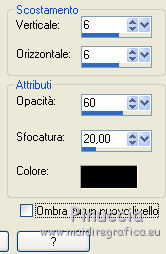 Ripeti l'Effetto Sfalsa ombra, cambiando verticale e orizzontale con -6. Selezione>Deseleziona. 19. Immagine>Aggiungi bordatura, 2 pixels, simmetriche, con il colore scuro. Immagine>Aggiungi bordatura, 1 pixel, simmetriche, con il colore chiaro di primo piano. Immagine>Aggiungi bordatura, 2 pixels, simmetriche, con il colore del primo bordo. 20. Immagine>Aggiungi bordatura, 45 pixels, simmetriche, con il colore bianco. Seleziona questo bordo con la bacchetta magica 21. Con i colori iniziali, passa il colore di primo piano a Gradiente, stile Lineare. 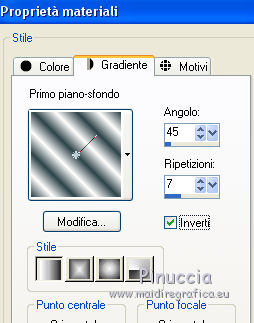 Riempi la selezione con il gradiente.Selezione>Innalza selezione a livello. 22. Effetti>Plugins>Filters Unlimited 2.0 - Funhouse - Sector Mosaic. 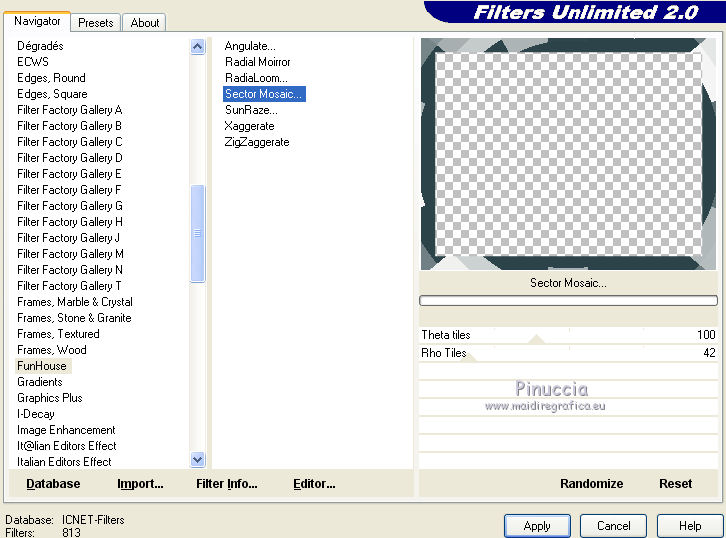 Livelli>Duplica. Immagine>Rifletti. Immagine>Capovolgi. 23. Selezione>Inverti. Livelli>Nuovo livello raster. Effetti>Effetti 3D>Sfalsa ombra, colore nero Ripeti l'Effetto Sfalsa ombra, cambiando verticale e orizzontale con -6. Selezione>Inverti. 24. Attiva il livello della copia dell'ultimo bordo aggiunto. Cambia la modalità di miscelatura di questo livello in Luce netta, e abbassa l'opacità di questo livello al 50%. 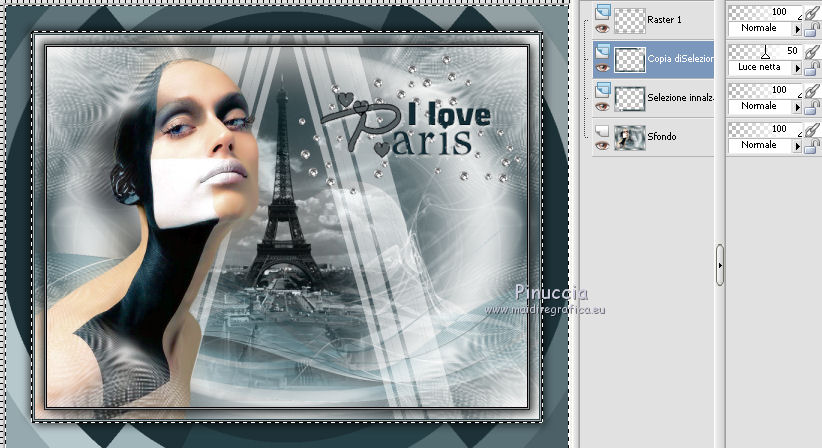 Livelli>Unisci>Unisci giù. Mantieni selezionato. 25. Effetti>Plugins>AAA Frames - Texture Frame, con i settaggi standard, Stroke non selezionato. 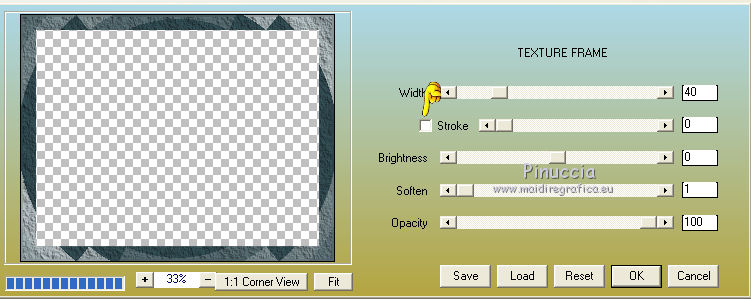 Selezione>Deseleziona. 26. Immagine>Aggiungi bordatura, 2 pixels, simmetriche, con un colore più scuro del colore di sfondo. Immagine>Aggiungi bordatura, 1 pixel, simmetriche, con il colore chiaro di primo piano. Immagine>Aggiungi bordatura, 2 pixels, simmetriche, con il colore del primo bordo. Immagine>Aggiungi bordatura, 1 pixel, simmetriche, con il colore chiaro. 27. Apri il tube coins, e vai a Modifica>Copia. Torna al tuo lavoro e vai a Modifica>Incolla come nuovo livello. Lascialo come sta. 28. Firma il tuo lavoro. Livelli>Unisci>Unisci tutto. 29. Immagine>Ridimensiona, a 800 pixels di larghezza, o come preferisci, tutti i livelli selezionato. Salva in formato jpg. Per questo esempio ho usato un tube di Clo 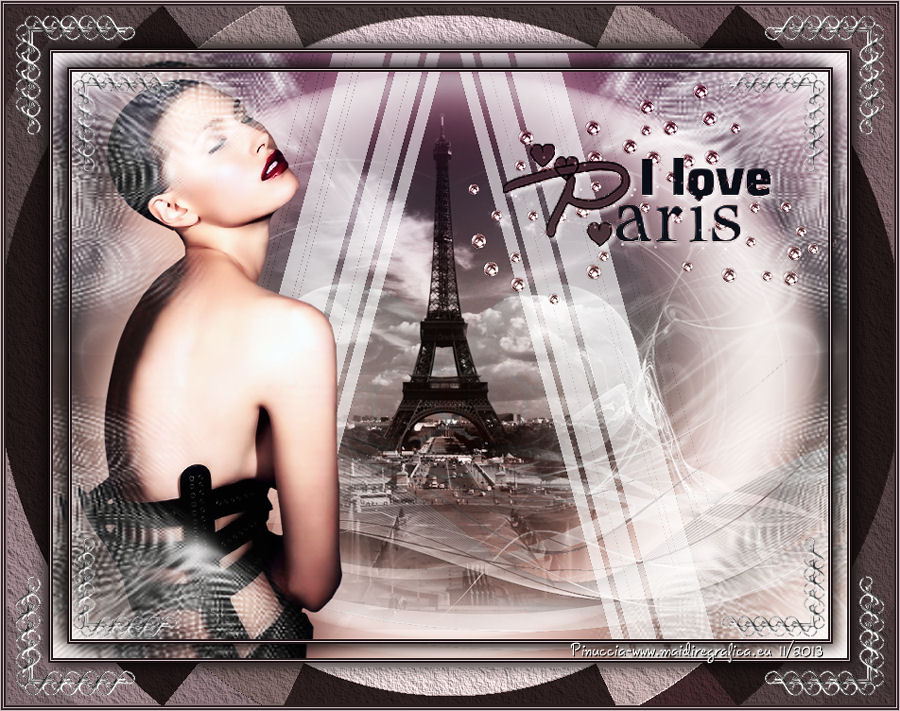  Le vostre versioni. Grazie 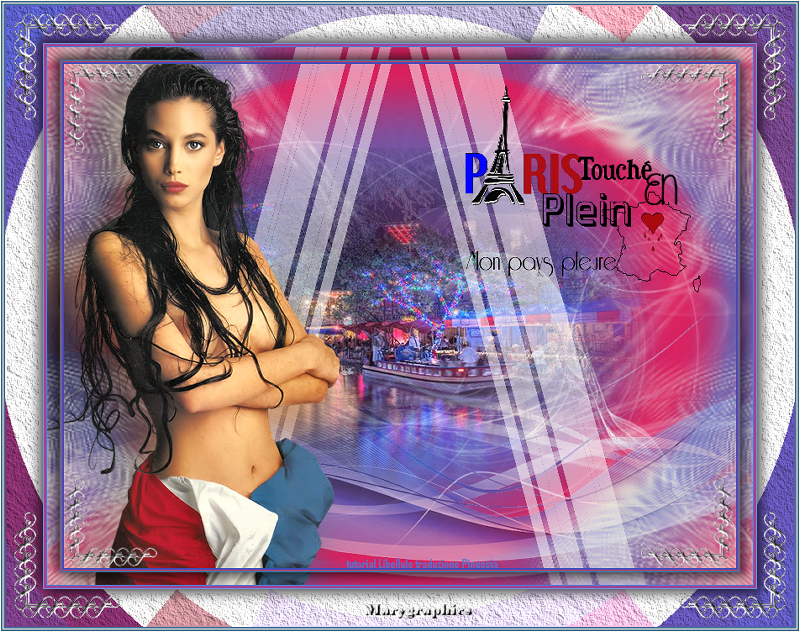 Maria L. Se hai problemi o dubbi, o trovi un link non funzionante, o anche soltanto per un saluto, scrivimi. 9 Novembre 2013 |