|
IRONSPOON 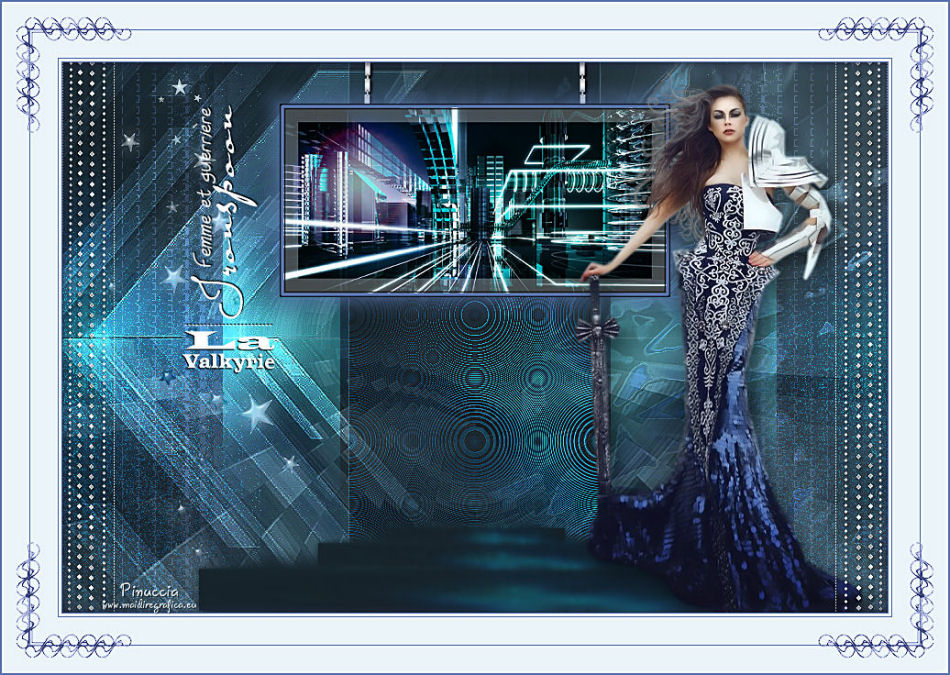 Ringrazio Libellule per il consenso a tradurre i suoi tutorial 
qui puoi trovare qualche risposta ai tuoi dubbi. Se l'argomento che ti interessa non è presente, ti prego di segnalarmelo. Questo tutorial è stato creato da Libellule con X17, ma può essere eseguito con tutte le versioni di PSP Dalla versione X4, il comando Immagine>Rifletti è stato sostituito con Immagine>Capovolgi in orizzontale, e il comando Immagine>Capovolgi con Immagine>Capovolgi in verticale. Nelle versioni X5 e X6, le funzioni sono state migliorate rendendo disponibile il menu Oggetti. Con la nuova versione X7, sono tornati i comandi Rifletti e Capovolgi, ma con nuove differenze. Vedi la scheda sull'argomento qui Per tradurre questo tutorial ho usato PSP X. Occorrente. Materiale qui I tubes sono di Libellule. Le maschere sono di Gabry e Narah. Filtri in caso di dubbi, ricorda di consultare la mia sezione filtri qui Filters Unlimited 2.0 qui Kiwi's Oelfilter - Zig Zack qui Deformations - Mirror4cadran qui Nik Software - Color Efex Pro qui Tramages - Cirquelate qui Alien Skin Eye Candy 5 Impact - Perspective Shadow, Motion Trail qui Eye Candy 4000 - Corona qui I filtri Déformations, Tramage e Kiwi's Oelfilter si possono usare da soli o importati in Filters Unlimited (come fare vedi qui) Se un filtro fornito appare con questa icona  deve necessariamente essere importato in Filters Unlimited. deve necessariamente essere importato in Filters Unlimited. non esitare a cambiare modalità di miscelatura e opacità secondo i colori utilizzati. Metti i presets  nella cartella del filtro Alien Skin Eye Candy 5 Impact>Settings>Shadow/Motion Trail. nella cartella del filtro Alien Skin Eye Candy 5 Impact>Settings>Shadow/Motion Trail.Cliccando sul file una o due volte (a seconda delle tue impostazioni), automaticamente il preset si installerà nella cartella corretta. perchè uno o due clic vedi qui Apri le maschere in PSP e minimizzale con il resto del materiale. Paletta dei colori utilizzati 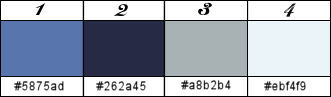 I colori 1, 2 e 4 sono monocromatici. Io ho aggiunto il colore grigio n.3. se cambi i colori, mantieni il colore grigio, e scegli 3 tinte del tuo tube. 1. Apri canal_alpha_ironspoon.pspimage. 2. Finestra>Duplica, o sulla tastiera maiuscola+D per fare una copia  Chiudi l'originale. La copia, che sarà la base del tuo lavoro, non è vuota, ma contiene le selezioni salvate sul canale alfa. 3. Selezione>Seleziona tutto. 4. Apri l'immagine papier-peint-731-yed.jpg e vai a Modifica>Copia. non chiuderla, perchè ti servirà ancora. Torna al tuo lavoro e vai a Modifica>Incolla nella selezione. Nota: Si scegli un'altra immagine, gli effetti saranno differenti. Selezione>Deseleziona. 4. Regola>Sfocatura>Sfocatura gaussiana - raggio 50.  5. Effetti>Plugins>Filters Unlimited 2.0 - °v° Kiwi's Oelfilter - Zig Zack 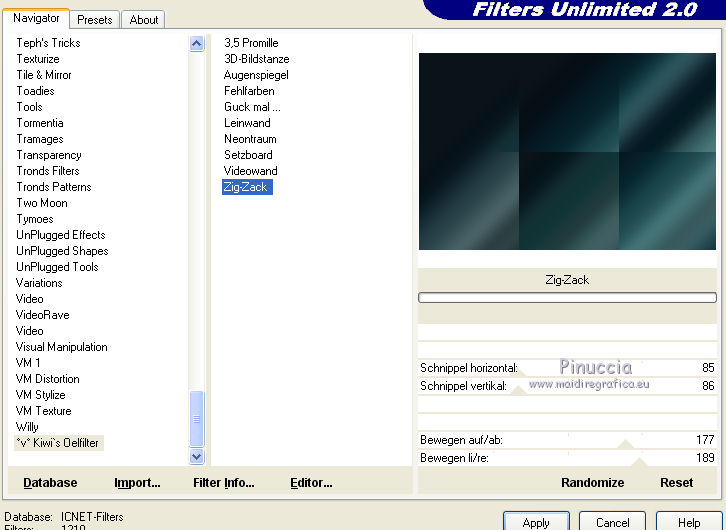 6. Effetti>Plugins>Déformation - Miroir4cadrans, con i settaggi standard. attenzione: l'effetto si trova in Déformations avec "S". 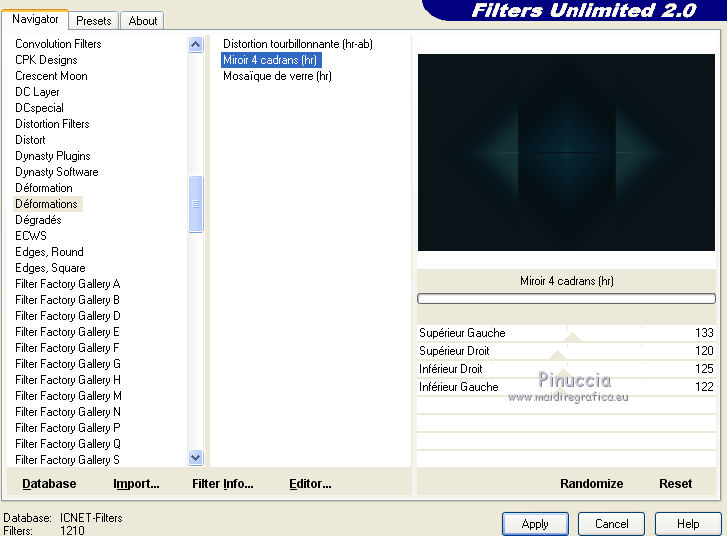 Il risultato sarà molto scuro; è normale. Non cambiare nulla e non colorizzare. 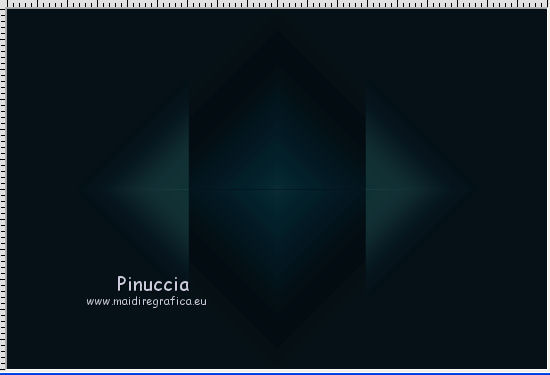 7. Effetti>Effetti di immagine>Motivo unico, Fianco a fianco. 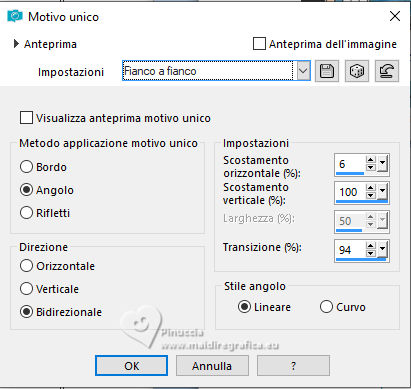 8. Effetti>Plugins>Nik Software - Color Efex Pro - Pro Contrast. 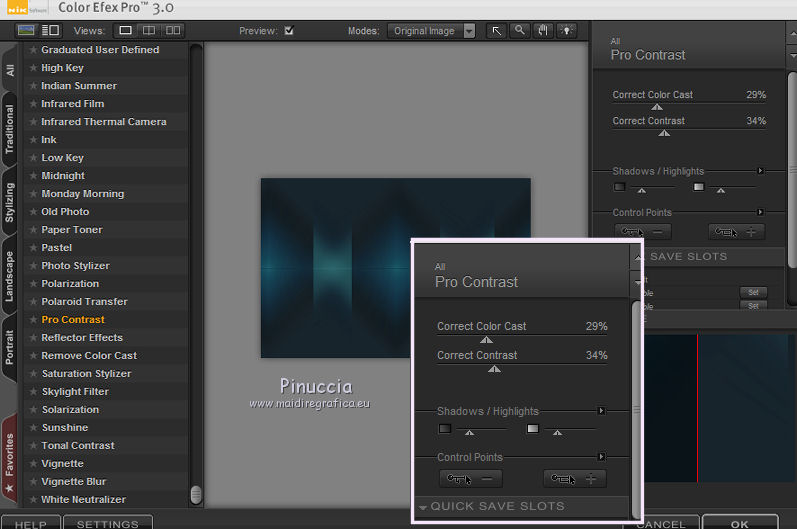 9. Selezione>Carica/Salva selezione>Carica selezione da disco. La selezione sélection#1 è subito disponibile. Devi soltanto cliccare Carica. 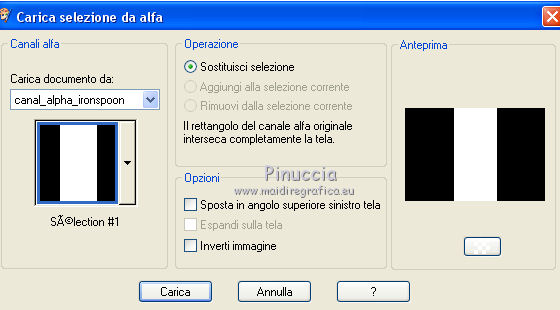 10. Effetti>Plugins>Tramages - Cirquelate. 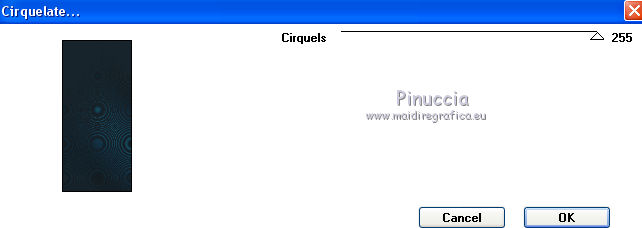 11. Selezione>Innalza selezione a livello. Selezione>Deseleziona. 12. Effetti>Effetti di bordo>Aumenta di più. 13. Livelli>Duplica. 14. Effetti>Effetti di trama>Mosaico di vetro. 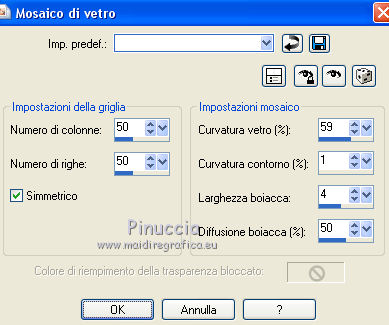 Livelli>Disponi>Sposta giù. 15. Effetti>Effetti 3D>Sfalsa ombra, colore 1 #5875ad. 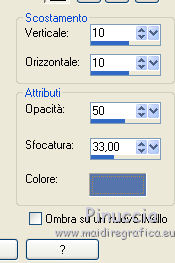 16. Effetti>Effetti di immagine>Scostamento. 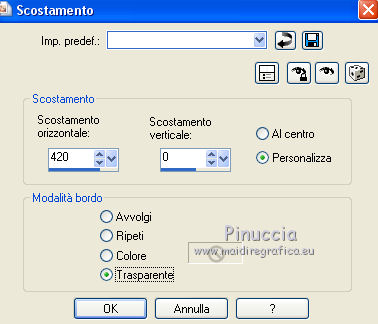 17. Cambia la modalità di miscelatura di questo livello in Schiarisci, e abbassa l'opacità al 56%. 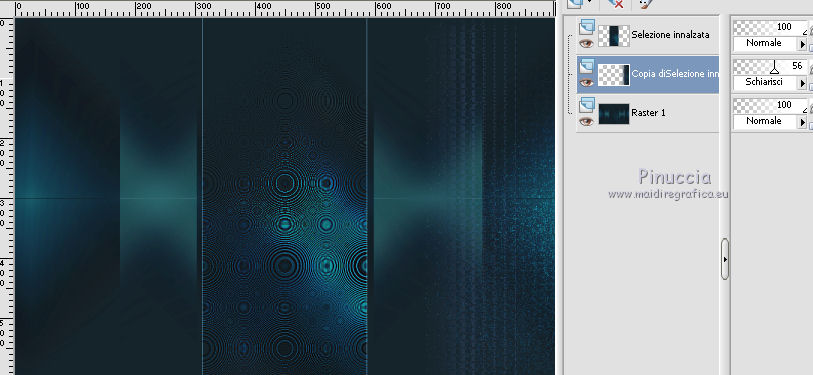 Livelli>Duplica. Immagine>Rifletti. 18. Imposta il colore di primo piano con il colore 4 #ebf4f9  . .Livelli>Nuovo livello raster. Riempi  con il colore di primo piano #ebf4f9. con il colore di primo piano #ebf4f9.19. Livelli>Nuovo livello maschera>Da immagine. Apri il menu sotto la finestra di origine e vedrai la lista dei files aperti. Seleziona la maschera Gabry-Mask 21-16.jpg. 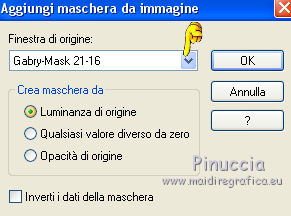 Livelli>Unisci>Unisci gruppo. 20. Cambia la modalità di miscelatura di questo livello in Luce diffusa. 21. Imposta il colore di primo piano con il colore 3 #a8b2b4  . .Livelli>Nuovo livello raster. Riempi con il colore di primo piano #a8b2b4.22. Livelli>Nuovo livello maschera>Da immagine. Apri il menu sotto la finestra di origine e seleziona la maschera Narah_Mask_0964.jpg. 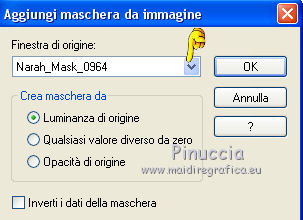 Livelli>Unisci>Unisci gruppo. 23. Cambia la modalità di miscelatura di questo livello in Indebolisci, e abbassa l'opacità al 90%. 24. Effetti>Effetti di bordo>Aumenta. Dovresti avere questo: 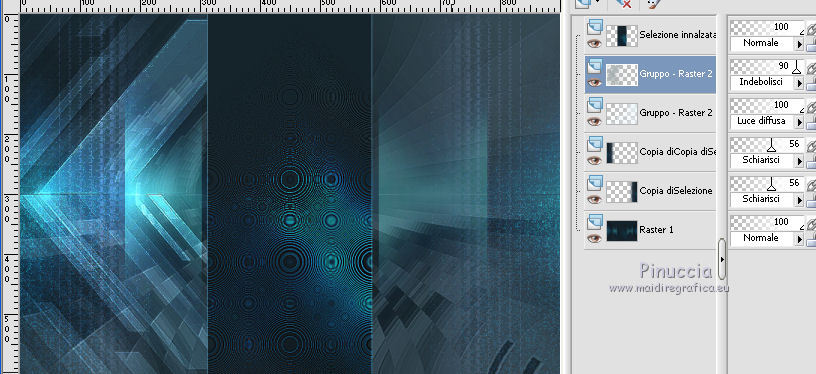 25. Apri il tube ial_tra_starfall.png e vai a Modifica>Copia. Torna al tuo lavoro e vai a Modifica>Incolla come nuovo livello. 26. Immagine>Ridimensiona, al 30%, dimensione ottimale, tutti i livelli non selezionato. 27. Il tube è nascosto. Per spostarlo attiva lo strumento Puntatore  e sposta le stelle a sinistra. 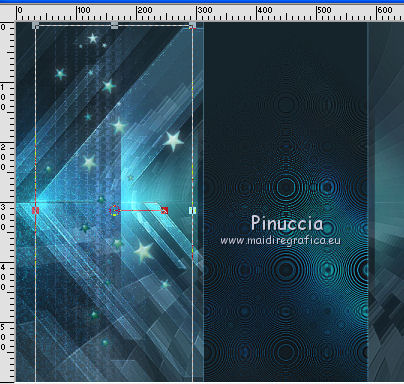 Regola>Messa a fuoco>Metti a fuoco. 28. Cambia la modalità di miscelatura di questo livello in Luminanza (esistente). 29. Attiva il livello superiore. 30. Livelli>Duplica. Immagine>Ruota per gradi - 90 gradi a sinistra.  31. Per capire il lavoro che stai facendo, chiudi il livello sottostante. Immagine>Ridimensiona, 900 x 100 pixels, mantieni proporzioni e tutti i livelli non selezionato. 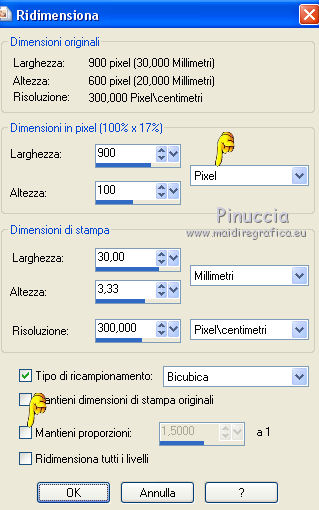 32. Immagine>Capovolgi (se stai usando Corel X17/18: Immagine>Rifletti>Rifletti verticalmente). 33. Effetti>Effetti di riflesso>Fuga di specchi. 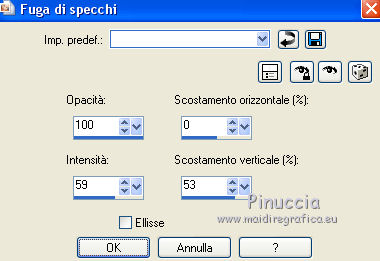 34. Selezione>Carica/Salva selezione>Carica selezione da canale alfa. Apri il menu delle selezioni e carica sélection#3. 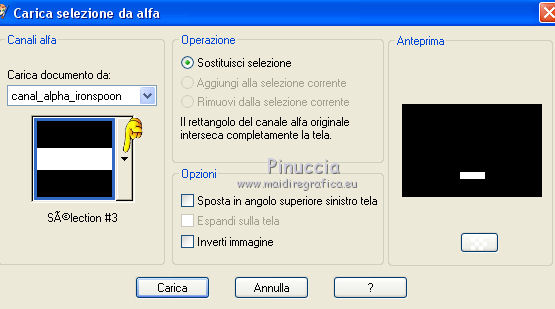 35. Premi sulla tastiera il tasto CANC  Selezione>Deseleziona. 36. Effetti>Plugins>Alien Skin Eye Candy 5 Impact - Motion Trail. Seleziona il preset libellule1 e ok. Questi i settaggi in caso di problemi con il preset. 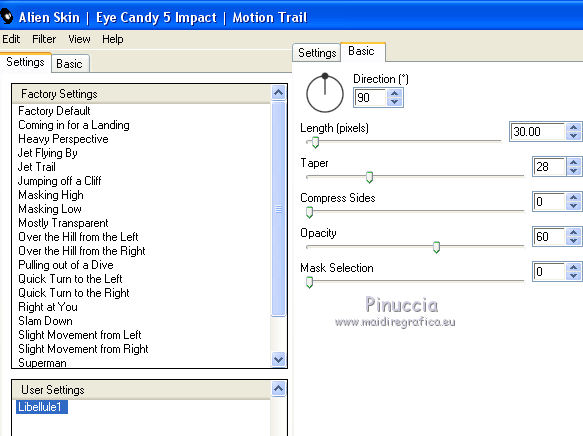 37. Effetti>Effetti di immagine>Scostamento. 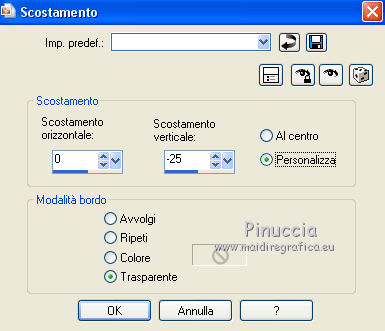 38. Riapri il livello sottostante e abbassa l'opacità al 50%. per cambiare queste proprietà non occorre attivare il livello 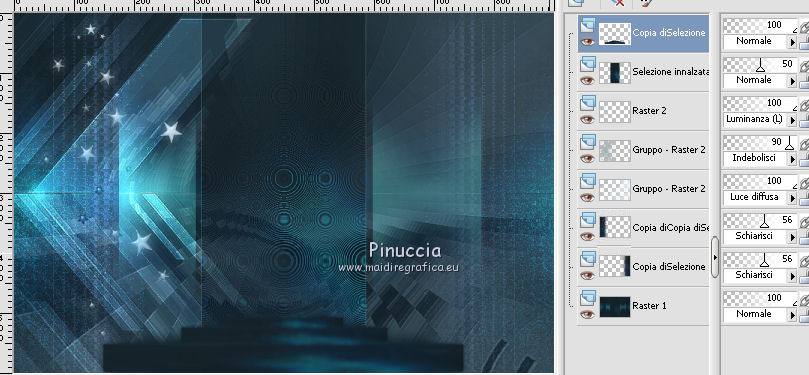 39. Rimani posizionato sul livello superiore. Livelli>Nuovo livello raster. 40. Selezione>Carica/Salva selezione>Carica selezione da canale alfa. Apri il menu delle selezioni e carica sélection#2.  41. Attiva nuovamente l'immagine papier-peint-713 e vai a Modifica>Copia. Torna al tuo lavoro e vai a Modifica>Incolla nella selezione. 42. Livelli>Duplica. Cambia la modalità di miscelatura di questo livello in Luce netta, e abbassa l'opacità al 75%. 43. Effetti>Plugins>Filters Unlimited 2.0 - Lens Flare - Flare 10.  44. Livelli>Unisci>Unisci giù. Mantieni selezionato. 45. Imposta il colore di primo piano con il colore 4 (blu chiaro) #ebf4f9 46. Livelli>Nuovo livello raster. Abbassa l'opacità dello strumento Riempimento al 30%. Riempi il livello con il colore di primo piano #ebf4f9. Riporta subito l'opacità dello strumento Riempimento a 100. 47. Selezione>Modifica>Contrai - 25 pixels. Premi sulla tastiera il tasto CANC. Selezione>Deseleziona. 48. Selezione>Carica/Salva selezione>Carica selezione da canale alfa. Apri il menu delle selezioni e carica nuovamente sélection#2. 49. Selezione>Modifica>Seleziona bordature selezione.  50. Imposta il colore di primo piano con il colore 1 #5875ad  . .Riempi la selezione con questo colore.51. Effetti>Effetti 3D>Scalpello, colore 2 #262a45.  Selezione>Deseleziona. 52. Livelli>Unisci>Unisci giù. Immagine>Ridimensiona, al 70%, ottimale, tutti i livelli non selezionato, non dimenticare di selezionare Mantieni proporzioni. Regola>Messa a fuoco>Metti a fuoco. 53. Effetti>Effetti di immagine>Scostamento.  54. Effetti>Plugins>Eye Candy 4000 - Corona Color: colore 1 di primo piano #5875ad.  55. Apri il tube ironspoon_decor1.png e vai a Modifica>Copia. Torna al tuo lavoro e vai a Modifica>Incolla come nuovo livello. 56. Effetti>Effetti di immagine>Scostamento.  57. Effetti>Effetti 3D>Sfalsa ombra, colore nero.  58. Livelli>Disponi>Sposta giù. Attiva il livello superiore (Raster 3). Livelli>Unisci>Unisci giù. 59. Apri il tube femme libellulegraphisme_ironspoon2.png e vai a Modifica>Copia. Torna al tuo lavoro e vai a Modifica>Incolla come nuovo livello. Immagine>Rifletti. Sposta  il tube a destra (vedi il mio esempio). il tube a destra (vedi il mio esempio).60. Livelli>Duplica. Attiva il livello sottostante dell'originale. 61. Regola>Sfocatura>Sfocatura gaussiana - raggio 10.  62. Effetti>Plugins>Filters Unlimited 2.0 - Lens Effects - Broken Glass, con i settaggi standard.  63. Cambia la modalità di miscelatura di questo livello in Indebolisci, e abbassa l'opacità al 66%, o secondo i tuoi colori. 64. Effetti>Effetti 3D>Sfalsa ombra, colore bianco.  65. Effetti>Effetti di bordo>Aumenta. Livelli>Disponi>Sposta giù - 2 volte. 66. Attiva il livello superiore (il tube della donna). Effetti>Plugins>Alien Skin Eye Candy 5 Impact - Perspective Shadow. Seleziona il preset libellule1 e ok.  67. Apri il tube ironspoon_decor2.png e vai a Modifica>Copia. Torna al tuo lavoro e vai a Modifica>Incolla come nuovo livello. Non spostarlo. E' al suo posto. Se il tube oltrepassa il decoro, porta il livello del decoro sotto quello del tube. 68. Apri il texte irospoon_texte.png e vai a Modifica>Copia. Torna al tuo lavoro e vai a Modifica>Incolla come nuovo livello. Spostalo a sinsitra (vedi il mio esempio).69. Livelli>Unisci>Unisci visibile. 70. Livelli>Nuovo livello raster. Selezione>Seleziona tutto. 71. Effetti>Effetti 3D>Ritaglio, colore 2 #262a45  . . Selezione>Deseleziona. 72. Immagine>Aggiungi bordatura, 1 pixel, simmetriche, colore 1. Immagine>Aggiungi bordatura, 3 pixels, simmetriche, colore 4. Immagine>Aggiungi bordatura, 1 pixel, simmetriche, colore 1. Immagine>Aggiungi bordatura, 30 pixels, simmetriche, colore 4. Immagine>Aggiungi bordatura, 1 pixel, simmetriche, colore 1. Immagine>Aggiungi bordatura, 30 pixels, simmetriche, colore 4. Immagine>Aggiungi bordatura, 2 pixels, simmetriche, colore 1. 73. Apri il tube ironspoon_coins.png e vai a Modifica>Copia. Torna al tuo lavoro e vai a Modifica>Incolla come nuovo livello. Lascialo come sta. 74. Firma il tuo lavoro. Livelli>Unisci>Unisci tutto. 75. Regola>Messa a fuoco>Maschera di contrasto.  Salva in formato jpg. Per questo esempio ho usato un tube di Thafs.  Puoi scrivermi per qualsiasi problema, o dubbio se trovi un link che non funziona, o anche soltanto per un saluto 6 Maggio 2016 |