J'AI SOMMEIL
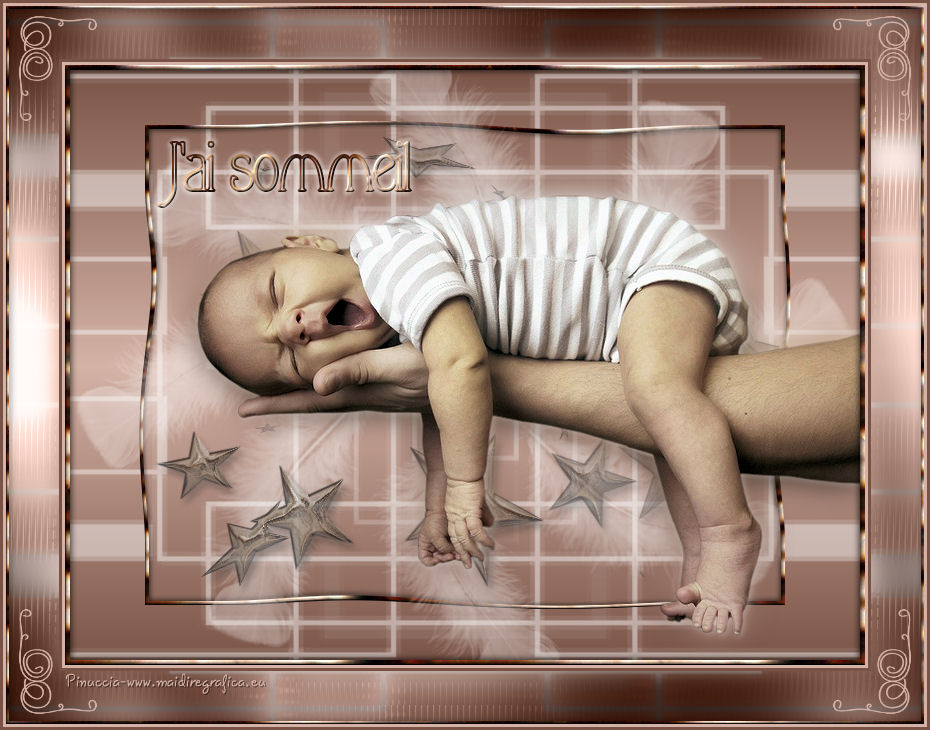
Ringrazio Libellule per il consenso a tradurre i suoi tutorial


 
|
qui puoi trovare qualche risposta ai tuoi dubbi.
Se l'argomento che ti interessa non è presente, ti prego di segnalarmelo.
Questo tutorial è stato creato da Libellule con X12, ma può essere eseguito con tutte le versioni di PSP
Dalla versione X4, il comando Immagine>Rifletti è stato sostituito con Immagine>Capovolgi in orizzontale,
e il comando Immagine>Capovolgi con Immagine>Capovolgi in verticale.
Nelle versioni X5 e X6, le funzioni sono state migliorate rendendo disponibile il menu Oggetti.
Con la nuova versione X7, sono tornati i comandi Rifletti e Capovolgi, ma con nuove differenze.
Vedi la scheda sull'argomento qui
Per tradurre questo tutorial ho usato PSP X.
Occorrente.
Materiale qui
Il tube delle stelle è di Donna
Il resto del materiale è di Libellule.
E' proibito utilizzare il materiale per i vostri tutorial o distribuirlo in gruppi e/o forum.
Filtri
in caso di dubbi, ricorda di consultare la mia sezione filtri qui
Filters Unlimited 2.0 qui
FM Tile Tools - Metallic Emboss qui
AAA Filters - Good Vibrations qui
Graphics Plus - Cross Shadow qui
Mura's Meister - Copies qui
I filtri Graphics Plus si possono usare da soli o importati in Filters Unlimited
(come fare vedi qui)
Se un filtro fornito appare con questa icona
 deve necessariamente essere importato in Filters Unlimited.
Metti la selezione nella cartella Selezioni.
Apri la maschera e la trama in PSP, e minimizzali con il resto del materiale.
1. Imposta il colore di primo piano con #d4b2a5,
e il colore di sfondo con #785245.
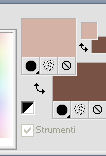
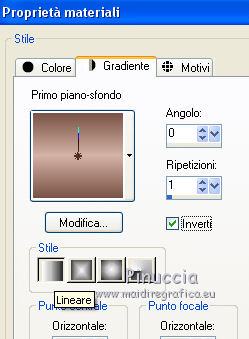
Passa il colore di primo piano a Gradiente di primo piano/sfondo, stile Lineare.
2. Apri una nuova immagine trasparente 800 x 600 pixels,
e riempila
 con il gradiente.
3. Livelli>Nuovo livello raster.
Imposta il colore di primo piano con il colore bianco,
clicca con il tasto destro del mouse sulla paletta del colore e clicca sulla palettina del colore bianco,
che è sempre l'ultima della tabella
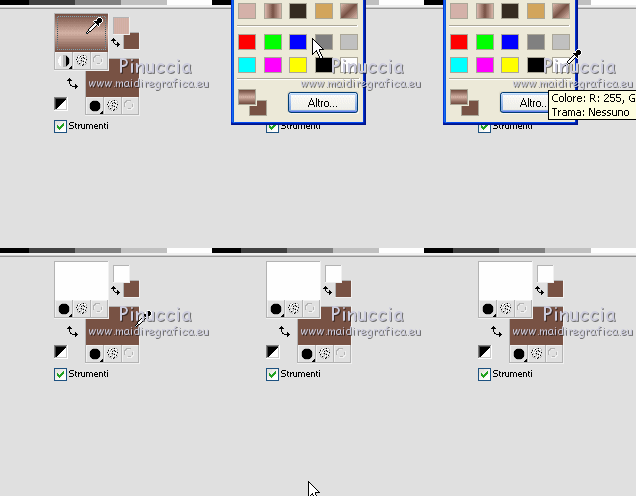
Riempi
il livello con il colore bianco.4. Livelli>Nuovo livello maschera>Da immagine.
Apri il menu sotto la finestra di origine e vedrai la lista dei files aperti.
Carica la maschera libellulegraphisme_masque, con i seguenti settaggi.

Livelli>Unisci>Unisci gruppo.
Cambia la modalità di miscelatura di questo livello in Filtra,
e abbassa l'opacità al 50%.

5. Livelli>Unisci>Unisci visibile.
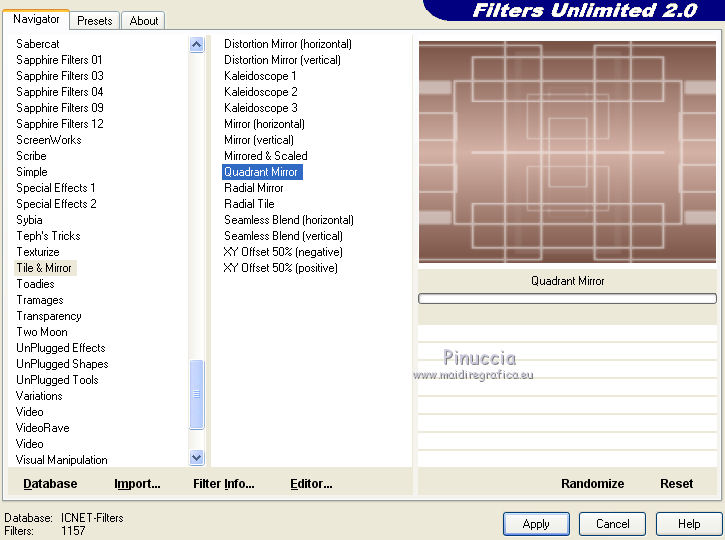
6. Effetti>Plugins>Filters Unlimited 2.0 - Tile & Mirror - Quadrant Mirror.
7. Modifica>Copia.
Modifica>Incolla come nuova IMMAGINE.
Minimizza questa immagine, che ti servirà più tardi.
8. Torna al tuo lavoro.
Livelli>Nuovo livello raster.
Selezione>Carica/Salva selezione>Carica selezione da disco.
Cerca e carica la selezione libellule_sommeil1.

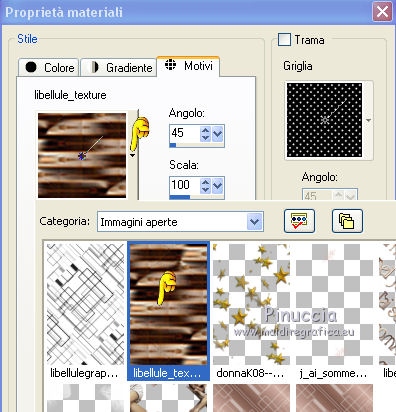
9. Passa il colore di primo piano a Motivi,
cerca nella lista dei motivi - categoria Immagini aperte - la trama libellule_texture,
e impostala con i seguenti settaggi.
10. Riempi
la selezione con il motivo.Mantieni selezionato.
11. Effetti>Effetti 3D>Smusso a incasso.

12. Rimani sul livello superiore.
Effetti>Effetti 3D>Sfalsa ombra, colore nero.

Ripeti l'Effetto Sfalsa ombra, cambiando verticale e orizzontale con -1.
Selezione>Deseleziona.
13. Livelli>Duplica.
Immagine>Ridimensiona, all'80%, tutti i livelli non selezionato.
14. Effetti>Effetti di distorsione>Mulinello.

15. Apri il tube libellulegraphisme_bebe_a_sommeil.png e vai a Modifica>Copia.
Torna al tuo lavoro e vai a Modifica>Incolla come nuovo livello.
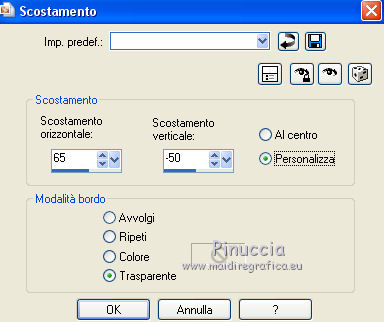
16. Effetti>Effetti di immagine>Scostamento.
17. Livelli>Duplica.
Attiva il livello sottostante dell'originale.

18. Regola>Sfocatura>Sfocatura gaussiana - raggio 15.

19. Attiva il livello superiore della copia.
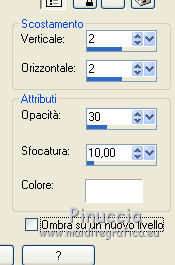
Effetti>Effetti 3D>Sfalsa ombra, colore bianco.
20. Attiva il livello Raster 1.
Livelli>Disponi>Porta in alto.

21. Attiva il livello copia di Raster 1.

22. Apri il tube plume.png e vai a Modifica>Copia.
Torna al tuo lavoro e vai a Modifica>Incolla come nuovo livello.
Immagine>Ridimensiona, al 40%, tutti i livelli non selezionato.
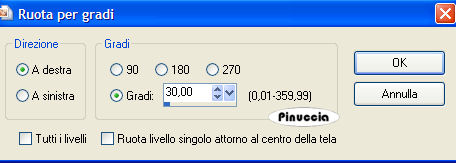
Immagine>Ruota per gradi - 30 gradi a destra.
23. Effetti>Plugins>Mura's Meister - Copies.

24. Abbassa l'opacità di questo livello al 55%.

25. Rimani posizionato sul livello delle piume.
Apri il tube donnak08-scattered stars-4002, e vai a Modifica>Copia.
Torna al tuo lavoro e vai a Modifica>Incolla come nuovo livello.
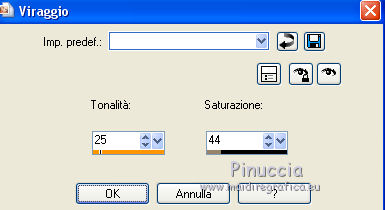
26. Regola>Tonalità e saturazione>Viraggio.
27. Effetti>Plugins>FM Tile Tools - Metallic Emboss - 2 volte con i settaggi standard.
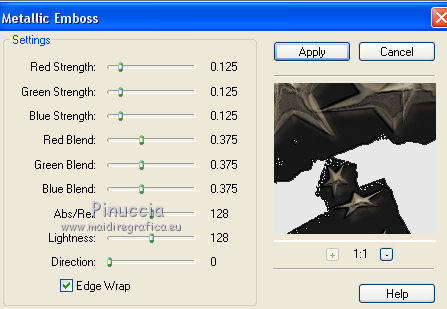
Abbassa l'opacità di questo livello al 65%.
28. Attiva il livello superiore.

Apri il wordart libellule_modart.png, e vai a Modifica>Copia.
Torna al tuo lavoro e vai a Modifica>Incolla come nuovo livello.
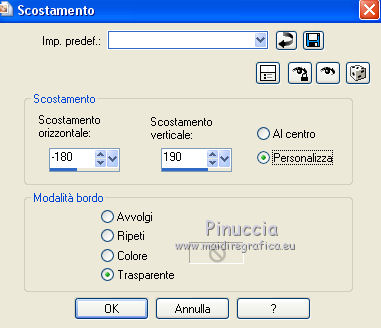
Effetti>Effetti di immagine>Scostamento.
29. Immagine>Aggiungi bordatura, 3 pixels, simmetriche, con il colore di primo piano iniziale #d4b2a5.
Immagine>Aggiungi bordatura, 3 pixels, simmetriche, con il colore di sfondo #785245.
Immagine>Aggiungi bordatura, 50 pixels, simmetriche, con il colore bianco.
30. Attiva lo strumento Bacchetta magica


e clicca nel bordo bianco per selezionarlo.
31. Attiva l'immagine di sfondo che hai minimizzato al punto 7.

Modifica>Copia.
Torna al tuo lavoro e vai a Modifica>Incolla nella selezione.
Selezione>Innalza selezione a livello.
Mantieni selezionato.
32. Regola>Sfocatura>Sfocatura gaussiana - raggio 10.

33. Effetti>Plugins>AAA Filters - Good Vibration.
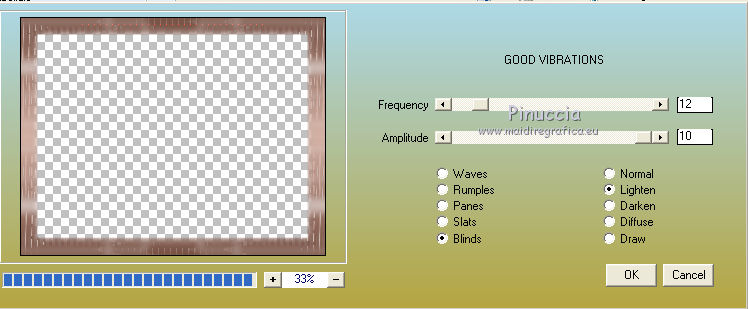
Cambia la modalità di miscelatura di questo livello in Luminanza (esistente).
34. Effetti>Plugins>Graphics Plus - Cross Shadow.

Abbassa l'opacità di questo livello al 95%.
Selezione>Deseleziona.
35. Immagine>Aggiungi bordatura, 3 pixels, simmetriche, con il colore bianco.
Seleziona questo bordo con la bacchetta magica
Riporta il colore di primo piano al motivo:
(apri il menu della paletta e seleziona Motivo)
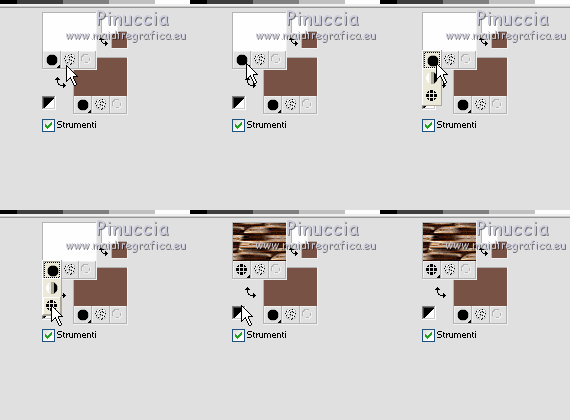
Riempi
la selezione con il motivo.Mantieni selezionato.
36. Effetti>Effetti 3D>Smusso a incasso, con i settaggi precedenti.
37. Effetti>Effetti 3D>Sfalsa ombra, colore nero.
Selezione>Deseleziona.
38. Immagine>Aggiungi bordatura, con il colore di primo piano iniziale ##d4b2a5.
Immagine>Aggiungi bordatura, 1 pixel, simmetriche, con il colore di sfondo #785245.
39. Apri il tube j_ai_sommeil_coins.png, e vai a Modifica>Copia.
Torna al tuo lavoro e vai a Modifica>Incolla come nuovo livello.
Lascialo come sta.
40. Firma il tuo lavoro.
Livelli>Unisci>Unisci tutto e salva in formato jpg.
Per questo esempio ho usato un tube di Guismo

Le vostre versioni. Grazie

Olimpia

Rossella
Se hai problemi o dubbi, o trovi un link non funzionante,
o anche soltanto per un saluto, scrivimi.
4 Ottobre 2014