|
EN JEAN DÉLAVÉ 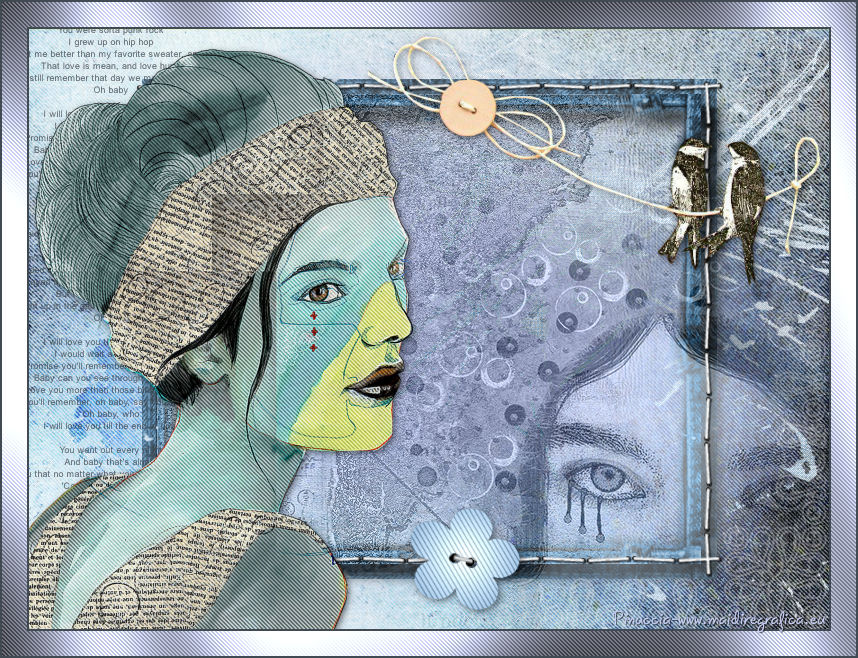 Ringrazio Libellule per il consenso a tradurre i suoi tutorial 
qui puoi trovare qualche risposta ai tuoi dubbi. Se l'argomento che ti interessa non è presente, ti prego di segnalarmelo. Questo tutorial è stato creato da Libellule con X12, ma può essere eseguito con tutte le versioni di PSP Dalla versione X4, il comando Immagine>Rifletti è stato sostituito con Immagine>Capovolgi in orizzontale, e il comando Immagine>Capovolgi con Immagine>Capovolgi in verticale. Nelle versioni X5 e X6, le funzioni sono state migliorate rendendo disponibile il menu Oggetti. Con la nuova versione X7, sono tornati i comandi Rifletti e Capovolgi, ma con nuove differenze. Vedi la scheda sull'argomento qui Per tradurre questo tutorial ho usato PSP X. Occorrente. Materiale qui Il mist della donna è di Animabelle e il tube degli uccelli è di Guismo. Il resto del materiale è di Libellule. Filtri in caso di dubbi, ricorda di consultare la mia sezione filtri qui Filters Unlimited 2.0 qui Penta.com - Jeans qui Tramages - Pool Shadow qui I filtri Penta.com e Tramages si possono usare da soli o importati in Filters Unlimited (come fare vedi qui) Se un filtro fornito appare con questa icona  deve necessariamente essere importato in Filters Unlimited. deve necessariamente essere importato in Filters Unlimited. Per usare il pennello nella cartella Pinceaux occorre aprire il file in PSP ed esportarlo come pennello personalizzato. Se la tua versione di PSP non supporta pennelli superiori a 500 pixels, prima di esportarlo, devi ridimensionare a 500 pixels. I due files necessari per usare il pennello senza esportarlo sono nella cartella "Pennello". Metti i due files nella cartella Pennelli del tuo PSP. Vedi le note sui pennelli qui Apri la maschera in PSP e minimizzala con il resto del materiale. Se cambi i colori, scegli due colori contrastanti e in seguito un colore più chiaro del tuo colore scuro, nella stessa tinta. 1. Imposta il colore di primo piano con il colore scuro #414952, e il colore di sfondo con il colore chiaro #c4dbee. 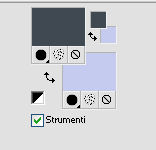 Apri l'immagine en_jean_delave_canal_alpha.pspimages. Finestra>Duplica, o sulla tastiera maiuscolo+D per fare una copia. Chiudi l'originale. La copia, che sarà la base del tuo lavoro, non è vuota, ma contiene una selezione salvata sul canale alfa. 2. Selezione>Seleziona tutto. Apri la carta Paper9.jpg e vai a Modifica>Copia. Torna al tuo lavoro e vai a Modifica>Incolla nella selezione. Selezione>Deseleziona. 3. Livelli>Duplica. Cambia la modalità di miscelatura di questo livello in Luce diffusa, e abbassa l'opacità al 90%. 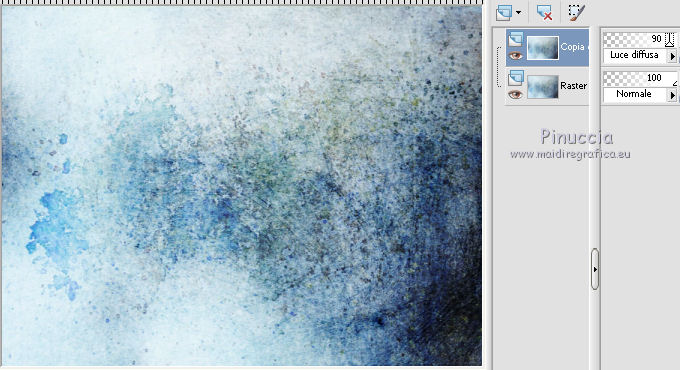 4. Effetti>Plugins>Penta.com - Jeans. 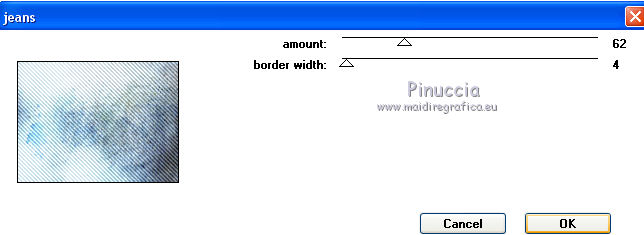 Effetti>Effetti di bordo>Aumenta. 5. Livelli>Nuovo livello raster. Riempi  con il colore chiaro di sfondo. con il colore chiaro di sfondo.6. Livelli>Nuovo livello maschera>Da immagine. Apri il menu sotto la finestra di origine e vedrai la lista dei files aperti. Seleziona la maschera 20-20, con i seguenti settaggi. 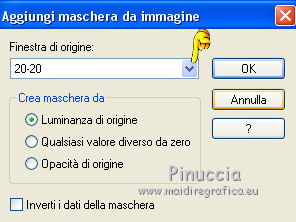 Livelli>Unisci>Unisci gruppo. Abbassa l'opacità di questo livello al 90%. 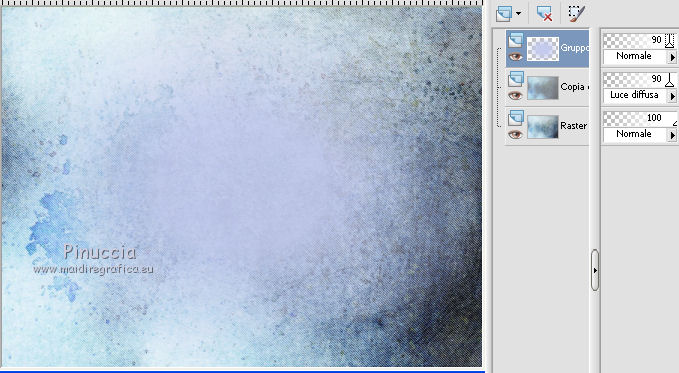 7. Livelli>Unisci>Unisci visibile. 8. Apri la cornice en_jeans_delave_cadre_libellule.png, e vai a Modifica>Copia. Torna al tuo lavoro e vai a Modifica>Incolla come nuovo livello. Immagine>Ridimensiona, al 75%, tutti i livelli non selezionato. 9. Regola>Tonalità e saturazione>Viraggio. 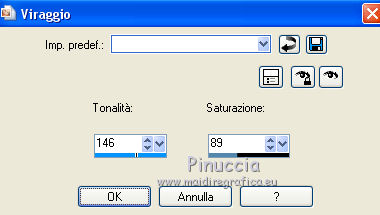 Abbassa l'opacità di questo livello all'80%. 10. Attiva il livello di sfondo. Selezione>Carica/Salva selezione>Carica selezione da canale alfa. La selezione sélection#1 è subito disponibile. Devi soltanto cliccare Carica. 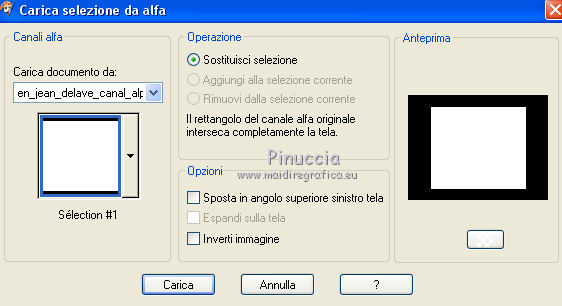 Selezione>Innalza selezione a livello. Selezione>Deseleziona. 11. Immagine>Rifletti. 12. Effetti>Effetti 3D>Sfalsa ombra, colore nero.  13. Apri mist 63_divers_p2_animabelle.pspimages Edition, e vai a Modifica>Copia. Torna al tuo lavoro e vai a Modifica>Incolla come nuovo livello. 14. Effetti>Effetti di immagine>Scostamento. 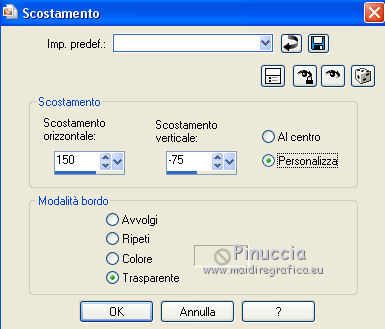 15. Cambia la modalità di miscelatura di questo livello in Luminanza, e abbassa l'opacità al 55%. 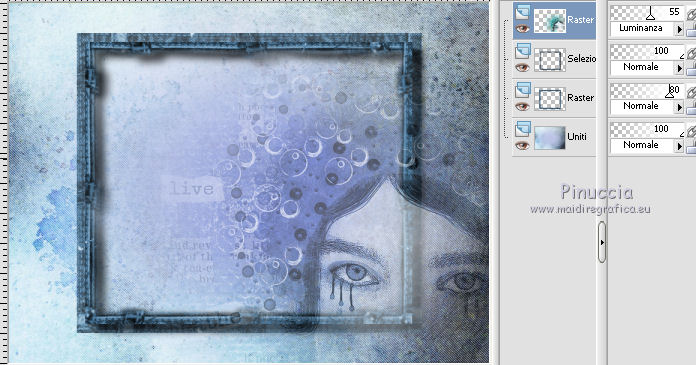 16. Apri il mist libellulegraphisme_divers3_exclusif_2014.png, e vai a Modifica>Copia. Torna al tuo lavoro e vai a Modifica>Incolla come nuovo livello. Immagine>Ridimensiona, al 60%, tutti i livelli non selezionato. 17. Effetti>Effetti di immagine>Scostamento. 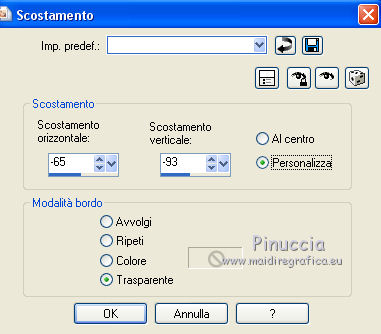 18. Selezione>Carica/Salva selezione>Carica selezione da canale alfa. Carica nuovamente la selezione sélection#1. 19. Selezione>Inverti. Premi sulla tastiera il tasto CANC  Selezione>Deseleziona. Livelli>Disponi>Sposta giù. Effetti>Effetti di bordo>Aumenta. 20. Cambia la modalità di miscelatura di questo livello in Luminanza, e abbassa l'opacità al 50%. 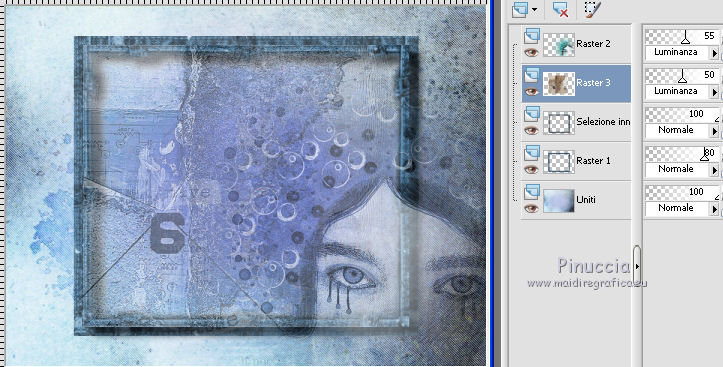 21. Apri la cornice en_jeans_delave_cadre_dentelle_libellule.png Edition, e vai a Modifica>Copia. Torna al tuo lavoro e vai a Modifica>Incolla come nuovo livello. Non spostarlo. E' al suo posto. 22. Attiva il livello inferiore. Livelli>Nuovo livello raster. Selezione>Seleziona tutto. 23. Apri il tube 049.png Edition, e vai a Modifica>Copia. Torna al tuo lavoro e vai a Modifica>Incolla nella selezione. Selezione>Deseleziona. . 24. Effetti>Effetti di trama>Intessitura - colore intessitura bianco. 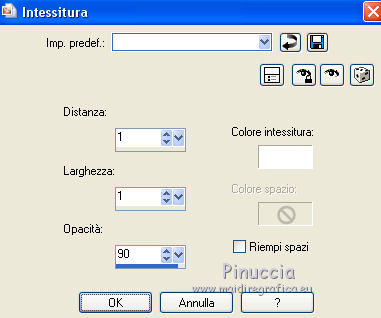 25. Attiva il livello superiore. Apri il tube libellule_en_jean_delave_fils.png, e vai a Modifica>Copia. Torna al tuo lavoro e vai a Modifica>Incolla come nuovo livello. Non spostarlo. 26. Effetti>Effetti 3D>sfalsa ombra. 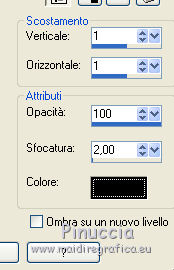 27. Livelli>Nuovo livello raster. Attiva lo strumento Pennello  cerca e seleziona il pennello libellule_en_jean_delave  e applicalo a sinistra, un po' fuori dal bordo, cliccando con il tasto sinistro del mouse, per usare il colore scuro di primo piano. 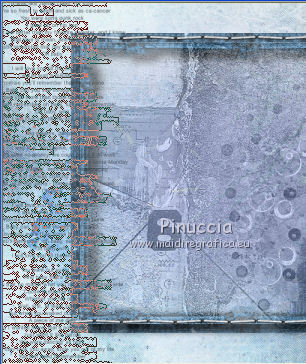 Se il tuo PSP non supporta pennelli superiori a 500 pixels e stai usando il mio pennello creato con Corel17, avrai la dimensione standard, che in questi casi è di 32 pixels. Imposta la dimensione alla massima consentita 500  e dopo aver applicato il pennello, con lo strumento Puntatore  usa il nodo centrale inferiore, per allungare il pennello fino ai bordi. 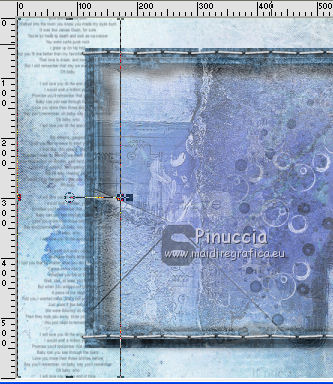 Livelli>Disponi>Sposta giù. 28. Apri il tube libellulegraphisme_femme_papier_journal.png, elimina il watermark. Modifica>Copia. Torna al tuo lavoro e vai a Modifica>Incolla come nuovo livello. Immagine>Ridimensiona, al 53%, tutti i livelli non selezionato. Sposta  il tube a sinistra. il tube a sinistra.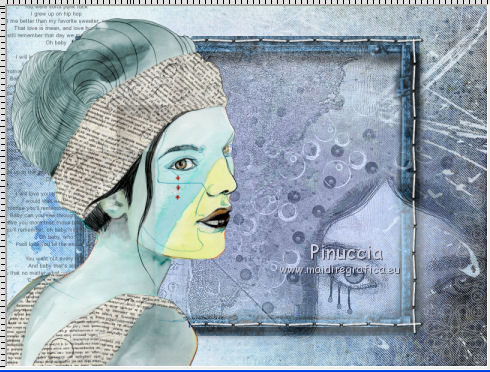 29. Livelli>Duplica. Effetti>Plugins>Penta.com - Jeans, con i settaggi precedenti. 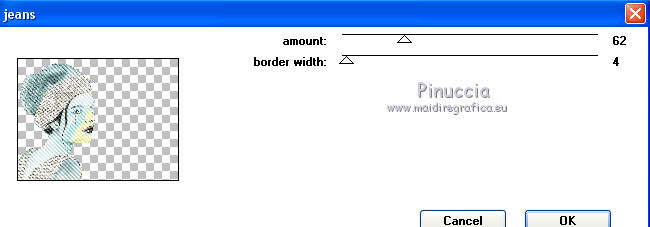 Secondo il tube utilizzato, puoi selezionare soltanto una parte del tube (vedi il mio secondo esempio, dopo il tutorial). 30. Cambia la modalità di miscelatura di questo livello in Moltiplica, e abbassa l'opacità al 45%. 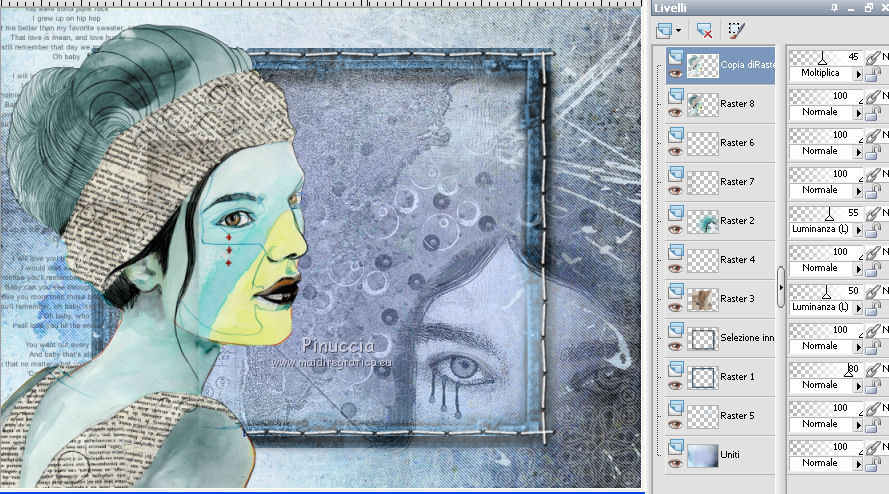 Effetti>Effetti di bordo>Aumenta di più. 31. Attiva il livello sottostante dell'originale. Effetti>Effetti 3D>Sfalsa ombra.  32. Apri il tube calguisshirondelledeco27022015.pspimages, e vai a Modifica>Copia. Torna al tuo lavoro e vai a Modifica>Incolla come nuovo livello. Immagine>Ridimensiona, al 90%, tutti i livelli non selezionato. Spostalo in alto a destra. 33. Effetti>Effetti 3D>Sfalsa ombra, con i settaggi precedenti. 34. Apri l'elemento libellule_en_jean_delave_bouton.png, e vai a Modifica>Copia. Torna al tuo lavoro e vai a Modifica>Incolla come nuovo livello. Spostalo in basso, sul bordo della cornice, vedi il mio esempio.Niente Sfalsa ombra, è già stata applicata sull'elemento. 35. Immagine>Aggiungi bordatura, 2 pixels, simmetriche, con il colore scuro di primo piano. Selezione>Seleziona tutto. Immagine>Aggiungi bordatura, 25 pixels, simmetriche, con il colore chiaro di sfondo. Selezione>Inverti. 36. Effetti>Plugins>Tramages - Pool Shadow, con i settaggi standard.  37. Effetti>Plugins>Penta.com - Jeans, con i settaggi precedenti.  Selezione>Deseleziona. 38. Immagine>Aggiungi bordatura, 2 pixels, simmetriche, con il colore scuro di primo piano. 39. Firma il tuo lavoro su un nuovo livello. Livelli>Unisci>Unisci tutto e salva in formato jpg. Il tube di questa versione è di Min@ 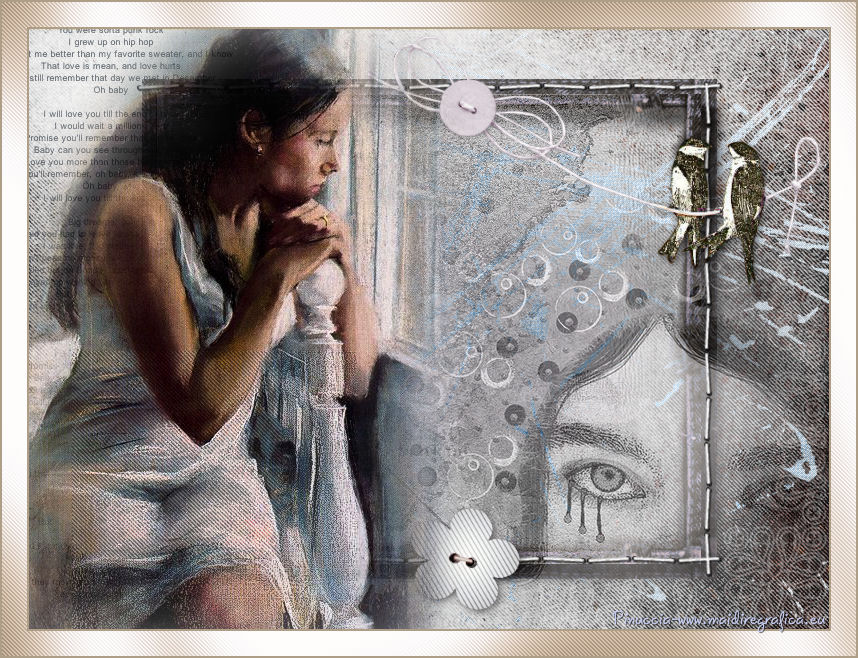 Le vostre versioni. Grazie  Olimpia   Shanty 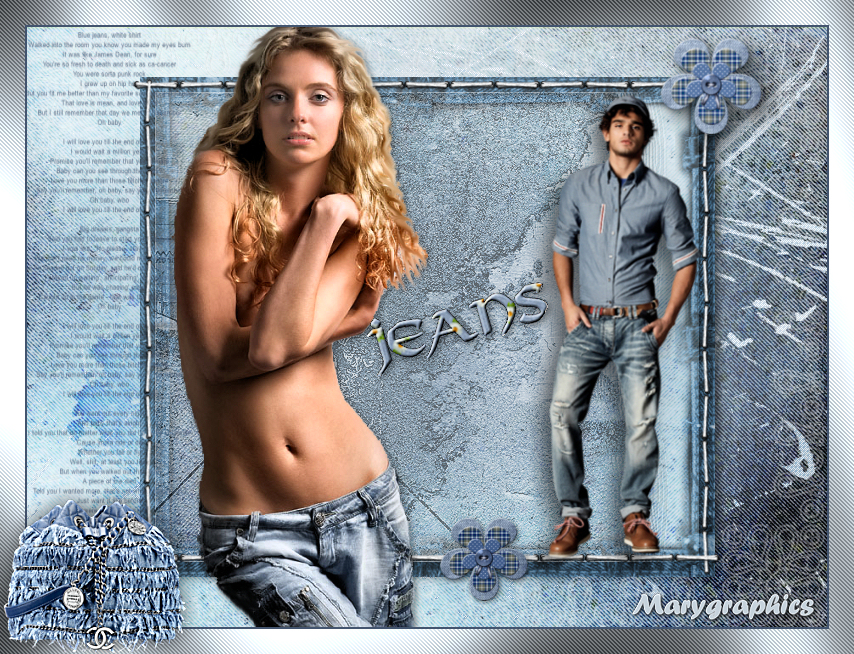 Maria Puoi scrivermi per qualsiasi problema, o dubbio se trovi un link che non funziona, o anche soltanto per un saluto. 13 Marzo 2015 |