LARISSA

Ringrazio Libellule per il consenso a tradurre i suoi tutorial


 
|
qui puoi trovare qualche risposta ai tuoi dubbi.
Se l'argomento che ti interessa non è presente, ti prego di segnalarmelo.
Questo tutorial è stato creato da Libellule con X12, ma può essere eseguito con tutte le versioni di PSP
Dalla versione X4, il comando Immagine>Rifletti è stato sostituito con Immagine>Capovolgi in orizzontale,
e il comando Immagine>Capovolgi con Immagine>Capovolgi in verticale.
Nelle versioni X5 e X6, le funzioni sono state migliorate rendendo disponibile il menu Oggetti.
Vedi la scheda sull'argomento qui
Per tradurre questo tutorial ho usato PSP X.
Occorrente.
Materiale qui
Il tube della donna è di Syl.
Il resto del materiale è di Libellule.
E' proibito utilizzare il materiale per altri tutorial o distribuirli in gruppi e/o forum.
Filtri
in caso di dubbi, ricorda di consultare la mia sezione filtri qui
Filters Unlimited 2.0 qui
Two Moon - Rotoblades qui
Graphics Plus - Cross Shadow qui
Penta.com - Color Dot qui
I filtri Graphics Plus, Penta.com e Two Moon si possono usare da soli o importati in Filters Unlimited
(come fare vedi qui)
Se un filtro fornito appare con questa icona
 deve necessariamente essere importato in Filters Unlimited.
Metti il preset Emboss 3 nella cartella Impostazioni predefinite.
Metti la selezione nella cartella Selezioni.
Apri le maschere in PSP e minimizzale con il resto del materiale.
1. Colori utilizzati.
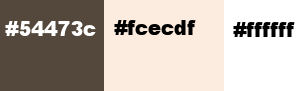
Si usi altri colori, conserva il colore bianco e scegli un colore scuro e un colore chiaro dal tuo tube.
2. Imposta il colore di primo piano con #54473c,
e il colore di sfondo con #fcecdf.
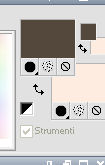
Passa il colore di primo piano a Gradiente di primo piano/sfondo, stile Sprazzo di luce.
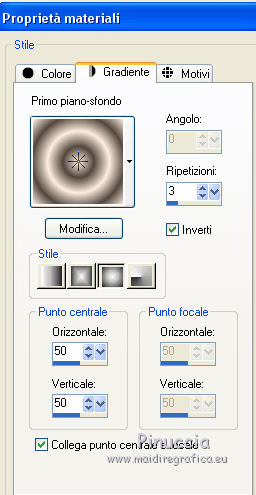
3. Apri una nuova immagine trasparente 800 x 600 pixels,
e riempila
 con il gradiente.
Regola>Sfocatura>Sfocatura radiale.
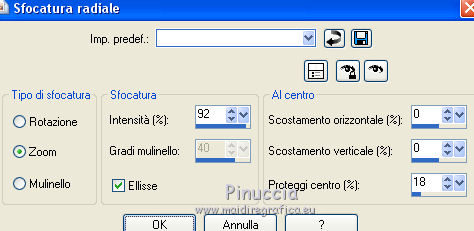
4. Effetti>Plugins>Filters Unlimited 2.0 - Two Moon - Grinder.
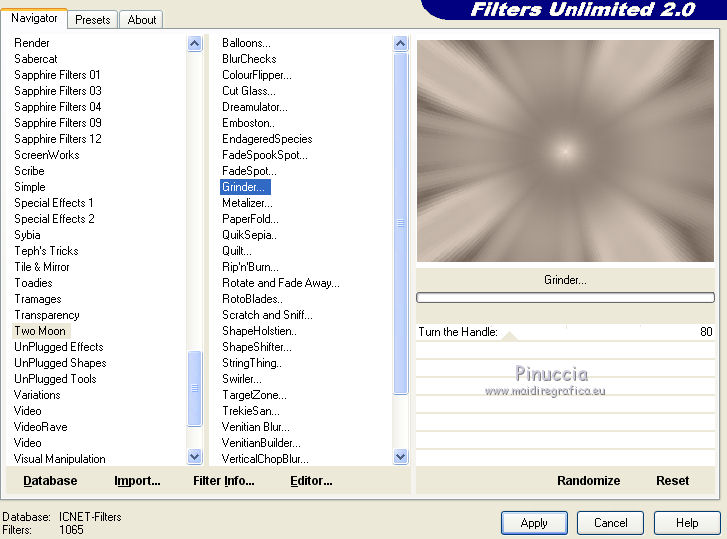
Effetti>Effetti di bordo>Aumenta di più.
Effetti>Effetti di immagine>Motivo unico.
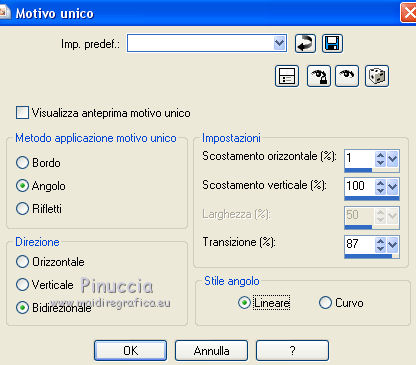
5. Riporta il colore di primo piano a Colore.
Livelli>Nuovo livello raster.
Riempi
con il colore scuro di primo piano.Livelli>Nuovo livello maschera>Da immagine.
Apri il menu sotto la finestra di origine e vedrai la lista dei files aperti.
Seleziona la maschera masque18-tuto16, con i seguenti settaggi.
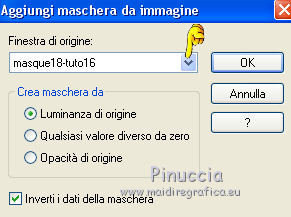
Livelli>Unisci>Unisci gruppo.
6. Effetti>Filtro definito dall'utente - seleziona il preset Emboss 3 e ok.

Cambia la modalità di miscelatura di questo livello in Luminanza (esistente), o secondo i tuoi colori.
Livelli>Unisci>Unisci visibile.
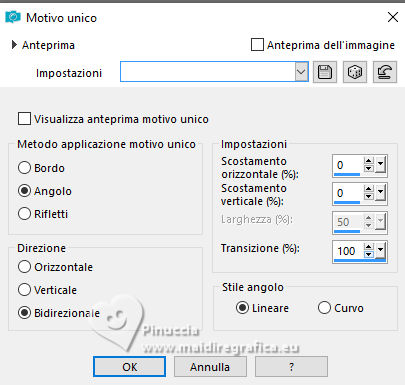
7. Effetti>Effetti di immagine>Motivo unico.
8. Livelli>Duplica.
Immagine>Ridimensiona, all'80%, tutti i livelli non selezionato.
Immagine>Ruota per gradi - 90 gradi a sinistra.

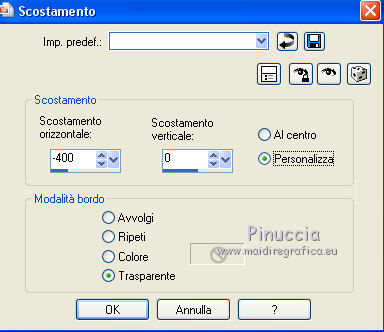
Effetti>Effetti di immagine>Scostamento.
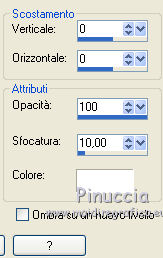
Effetti>Effetti 3D>Sfalsa ombra, colore bianco.
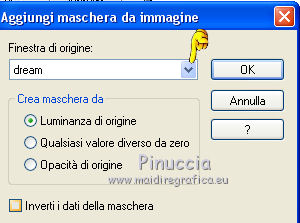
9. Livelli>Nuovo livello maschera>Da immagine.
Apri il menu sotto la finestra di origine ,
e seleziona la maschera dream, con i seguenti settaggi.
Livelli>Unisci>Unisci gruppo.
10. Effetti>Effetti di distorsione>Onda.
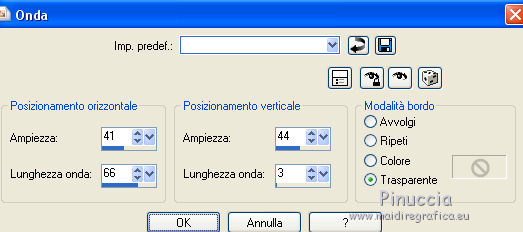
Livelli>Disponi>Sposta giù.
11. Attiva il livello superiore.
Livelli>Nuovo livello raster.
Apri cluster.png, e vai a Modifica>Copia.
Torna al tuo lavoro e vai a Modifica>Incolla nella selezione.
Cambia la modalità di miscelatura di questo livello in Saturazione, o secondo i tuoi colori.
Selezione>Deseleziona.
12. Livelli>Nuovo livello raster.
Selezione>Seleziona tutto.
Apri il tube luces_2.7.6.10_S.png, e vai a Modifica>Copia.
Torna al tuo lavoro e vai a Modifica>Incolla nella selezione.
Selezione>Deseleziona.
13. Effetti>Plugins>Penta.com - Color dot, con i settaggi standard.

Effetti>Effetti di bordo>Aumenta di più.
14. Apri il tube larissa_decor.png, e vai a Modifica>Copia.
Torna al tuo lavoro e vai a Modifica>Incolla come nuovo livello.
Non spostarlo. E' al suo posto.
15. Selezione>Carica/Salva selezione>Carica selezione da disco.
Cerca e carica la selezione libellule_larissa.
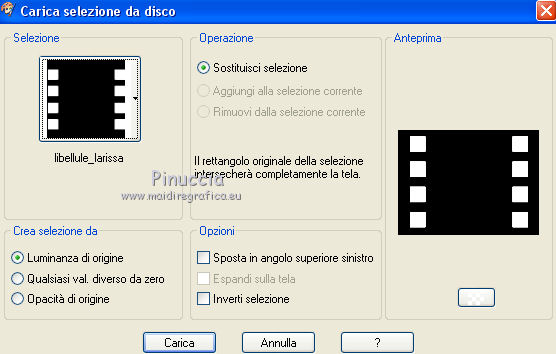
Imposta il colore di primo piano con il colore bianco.
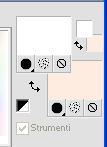
Abbassa l'opacità dello strumento Riempimento a 80.
Livelli>Nuovo livello raster.
Riempi
il livello con il colore bianco.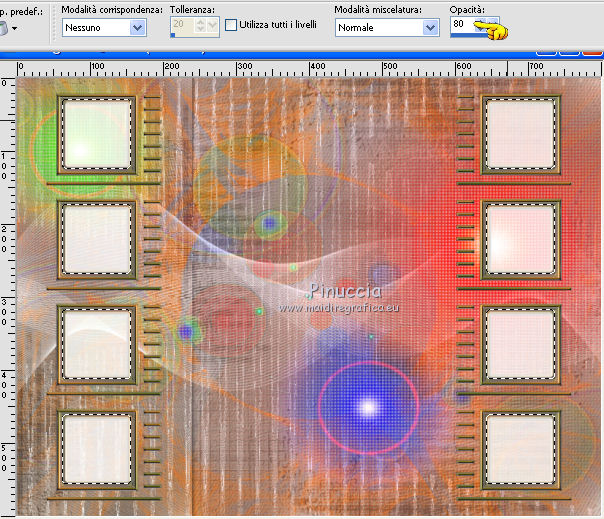
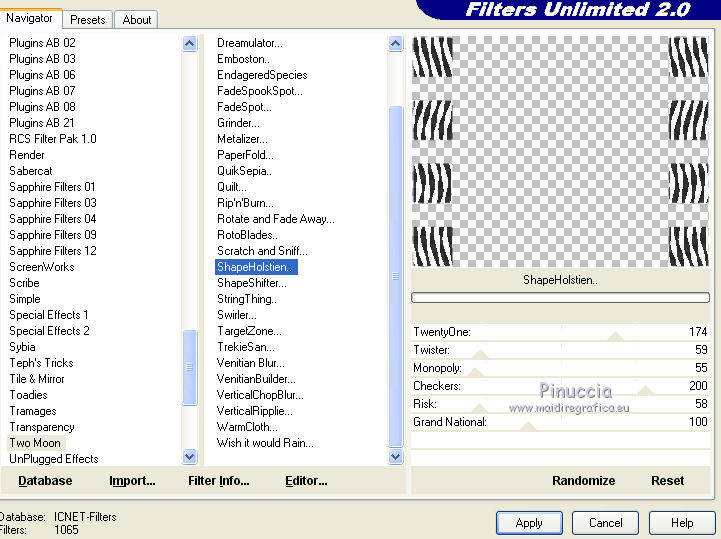
16. Effetti>Plugins>Filters Unlimited 2.0 - Two Moon - ShapeHolstien.
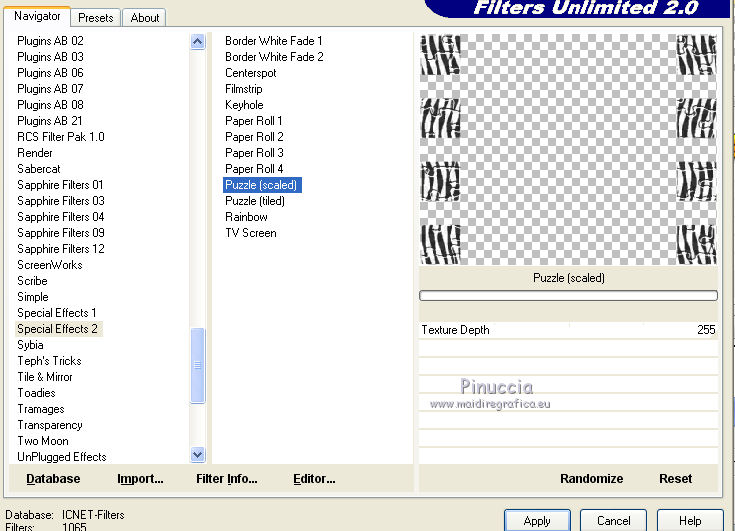
17. Effetti>Plugins>Filters Unlimited 2.0 - Special Effect 2 - Puzzle [scaled].
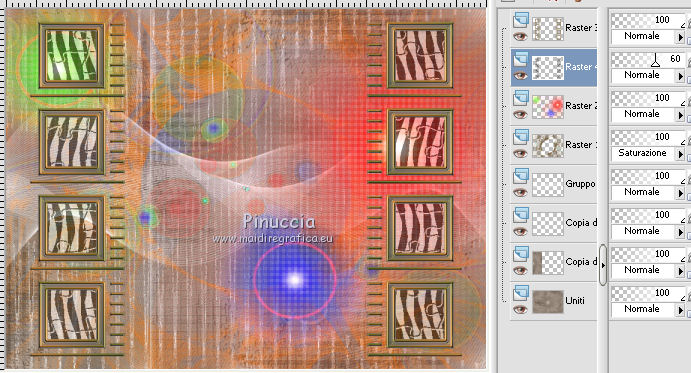
Selezione>Deseleziona.
Effetti>Effetti di bordo>Aumenta di più.
Livelli>Disponi>Sposta giù.
Abbassa l'opacità di questo livello al 60%.
Attiva nuovamente il livello superiore.
Livelli>Unisci>Unisci giù.
18. Apri il tube SvB (274) Beauty.png, e vai a Modifica>Copia.
Torna al tuo lavoro e vai a Modifica>Incolla come nuovo livello.
Posiziona
 correttamente il tube.
Livelli>Duplica.
Regola>Sfocatura>Sfocatura gaussiana - raggio 20.

Livelli>Disponi>Sposta giù.
19. Riporta il colore di primo piano al colore scuro #54473c.
Passa il colore di primo piano a Gradiente di primo piano/sfondo, stile Lineare.
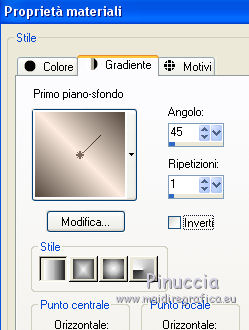
Immagine>Aggiungi bordatura, 1 pixel, simmetriche, con il colore scuro #54473c.
Immagine>Aggiungi bordatura, 1 pixel, simmetriche, con il colore chiaro #fcecdf.
Immagine>Aggiungi bordatura, 50 pixels, simmetriche, con un colore contrastante (per esempio un rosso).
20. Attiva lo strumento Bacchetta magica
 , sfumatura e tolleranza 0,
Clicca nel bordo da 50 pixels per selezionarlo,
e riempi
la selezione con il gradiente.22. Selezione>Innalza selezione a livello.
Effetti>Plugins>Penta.com - Color Dot, con i settaggi standard.
Effetti>Effetti di bordo>Aumenta di più.
23. Effetti>Plugins>Graphics Plus - Cross Shadow, con i settaggi standard.

24. Selezione>Inverti.
Effetti>Effetti 3D>Sfalsa ombra, colore nero.
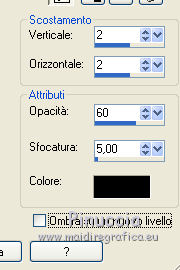
Ripeti l'Effetto Sfalsa ombra, cambiando verticale e orizzontale con -2.
Selezione>Deseleziona.
25. Immagine>Aggiungi bordatura, 1 pixel, simmetriche, con il colore chiaro di sfondo.
Immagine>Aggiungi bordatura, 1 pixel, simmetriche, con il colore nero.
26. Apri il tube larissa_decor2.png, e vai a Modifica>Copia.
Torna al tuo lavoro e vai a Modifica>Incolla come nuovo livello.
Lascialo come sta.
27. Firma il tuo lavoro.
Livelli>Unisci>Unisci tutto.
28. Immagine>Ridimensiona, a 800 pixels di larghezza, o come preferisci, tutti i livelli selezionato.
Salva in formato jpg.
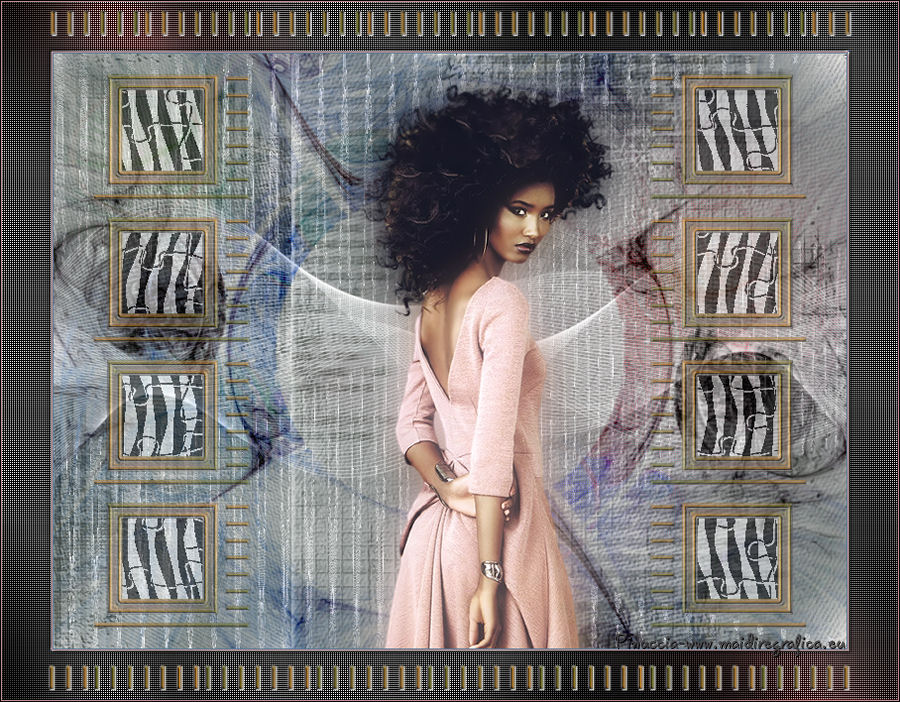
Per questo esempio ho usato un tube di Azalee.
Se hai problemi o dubbi, o trovi un link non funzionante,
o anche soltanto per un saluto, scrivimi.
6 Giugno 2014