|
MARIE A 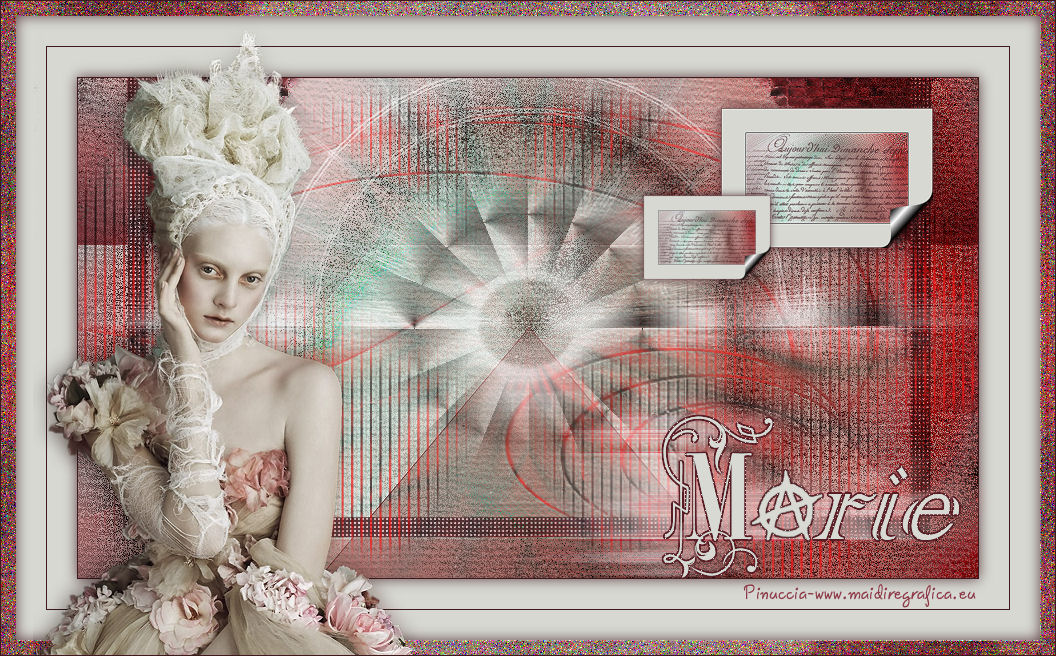 Ringrazio Libellule per il consenso a tradurre i suoi tutorial 
qui puoi trovare qualche risposta ai tuoi dubbi. Se l'argomento che ti interessa non è presente, ti prego di segnalarmelo. Questo tutorial è stato creato da Libellule con X19 e tradotto con CorelX, CorelX17 e CorelX19, ma può essere eseguito con tutte le versioni di PSP Dalla versione X4, il comando Immagine>Rifletti è stato sostituito con Immagine>Capovolgi in orizzontale, e il comando Immagine>Capovolgi con Immagine>Capovolgi in verticale. Nelle versioni X5 e X6, le funzioni sono state migliorate rendendo disponibile il menu Oggetti. Con la nuova versione X7, sono tornati i comandi Rifletti e Capovolgi, ma con nuove differenze. Vedi la scheda sull'argomento qui Occorrente. Materiale qui I tubes sono di Libellule Le maschere sono di Narah e CreationTine Filtri in caso di dubbi, ricorda di consultare la mia sezione filtri qui Filters Unlimited 2.0 qui Mehdi - Wavy Lab 1.1 qui VM Extravaganza - Aura Detector qui VM Distortion Origami Radial Folder qui Texture - Texturizer qui Toadies - Blast 'em qui AFS IMPORT - sqborder2 qui Simple - 4Way Average qui I filtri VM Extravaganza, VM Distortion, Toadies e Simple si possono usare da soli o importati in Filters Unlimited (come fare vedi qui) Se un filtro fornito appare con questa icona  deve necessariamente essere importato in Filters Unlimited. deve necessariamente essere importato in Filters Unlimited. non esitare a cambiare modalità di miscelatura e opacità secondo i colori utilizzati. Apri le maschere in PSP e minimizzale con il resto del materiale. Colori utilizzati  1. Imposta il colore di primo piano con il colore 1 #8d3b48 e il colore di sfondo con il colore 2 #d7d8d2. 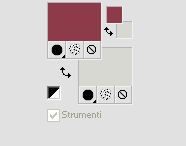 2. Apri canal_alpha_marieA.pspimage. Finestra>Duplica, o sulla tastiera maiuscola+D, per fare una copia. Chiudi l'originale. La copia, che sarà la base del tuo lavoro, non è vuota, ma contiene le selezioni salvate sul canale alfa. 3. Effetti>Plugins>Mehdi - Wavy Lab 1.1. questo filtro crea gradiente con i colori della paletta: il primo è il colore di sfondo, il secondo quello di primo piano; degli altri due colori creati dal filtro, cambia il terzo colore con il colore 3 #f2f2f0  , ,e il quarto colore con il colore 5 #de9d9b. 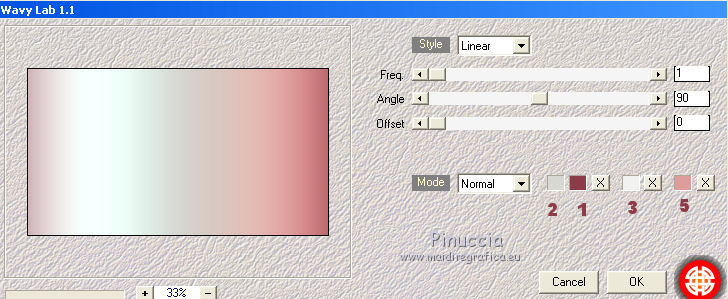 4. Effetti>Plugins>Toadies - Blast 'Em!... 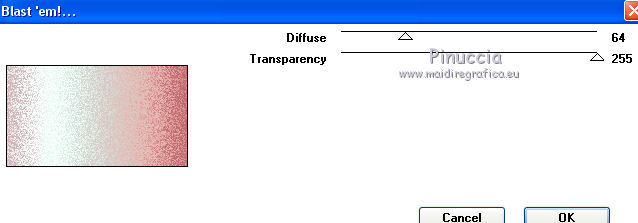 5. Regola>Messa a fuoco>Metti a fuoco. 6. Livelli>Duplica. 7. Effetti>Plugins>VM Extravaganza - Aura Detector, con i settaggi standard. 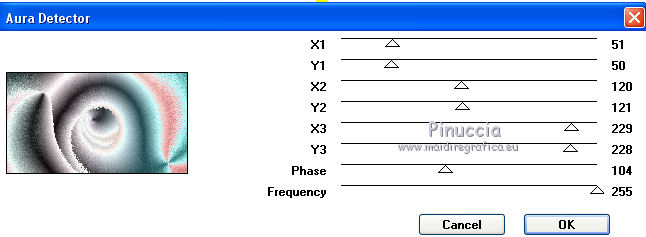 8. Cambia la modalità di miscelatura di questo livello in Rafforza. 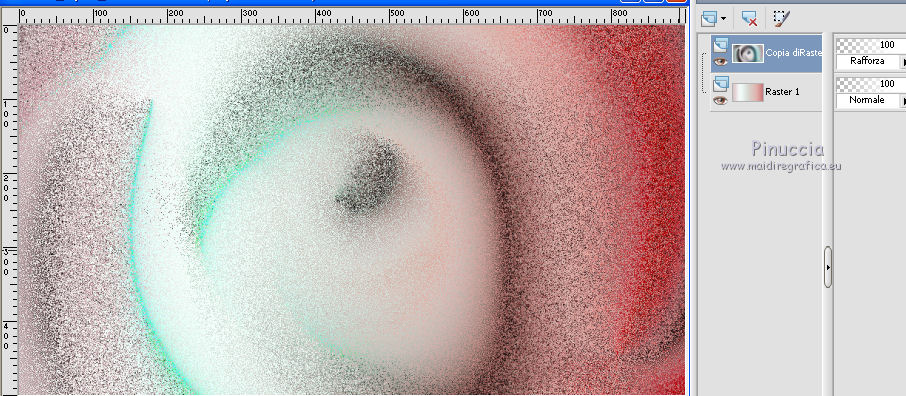 9. Livelli>Unisci>Unisci giù. 10. Effetti>Plugins>Textures - Texturizer 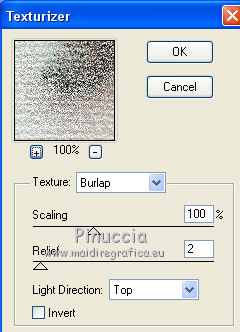 11. Livelli>Duplica. Effetti>Effetti di distorsione>Tasselli. 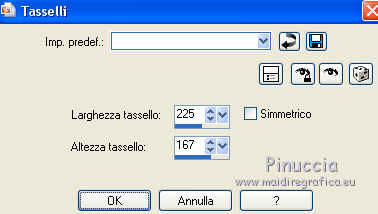 attenzione, non so per quale motivo (dovrei essere nella testa degli sviluppatori delle diverse edizioni di PSP), il risultato dell'effetto Tasselli è differente se stai usando una vecchia versione; questo è il risultato con PSP X 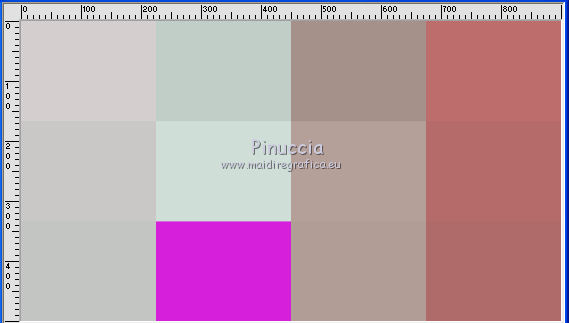 e questo è il risultato con le nuove versioni X17 e X19: 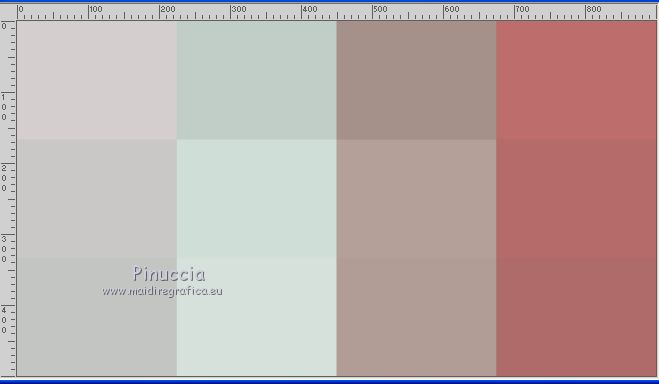 Se vuoi ottenere lo stesso mio risultato e lo stesso risultato del tutorial originale: seleziona  il tassello "anomalo" il tassello "anomalo"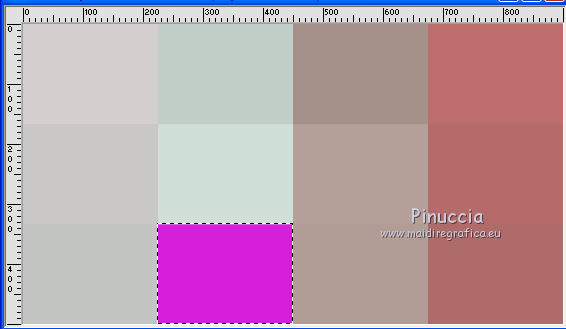 e riempi  la selezione con il colore #d6e1db la selezione con il colore #d6e1db12. Effetti>Effetti di bordo>Aumenta di più. 13. Effetti>Effetti geometrici>Inclina - colore 1 (colore di primo piano). 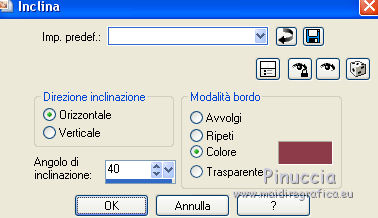 14. Selezione>Carica/Savla selezione>Carica selezione da canale alfa. La selezione sélection#1 è subito disponibile. Devi soltanto cliccare Carica. 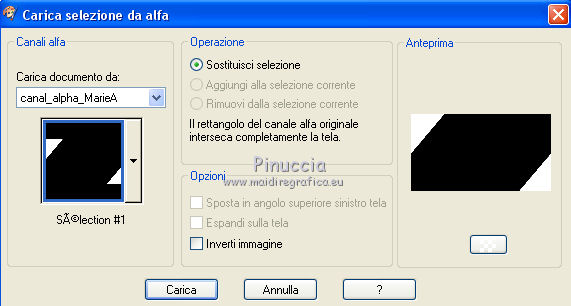 Selezione>Innalza selezione a livello. Mantieni selezionato. 15. Effetti>Effetti di trama>Nappa, con i settaggi standard. 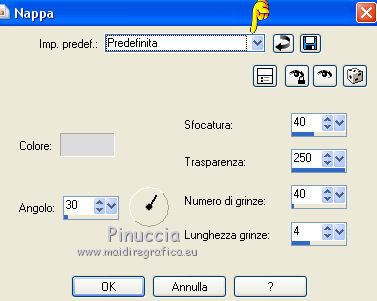 Mantieni ancora selezionato. 16. Effetti>Effetti di bordo>Aumenta. 17. Effetti>Effetti di trama>Mosaico antico, con i settaggi standard. 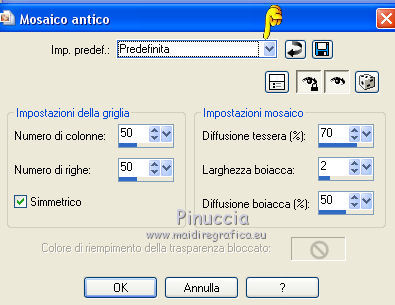 Selezione>Deseleziona. 18. Effetti>Effetti di immagine>Scostamento, colore 5 #de9d9b.  19. Regola>Messa a fuoco>Metti a fuoco. Regola>Messa a fuoco>Accentua messa a fuoco. 20. Cambia la modalità di miscelatura di questo livello in Moltiplica.  21. Livelli>Unisci>Unisci giù. 22. Selezione>Carica/Salva selezione>Carica selezione da canale alfa. Apri il menu delle selezioni e carica sélection#2.  23. Effetti>Effetti di trama>Veneziana, colore 2 (colore di sfondo).  24. Effetti>Effetti 3D>Sfalsa ombra, colore 6 #3e1a1f, ombra su nuovo livello selezionato.  Selezione>Deseleziona. 25. Livelli>Disponi>Porta in alto  26. Effetti>Plugins>Filters Unlimited 2.0 - AFS Import - sqborder2, con i settaggi standard.  27. Livelli>Unisci>Unisci giù. 28. Cambia la modalità di miscelatura di questo livello in Moltiplica, e abbassa l'opacità all'85%.  29. Effetti>Effetti di riflesso>Specchio rotante. 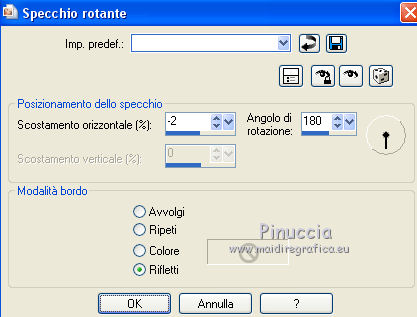 30. Attiva il livello di sfondo, Raster 1 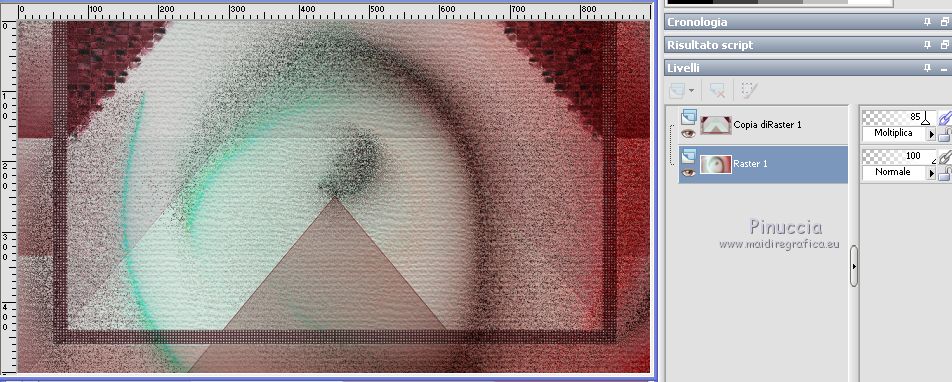 31. Modifica>Copia. Modifica>Incolla come nuova immagine, e minimizza questa immagine che ti servirà più tardi. 32. Torna al tuo lavoro. Selezione>Seleziona tutto. Immagine>Ritaglia la selezione. 33. Attiva il livello superiore. Livelli>Nuovo livello raster. Riempi con il colore 1 (colore di primo piano).34. Effetti>Plugins>Filters Unlimited 2.0 - Patterns Generators - Fractal Flower 1 se stai usando altri colori, gioca con gli ultimi tre cursori 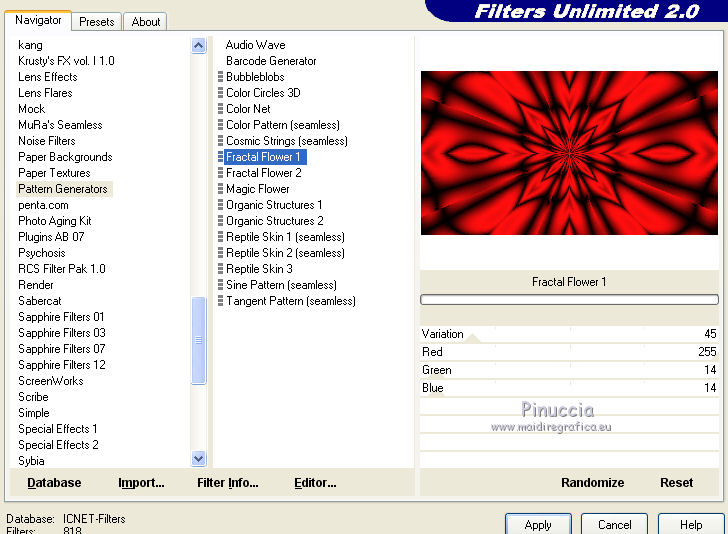 35. Livelli>Nuovo livello maschera>Da immagine. Apri il menu sotto la finestra di origine e vedrai la lista dei files aperti. Seleziona la maschera creation.tine_masque142. 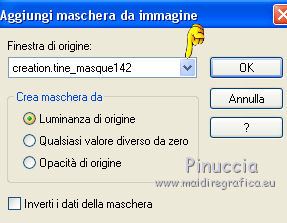 Effetti>Effetti di bordo>Aumenta. Livelli>Unisci>Unisci gruppo. 36. Immagine>Ridimensiona, al 105%, bicubica, tutti i livelli non selezionato. Immagine>Rifletti. 37. Oggetti>Allinea>Superiore se stai usando una versione precedente che non rende disponibile il menu Oggetti, usa lo strumento Spostamento   38. Abbassa l'opacità di questo livello al 70%. 39. Imposta il colore di primo piano con il colore 3 #f2f2f0 .Livelli>Nuovo livello raster. Riempi il livello con il colore di primo piano.40. Livelli>Nuovo livello maschera>Da immagine Apri il menu sotto la finestra di origine e seleziona la maschera Narah_Mask_0970  Effetti>Effetti di bordo>Aumenta. Livelli>Unisci>Unisci gruppo. 41. Effetti>Plugins>Filters Unlimited 2.0 - VM Distortion - Origami Radial Folder.  42. Effetti>Effetti 3D>Sfalsa ombra, colore 4 #93876f ombra su nuovo livello non selezionato.  43. Abbassa l'opacità di questo livello al 70%. 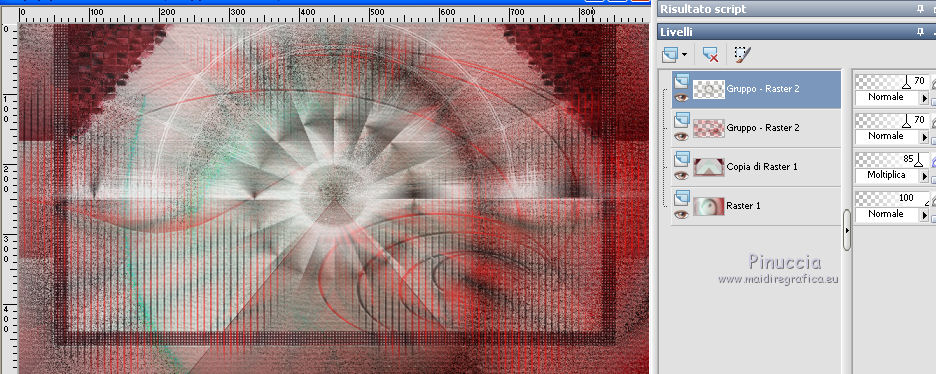 44. Attiva l'immagine che hai messo da parte al punto 31 Su questa immagine: Regola>Sfocatura>Sfocatura radiale. 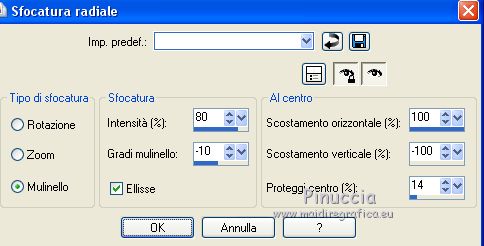 Effetti>Effetti di bordo>Aumenta di più. 45. Immagine>Ridimensiona, al 30%, bicubica, tutti i livelli selezionato. 46. Immagine>Aggiungi bordatura, 1 pixel, simmetriche, colore 6 #3e1a1f  Immagine>Aggiungi bordatura, 40 pixels, simmetriche, colore 2 (colore di sfondo). Effetti>Effetti di bordo>Aumenta. 47. Apri il testo texte_MarieA.png Edition, e vai a Modifica>Copia. Torna alla piccola immagine e vai a Modifica>Incolla come nuovo livello. Non spostarlo. E' al suo posto. 48. Immagine>Aggiungi bordatura, 1 pixel, simmetriche, colore 6 #3e1a1f 49. Livelli>Innalza livello di sfondo. (questo è importante, altrimenti non avresti la trasparenza dell'angolo arricciato) 50. Effetti>Effetti di immagine>Angolo arricciato. 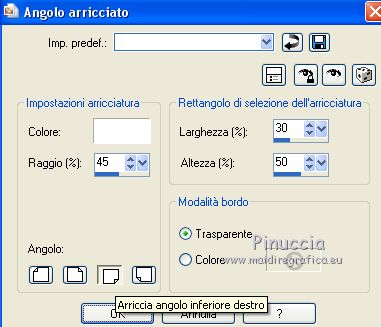 51. Modifica>Copia. Torna al tuo lavoro originale e vai a Modifica>Incolla come nuovo livello. 52. Immagine>Ridimensiona, al 60%, dimensione ottimale, tutti i livelli non selezionato. Regola>Messa a fuoco>Metti a fuoco. 53. Per posizionare l'immagine: Tasto K per attivare lo strumento Puntatore  e imposta Posizione X: 643,00 e Posizione Y: 30,00 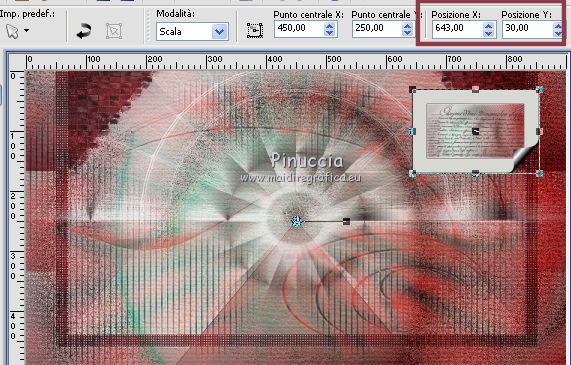 Tasto M per deselezionare lo strumento. 54. Effetti>Effetti 3D>Sfalsa ombra, colore 6 #3e1a1f 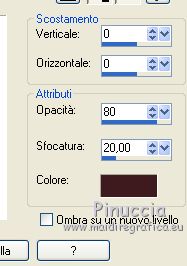 55. Livelli>Duplica. Immagine>Ridimensiona, al 60%, ottimale, tutti i livelli non selezionato. Non spostarlo. E' al suo posto. 56. Modifica>Copia speciale>Copia Unione. 57. Immagine>Aggiungi bordatura, 1 pixel, simmetriche, colore 6 #3e1a1f 58. Selezione>Seleziona tutto. Immagine>Aggiungi bordatura, 30 pixels, simmetriche, colore 2 (colore di sfondo). 59. Effetti>Effetti 3D>Sfalsa ombra, colore 6 #3e1a1f 60. Selezione>Deseleziona. 61. Immagine>Aggiungi bordatura, 1 pixel, simmetriche, colore 6 #3e1a1f Immagine>Aggiungi bordatura, 30 pixels, simmetriche, colore 2 (colore di sfondo). 62. Selezione>Seleziona tutto. Immagine>Aggiungi bordatura, 15 pixels, simmetriche, con un colore qualsiasi. 63. Selezione>Inverti. Modifica>Incolla nella selezione. 64. Effetti>Plugins>Simple - 4 way Average. 65. Regola>Aggiungi/Rimuovi disturbo>Aggiungi disturbo. 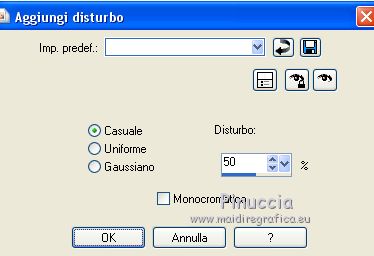 66. Effetti>Effetti 3D>Sfalsa ombra, colore 6 #3e1a1f 67. Selezione>Deseleziona. 68. Apri il tube della donna libellulegraphisme_marie_antoinette.png, cancella il watermark e vai a Modifica>Copia. Torna al tuo lavoro e vai a Modifica>Incolla come nuovo livello. 69. Immagine>Ridimensiona, al 50%, ottimale, tutti i livelli non selezionato. Spostalo a sinistra.Fai attenzione che la parte superiore del tube non sia tagliata. 70. Livelli>Duplica. Regola>Sfocatura>Sfocatura gaussiana - raggio 10.  71. Livelli>Disponi>Sposta giù. 72. Cambia la modalità di miscelatura di questo livello in Moltiplica, e abbassa l'opacità al 70%. 72. Attiva il livello superiore dell'originale. Regola>Messa a fuoco>Metti a fuoco. 73. Apri il testo titre_marieA_.png, e vai a Modifica>Copia. Torna al tuo lavoro e vai a Modifica>Incolla come nuovo livello. Tasto K per attivare lo strumento Puntatore e imposta Posizione X: 660,00 e Posizione Y: 413,00 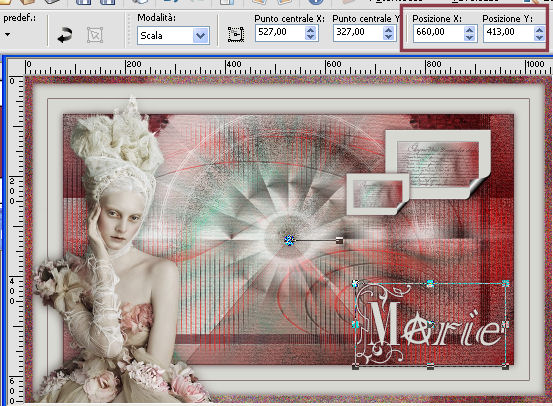 Tasto M per deselezionare lo strumento. 74. Livelli>Duplica. Effetti>Effetti di distorsione>Vento - da destra, intensità 100.  Modifica>Ripeti Vento. 75. Livelli>Disponi>Sposta giù. 76. Attiva il livello superiore dell'originale. Effetti>Effetti 3D>Sfalsa ombra, colore 5. 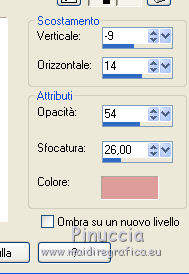 77. Firma il tuo lavoro. Immagine>Aggiungi bordatura, 1 pixel, simmetriche, colore 6 #3e1a1f 78. Salva in formato jpg. Un'altra versione 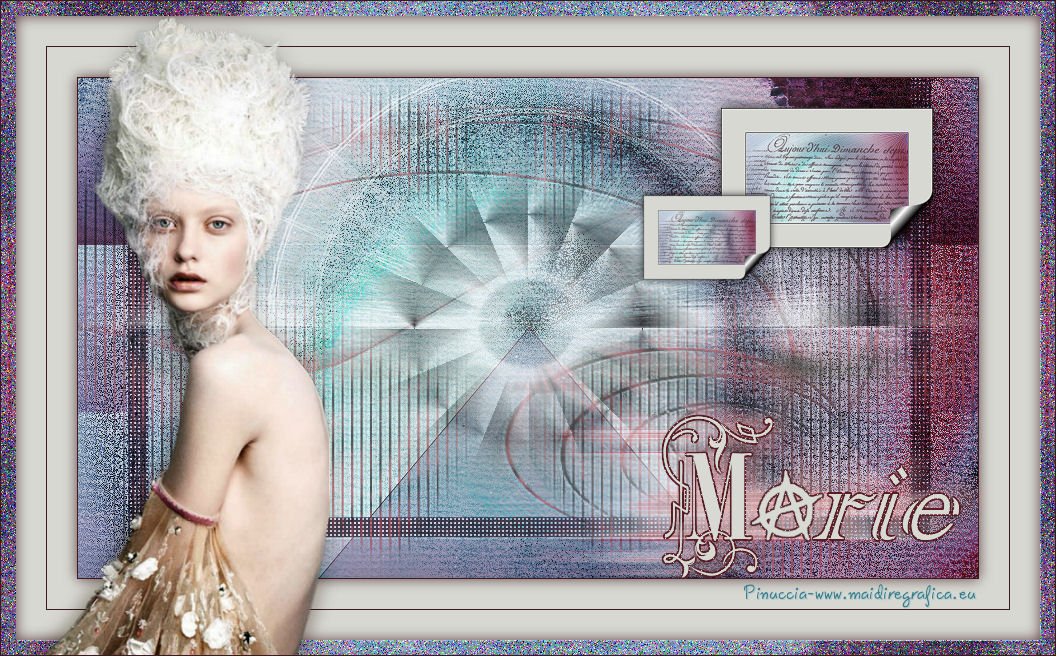  Le vostre versioni. Grazie  Helma Puoi scrivermi per qualsiasi problema, o dubbio se trovi un link che non funziona, o anche soltanto per un saluto. 26 Febbraio 2018 |