|
MOON WITCH  Ringrazio Libellule per il consenso a tradurre i suoi tutorial 
qui puoi trovare qualche risposta ai tuoi dubbi. Se l'argomento che ti interessa non è presente, ti prego di segnalarmelo. Questo tutorial è stato creato da Libellule con X12, ma può essere eseguito con tutte le versioni di PSP Dalla versione X4, il comando Immagine>Rifletti è stato sostituito con Immagine>Capovolgi in orizzontale, e il comando Immagine>Capovolgi con Immagine>Capovolgi in verticale. Nelle versioni X5 e X6, le funzioni sono state migliorate rendendo disponibile il menu Oggetti. Con la nuova versione X7, sono tornati i comandi Rifletti e Capovolgi, ma con nuove differenze. Vedi la scheda sull'argomento qui Per tradurre questo tutorial ho usato PSP X. Occorrente. Materiale qui E' vietato utilizzare il materiale per i vostri tutorial, o distribuirli in gruppi e/o forum. Filtri in caso di dubbi, ricorda di consultare la mia sezione filtri qui Filters Unlimited 2.0 qui Graphics Plus - Cross Shadow qui Xero - Ultraviolet qui I filtri Graphics Plus si possono usare da soli o importati in Filters Unlimited (come fare vedi qui) Se un filtro fornito appare con questa icona  deve necessariamente essere importato in Filters Unlimited. deve necessariamente essere importato in Filters Unlimited. Metti il tube psptubez_insct_019 nella cartella Ornamenti. Apri le maschere in PSP e minimizzale con il resto del materiale. 1. Imposta il colore di primo piano con il colore nero #000000. 2. Apri canal_alpha_Moon witch.pspimage. Finestra>Duplica e chiudi l'originale. La copia, che sarà la base del tuo lavoro, non è vuota, ma contiene una selezione salvata sul canale alfa. 3. Riempi  l'immagine trasparente con il colore nero. l'immagine trasparente con il colore nero.4. Livelli>Nuovo livello maschera>Da immagine. Apri il menu sotto la finestra di origine e vedrai la lista dei files aperti. Seleziona la maschera halloween_masque5.  Livelli>Unisci>Unisci gruppo. 5. Immagine>Ridimensiona, all'80%, tutti i livelli non selezionato. 6. Effetti>Effetti di immagine>Scostamento.  7. Livelli>Nuovo livello raster. Selezione>Seleziona tutto. Apri la trama libellulegraphisme_papier_halloween5, e vai a Modifica>Copia. Torna al tuo lavoro e vai a Modifica>Incolla nella selezione. Selezione>Deseleziona. 8. Livelli>Disponi>Sposta giù. Livelli>Nuovo livello maschera>Da immagine. Apri il menu sotto la finestra di origine e seleziona la maschera leemonca8.  Livelli>Unisci>Unisci gruppo. 9. Immagine>Ridimensiona, al 110%, dimensione ottimale, tutti i livelli non selezionato. Regola>Messa a fuoco>Metti a fuoco. 10. Attiva il livello superiore. Apri il mist libellulegraphisme_cinderella Finestra>Duplica, e chiudi l'originale. Sulla copia: Immagine>Rifletti. Immagine>Ridimensiona, al 60%, tutti i livelli non selezionato. 11. Modifica>Copia. Torna al tuo lavoro e vai a Modifica>Incolla come nuovo livello. 12. Effetti>Effetti di immagine>Scostamento.  13. Selezione>Carica/Salva selezione>Carica selezione da canale alfa. La selezione sélection#1 è subito disponibile. Devi soltanto cliccare Carica.  Premi sulla tastiera il tasto CANC  Selezione>Deseleziona. 14. Effetti>Plugins>Xero - Ultraviolet.  15. Livelli>Unisci>Unisci giù. 16. Effetti>Plugins>Graphics Plus - Cross Shadow.  17. Apri il tube di Lila 772967069194a0, cancella il watermark, e vai a Modifica>Copia. Torna al tuo lavoro e vai a Modifica>Incolla come nuovo livello. 18. Immagine>Rifletti. Sposta  il tube a sinistra: il tube a sinistra:attenzione a non nascondere la luna.  19. Effetti>Effetti 3D>Sfalsa ombra. 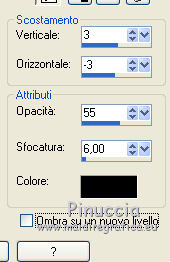 20. Livelli>Duplica. Regola>Sfocatura>Sfocatura gaussiana - raggio 5. 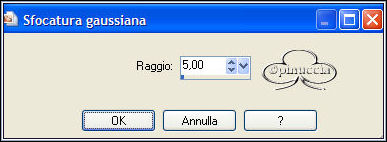 21. Livelli>Disponi>Sposta giù. Cambia la modalità di miscelatura di questo livello in Esclusione (questo darà un'ombra verde intorno al tube, che può cambiare secondo il tube utilizzato). 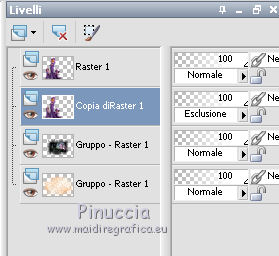 22. Attiva il livello superiore. Apri il tube libellulegaphisme_chauvesouris, e vai a Modifica>Copia. Torna al tuo lavoro e vai a Modifica>Incolla come nuovo livello. 23. Immagine>Ridimensiona, al 40%, tutti i livelli non selezionato. Sposta il tube in alto a destra.24. Apri il tube EL3, e vai a Modifica>Copia. Torna al tuo lavoro e vai a Modifica>Incolla come nuovo livello. 25. Effetti>Effetti di immagine>Scostamento. 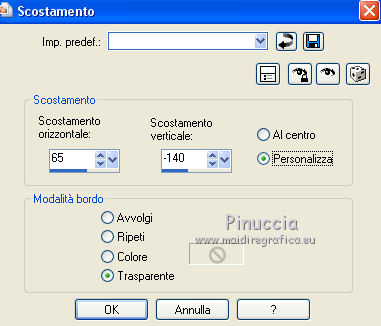 26. Dovresti avere questo.  27. Attiva il livello Gruppo-Raster 1.  28. Apri il tube HighFour_BOO_Element53, e vai a Modifica>Copia. Torna al tuo lavoro e vai a Modifica>Incolla come nuovo livello. Spostalo a sinistra. 29. Attiva il livello superiore. Apri il tube Achtergrond, e vai a Modifica>Copia. Torna al tuo lavoro e vai a Modifica>Incolla come nuovo livello. 30. Immagine>Ridimensiona, all'80%, tutti i livelli non selezionato. Sposta il tube in basso a destra.31. Attiva lo strumento Gomma o, se preferisci, selezione a mano libera  e cancella i bottoni sul gatto.  32. Livelli>Nuovo livello raster. Attiva lo strumento Ornamento  cerca e seleziona l'ornamento psptubez_insct_019, scala 10  e applicalo in basso a destra. Per il mio esempio: Immagine>Rifletti.  33. Firma il tuo lavoro. Livelli>Unisci>Unisci visibile e salva in formato png, se vuoi mantenere lo sfondo trasparente. Se non vuoi conservare lo sfondo trasparente: Livelli>Unisci>Unisci tutto e salva in formato jpg per avere lo sfondo bianco. Per questo esempio ho usato un tube di Krys.  Puoi scrivermi per qualsiasi problema, o dubbio se trovi un link che non funziona, o anche soltanto per un saluto 29 Settembre 2015 |