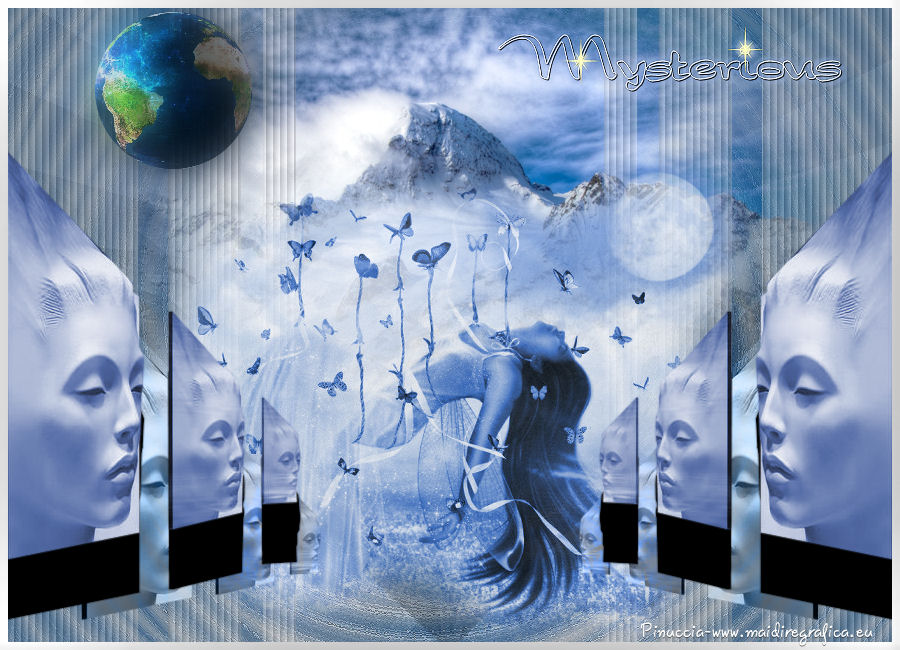
MYSTERIOUS
Ringrazio Libellule per il consenso a tradurre i suoi tutorial


 
|
qui puoi trovare qualche risposta ai tuoi dubbi.
Se l'argomento che ti interessa non è presente, ti prego di segnalarmelo.
Questo tutorial è stato creato da Libellule con X12, ma può essere eseguito con tutte le versioni di PSP
Dalla versione X4, il comando Immagine>Rifletti è stato sostituito con Immagine>Capovolgi in orizzontale,
e il comando Immagine>Capovolgi con Immagine>Capovolgi in verticale.
Nelle versioni X5 e X6, le funzioni sono state migliorate rendendo disponibile il menu Oggetti.
Vedi la scheda sull'argomento qui
Per tradurre questo tutorial ho usato PSP X.
Occorrente.
Materiale qui
I tubes della donna e del paesaggio sono di Libellule.
Il tube dei visi e della "terra" sono di Guismo.
E' proibito utilizzare il materiale per altri tutorial o distribuirli in gruppi e/o forum.
Filtri
in caso di dubbi, ricorda di consultare la mia sezione filtri qui
Filters Unlimited 2.0 qui
Two Moon - Rotoblades qui
VanDerLee - Unplugged-X qui
Simple - Top Left Mirror qui
I filtri Simple e Two Moon si possono usare da soli o importati in Filters Unlimited
(come fare vedi qui)
Se un filtro fornito appare con questa icona
 deve necessariamente essere importato in Filters Unlimited.
Metti le selezioni nella cartella Selezioni.
1. I colori indicati nel tutorial originale sono:
colore di primo piano #fffefd,
colore di sfondo #2c4349.
Per il mio esempio ho cambiato il colore di sfondo con #356593.
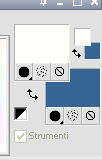
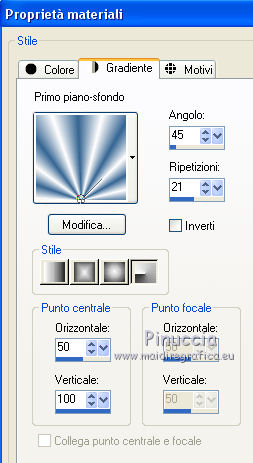
Passa il colore di primo piano a Gradiente di primo piano/sfondo, stile Radiale.
2. Apri una nuova immagine trasparente 900 x 650 pixels,
e riempila
 con il gradiente.
Regola>Sfocatura>Sfocatura gaussiana - raggio 30.

3. Effetti>Plugins>Simple - Top Left Mirror.

Livelli>Nuovo livello raster.
Selezione>Seleziona tutto.
Apri il frattale Alice Kelley [35].jpg, e vai a Modifica>Copia.
Torna al tuo lavoro e vai a Modifica>Incolla nella selezione.
Cambia la modalità di miscelatura di questo livello in Luminanza (esistente) (o secondo i tuoi colori),
e abbassa l'opacità al 30%.

Selezione>Deseleziona.
4. Livelli>Unisci>Unisci visibile.
Regola>Messa a fuoco>Metti a fuoco.
Regola>Messa a fuoco>Accentua messa a fuoco.
5. Livelli>Duplica.
Effetti>Plugins>VanDerLee - Unplugged-X - Radial Waver.

Effetti>Effetti di bordo>Aumenta.
Abbassa l'opacità di questo livello al 50%.

6. Livelli>Nuovo livello raster.
Selezione>Carica/Salva selezione>Carica selezione da disco.
Cerca e carica la selezione libellule_mysterious.

Riempi
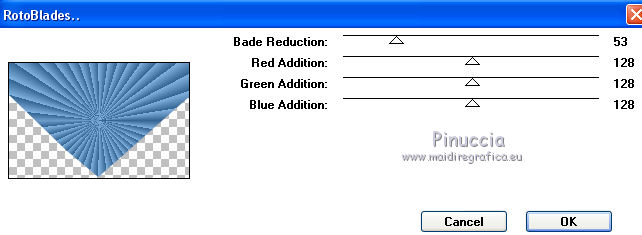
con il colore scuro di sfondo.Effetti>Plugins>Two Moon - Rotoblades, con i settaggi standard.
Selezione>Deseleziona.
7. Effetti>Effetti 3D>Sfalsa ombra, colore nero,
e ombra su nuovo livello selezionato.
8. Rimani posizionato sul livello dell'ombra.
Attiva lo strumento Puntatore

se stai usando PSP 9 lo strumento Deformazione

in modalità Scala, tira i nodi centrali dell'ombra in alto e in basso fino ai bordi.
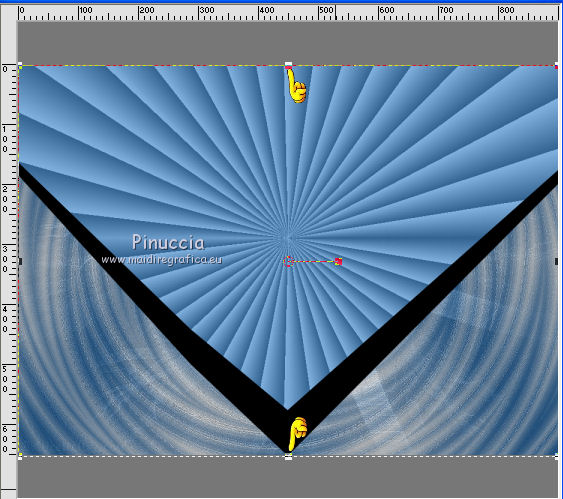
Abbassa l'opacità di entrambi i livelli al 20%.

9. Attiva il livello superiore.
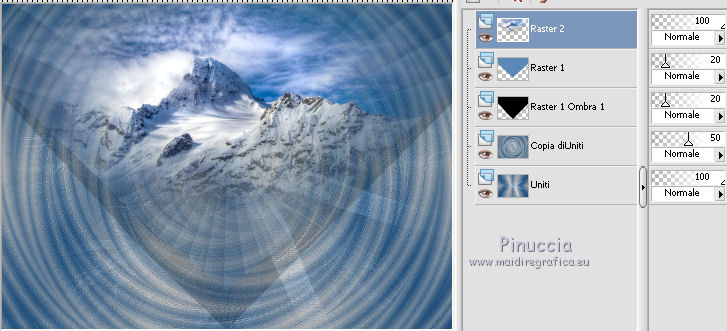
Apri il tube libellulegraphisme_paysage2.png, e vai a Modifica>Copia.
Torna al tuo lavoro e vai a Modifica>Incolla come nuovo livello.
Ridimensiona, se necessario.
Sposta
 il mist in alto.
Cambia la modalità di miscelatura di questo livello in Luminanza (esistente), o come preferisci.

Per il mio esempio ho preferito lasciare la modalità Normale.
10. Selezione>Carica/Salva selezione>Carica selezione da disco.
Carica nuovamente la selezione libellule_mysterious.
Selezione>Inverti.
Premi sulla tastiera il tasto CANC

Selezione>Deseleziona.
11. Apri il tube calguisbengoossens25012012.pspimages.
Attiva il livello Raster 1 (la parte sinistra del tube) e vai a Modifica>Copia.
Torna al tuo lavoro e vai a Modifica>Incolla come nuovo livello.
12. Effetti>Effetti di immagine>Scostamento.
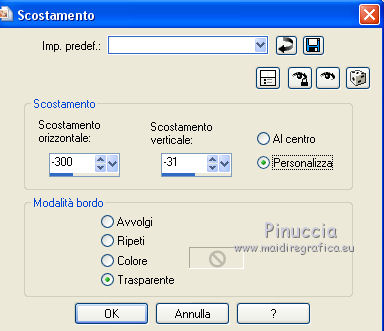
Regola>Tonalità e saturazione>viraggio, o come preferisci.

Per il mio esempio ho usato questi settaggi.
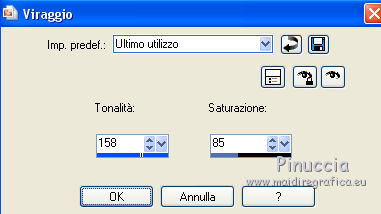
Effetti>Effetti 3D>Sfalsa ombra, con i settaggi precedenti.
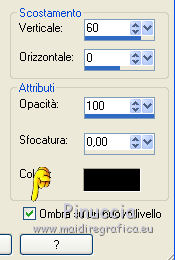
Attiva il livello del tube.
Livelli>Unisci>Unisci giù.
Livelli>Duplica.
Immagine>Rifletti.
Livelli>Unisci>Unisci giù.
13. Modifica>Incolla come nuovo livello (il tube calguisbengoossens25012012 è ancora in memoria).
Immagine>Ridimensiona, all'80%, tutti i livelli non selezionato.
Effetti>Effetti di immagine>Scostamento.
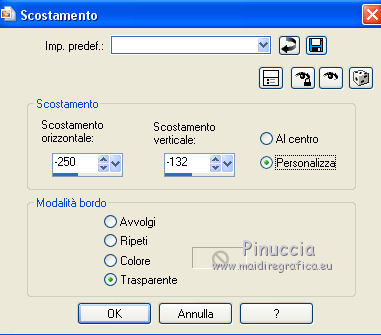
Livelli>Duplica.
Immagine>Rifletti.
Livelli>Unisci>Unisci giù.
Cambia la modalità di miscelatura di questo livello in Luminanza (esistente).
Livelli>Disponi>Sposta giù.

14. Livelli>Nuovo livello raster.
Imposta il colore di primo piano con il colore bianco.
Selezione>Carica/Salva selezione>Carica selezione da disco.
Cerca e carica la selezione libellule_mysterious2.

Effetti>Effetti di trama>Veneziana.
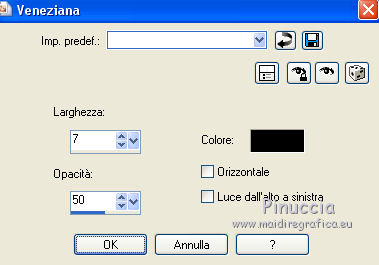
Selezione>Deseleziona.
Abbassa l'opacità di questo livello al 35%.
Livelli>Disponi>Sposta giù.

15. Attiva il livello superiore.
Apri il tube libellulegraphisme_femme43, e vai a Modifica>Copia.
Torna al tuo lavoro e vai a Modifica>Incolla come nuovo livello.
Immagine>Ridimensiona, al 60%, tutti i livelli non selezionato.
Per il mio esempio ho ridimensionato al 70%
Regola>Tonalità e saturazione>Viraggio.
Abbassa l'opacità di questo livello all'85%.
16. Porta questo livello sotto i livelli dei due tubes dei visi
(se il tuo tube è un mist, altrimenti lascialo in cima alla paletta).

17. Assicurati di essere posizionato sul livello superiore.
Apri il tube calguisterre22012012.pspimage (livello del tube, non del mist).
Modifica>Copia.
Torna al tuo lavoro e vai a Modifica>Incolla come nuovo livello.
Immagine>Ridimensiona, al 30%; tutti i livelli non selezionato.
Sposta
il tube in alto a sinistra.Livelli>Duplica.
Regola>Sfocatura>Sfocatura gaussiana - raggio 20.

Livelli>Disponi>Sposta giù.
Attiva il livello superiore e abbassa l'opacità al 60%.
18. Apri il wordart e vai a Modifica>Copia.
Torna al tuo lavoro e vai a Modifica>Incolla come nuovo livello.
Spostalo
in alto a destra, o dove preferisci.Si stai utilizzando altri colori, colorizza il wordart per adattarlo ai tuoi colori.
La cornice
19. Livelli>Unisci>Unisci tutto.
Regola>Messa a fuoco>Metti a fuoco.
20. Selezione>Seleziona tutto.
Selezione>Modifica>Contrai - 8 pixels.
Selezione>Inverti.
Livelli>Nuovo livello raster.
Imposta il colore di primo piano con il colore nero,
e riempi
il livello con il colore nero.Effetti>Plugins>Filters Unlimited 2.0 - Special Effects 2 - Border white fade 1, con i settaggi standard.

Selezione>Deseleziona.
21. Immagine>Aggiungi bordatura, 1 pixel, simmetriche, con il colore nero.
Firma il tuo lavoro.
Immagine>Ridimensiona, a 800 pixels di larghezza, o come preferisci, tutti i livelli selezionato.
Salva in formato jpg.
Se hai problemi o dubbi, o trovi un link non funzionante,
o anche soltanto per un saluto, scrivimi.
18 Maggio 2014