PINK FLOWERS
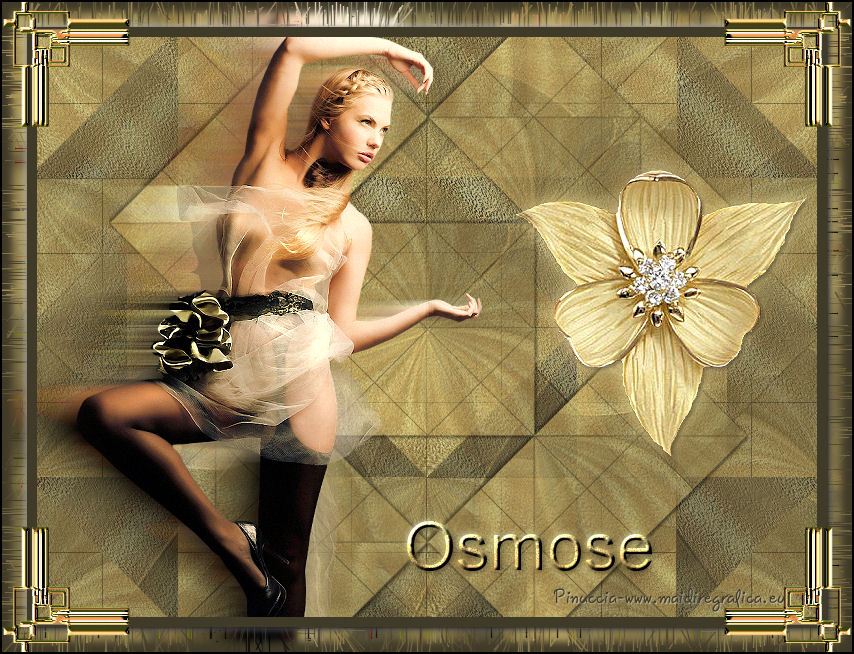
Ringrazio Libellule per il consenso a tradurre i suoi tutorial


 
|
qui puoi trovare qualche risposta ai tuoi dubbi.
Se l'argomento che ti interessa non è presente, ti prego di segnalarmelo.
Questo tutorial è stato creato con PSP XII, ma può essere eseguito anche con le altre versioni di PSP.
Dalla versione X4, il comando Immagine>Rifletti è stato sostituito con Immagine>Capovolgi in orizzontale,
e il comando Immagine>Capovolgi con Immagine>Capovolgi in verticale.
Nelle versioni X5 e X6, le funzioni sono state migliorate rendendo disponibile il menu Oggetti.
Vedi la scheda sull'argomento qui
Per tradurre questo tutorial ho usato PSP X.
Occorrente.
Materiale qui
Il tube della donna è di Libellule.
La maschera è di Narah.
Filtri:
se hai problemi con il filtri consulta la mia sezione filtri qui
Flaming Pear - Flexify 2.0 qui
Nik Software - Color Efex Pro qui

Metti il preset Emboss 3 nella cartella Impostazioni predefinite.
Metti il motivo oro Belor nella cartella Motivi.
Se preferisci, puoi aprirlo in PSP e minimizzalo.
Lo troverai nella lista dei motivi disponibili, quando ti servirà.
Apri la maschera in PSP e minimizzala con il resto del materiale.
1. Imposta il colore di primo piano con #403a28.
Apri una nuova immagine trasparente 800 x 600 pixels,
e riempila
 con il colore di primo piano.
Livelli>Nuovo livello raster.
Passa il colore di sfondo a Motivi e seleziona il motivo Belor.
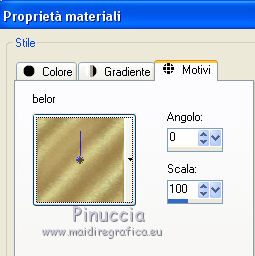
Riempi
il livello con il motivo oro (tasto destro del mouse).2. Livelli>Nuovo livello maschera>Da immagine.
Apri il menu sotto la finestra di origine e vedrai la lista dei files aperti.
Seleziona la maschera Narah_mask_0233, con i seguenti settaggi.

Livelli>Unisci>Unisci gruppo.
3. Livelli>Duplica.
Immagine>Rifletti.
Livelli>Unisci>Unisci giù.
Abbassa l'opacità di questo livello al 75%.
4. Effetti>Filtro definito dall'utente - seleziona il preset Emboss 3 e ok.

Livelli>Unisci>Unisci visibile.
5. Livelli>Duplica.
Effetti>Plugins>Flaming Pear - Flexify 2.
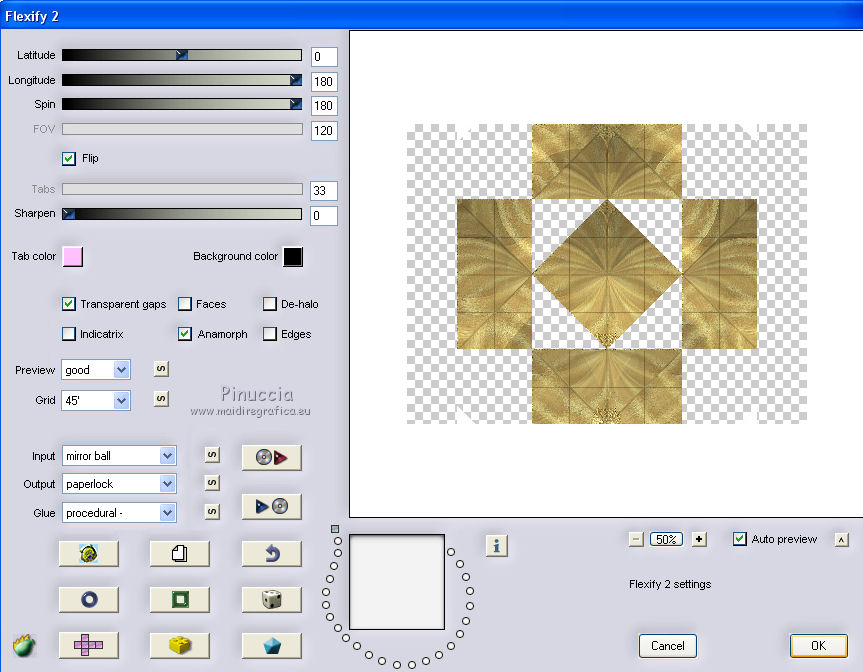
6. Attiva lo strumento Selezione a mano libera

e seleziona i quatro triangolini ai lati.

Premi sulla tastiera il tasto CANC

Selezione>Deseleziona.
Se preferisci puoi anche usare lo strumento Gomma

Abbassa l'opacità di questo livello al 60%.
Livelli>Duplica, e attiva il livello sottostante.
Effetti>Effetti di imagine>Motivo unico, con i settaggi standard.

Attiva nuovamente il livello superiore.
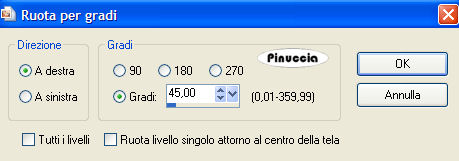
Immagine>Ruota per gradi - 45 gradi a destra.
Effetti>Effetti 3D>Sfalsa ombra.
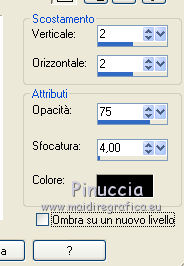
Ripeti l'Effetto Sfalsa ombra, cambiando verticale e orizzontale con -2.
6. Apri il tube "libellulegraphisme_femme3.png", e vai a Modifica>Copia.
Torna al tuo lavoro e vai a Modifica>Incolla come nuovo livello.
Immagine>Ridimensiona, al 65%, tutti i livelli non selezionato.
Spostalo
 a sinistra.
Effetti>Plugins>Nik Software - Color Efex Pro - Brilliance Warmth.

7. Livelli>Duplica, e attiva il livello sottostante dell'originale.
Effetti>Effetti di distorsione>Vento - da destra, intensità 100.

Attiva nuovamente il livello superiore.
8. Livelli>Nuovo livello raster.
Riempi
con il colore di primo piano #403a28 (o uno di tua scelta).Selezione>Seleziona tutto.
Selezione>Modifica>Contrai - 10 pixels.
Premi sulla tastiera il tasto CANC
Selezione>Deseleziona.
9. Apri il tube fleur e vai a Modifica>Copia.
Torna al tuo lavoro e vai a Modifica>Incolla come nuovo livello.
Immagine>Ridimensiona, al 65%, tutti i livelli non selezionato.
Spostalo
a destra.Livelli>Duplica, e attiva il livello sottostante dell'originale.
Regola>Sfocatura>Sfocatura gaussiana - raggio 10.
Livelli>Unisci>Unisci tutto.
Regola>Messa a fuoco>Metti a fuoco.
Modifica>Copia.
10. Immagine>Aggiungi bordatura, 25 pixels, simmetriche, con il colore bianco.
Attiva lo strumento Bacchetta magica

e clicca nel bordo bianco per selezionalo.
Selezione>Innalza selezione a livello.
Modifica>Incolla nella selezione.
Effetti>Effetti di trama>Manto.

Selezione>Inverti.
Effetti>Effetti 3D>Sfalsa ombra, colore nero.

Ripeti l'Effetto Sfalsa ombra, cambiando verticale e orizzontale con -2.
Selezione>Deseleziona.
11. Apri il tube coins.png e vai a Modifica>Copia.
Torna al tuo lavoro e vai a Modifica>Incolla come nuovo livello.
Lascialo come sta.
Apri il tube osmose_texte.png e vai a Modifica>Copia.
Torna al tuo lavoro e vai a Modifica>Incolla come nuovo livello.
Spostalo
in basso a destra.Livelli>Duplica, e attiva il livello sottostante dell'originale.
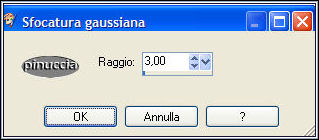
Regola>Sfocatura>Sfocatura gaussiana - raggio 3.
12. Immagine>Aggiungi bordatura, 2 pixels, simmetriche, con il colore nero.
Firma il tuo lavoro e salva in formato jpg.
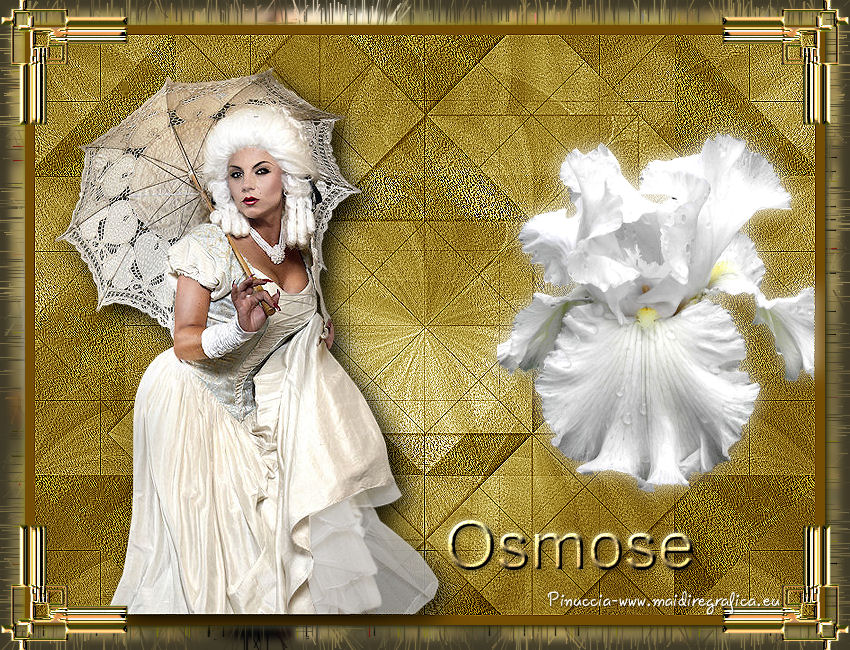
Per questo esempio ho usato tubes di Alies e Nikita.
Se hai problemi o dubbi, o trovi un link non funzionante,
o anche soltanto per un saluto, scrivimi.
11 Aprile 2014