|
PREMIERS FRIMAS 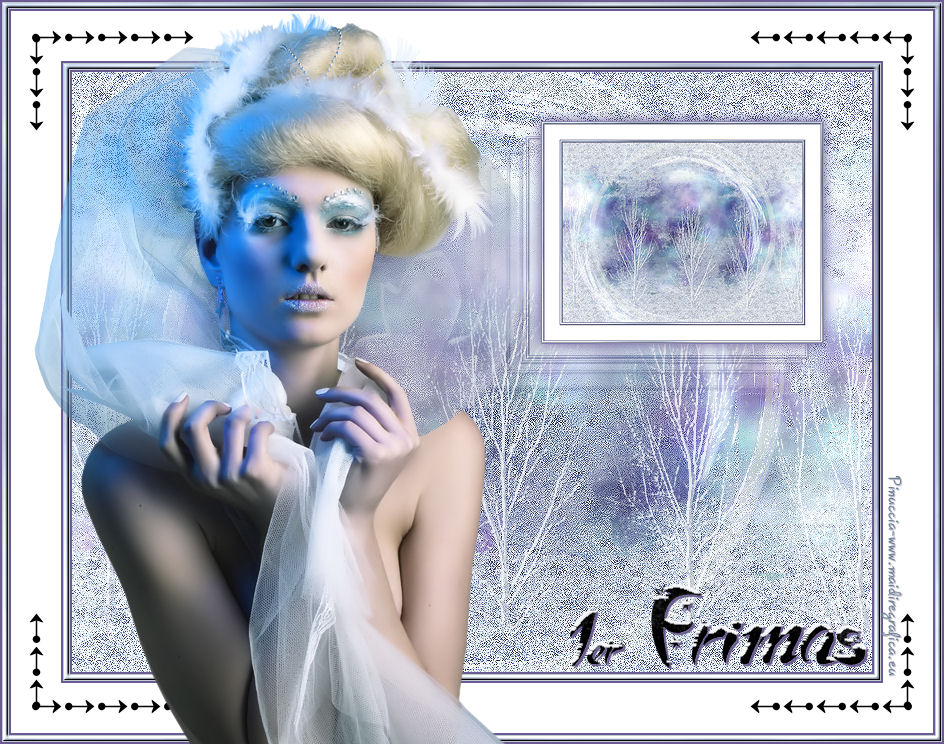
Ringrazio Libellule per il consenso a tradurre i suoi tutorial 
qui puoi trovare qualche risposta ai tuoi dubbi. Se l'argomento che ti interessa non è presente, ti prego di segnalarmelo. Questo tutorial è stato creato da Libellule con X12, ma può essere eseguito con tutte le versioni di PSP Dalla versione X4, il comando Immagine>Rifletti è stato sostituito con Immagine>Capovolgi in orizzontale, e il comando Immagine>Capovolgi con Immagine>Capovolgi in verticale. Nelle versioni X5 e X6, le funzioni sono state migliorate rendendo disponibile il menu Oggetti. Con la nuova versione X7, sono tornati i comandi Rifletti e Capovolgi, ma con nuove differenze. Vedi la scheda sull'argomento qui Per tradurre questo tutorial ho usato PSP X. Occorrente. Materiale qui Il tube della donna è di Nicole. La carta è di (http://cajoline-scrap.blogspot.fr/) Cajoline Gli angoli e il wordart sono creazioni di Libellule. Filtri in caso di dubbi, ricorda di consultare la mia sezione filtri qui Filters Unlimited 2.0 qui Photo Aging Kit (da importare in Unlimited) qui Mura's Meister - Copies qui Alien Skin Eye Candy 5 Textures - Texture Noise qui Filtre Forge qui  Metti il preset  nella cartella del filtro Alien Skin Eye Candy 5 Textures>Settings>Texture Noise. nella cartella del filtro Alien Skin Eye Candy 5 Textures>Settings>Texture Noise.Cliccando sul file una o due volte (a seconda delle tue impostazioni), automaticamente il preset si installerà nella cartella corretta. perchè uno o due clic vedi qui Metti la selezione nella cartella Selezioni. Metti il preset Emboss 6 nella cartella Impostazioni predefinite. Apri la maschera in PSP e minimizzala con il resto del materiale. 1. Questi i colori utilizzati nel corso del tutorial. 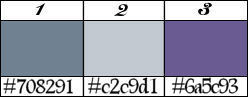 Se cambiate colori, sceglietene tre che abbiano le stesse tonalità. Imposta il colore di primo piano con #c2c9d1, e il colore di sfondo con #7089291. 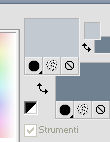 Passa il colore di primo piano a Gradiente di primo piano/sfondo, stile Sprazzo di luce. 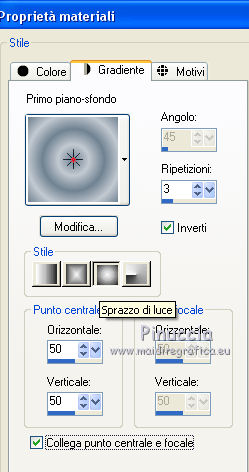 2. Apri una nuova immagine trasparente 800 x 600 pixels, e riempila  co il gradiente. co il gradiente.3. Regola>Sfocatura>Sfocatura gaussiana - raggio 35. 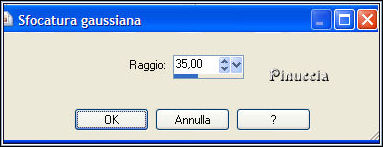 4. Effetti>Plugins>Alien Skin Eye Candy 5 Textures - Textures Noise. Seleziona il preset libellule_1er_frimas e ok. In caso di problemi con il preset, puoi copiare i settaggi che vedi nella schermata. 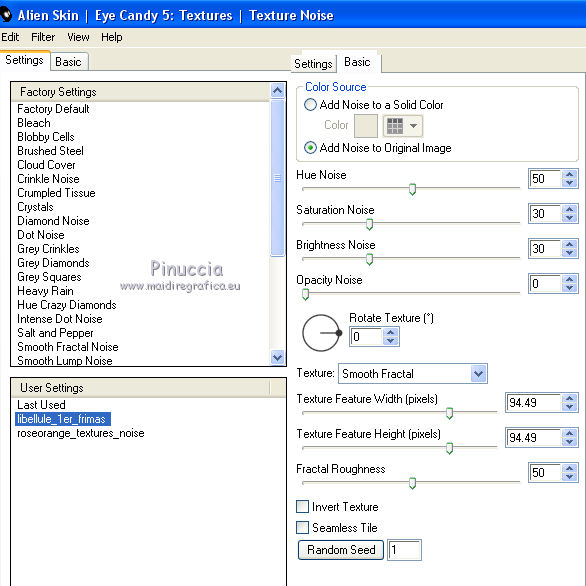 5. Livelli>Nuovo livello raster. Selezione>Seleziona tutto. 6. Apri la carta cajoline_bluedreamswinter_freebie_pap3.jpg, e vai a Modifica>Copia. Torna al tuo lavoro e vai a Modifica>Incolla nella selezione. Selezione>Deseleziona. 7. Effetti>Effetti di bordo>Aumenta. 8. Livelli>Nuovo livello maschera>Da immagine. Apri il menu sotto la finestra di origine e vedrai la lista dei files aperti. Seleziona la maschera WynterMask1903082.jpg, con i seguenti settaggi. 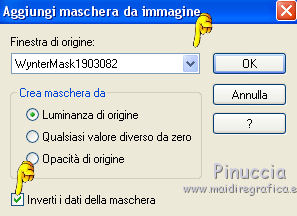 Livelli>Unisci>Unisci gruppo. 9. Livelli>Unisci>Unisci visibile. 10. Effetti>Effetti di immagine>Motivo unico. 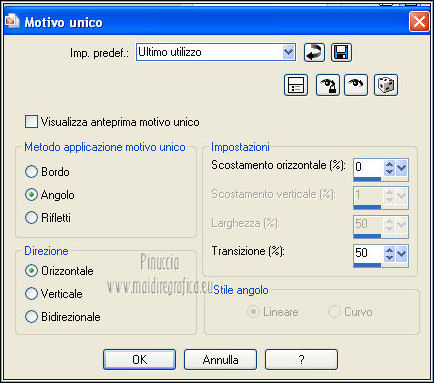 Regola>Messa a fuoco>Metti a fuoco. 12. Effetti>Plugins>Filters Unlimited 2.0 - Photo Aging Kit - Border Fade. 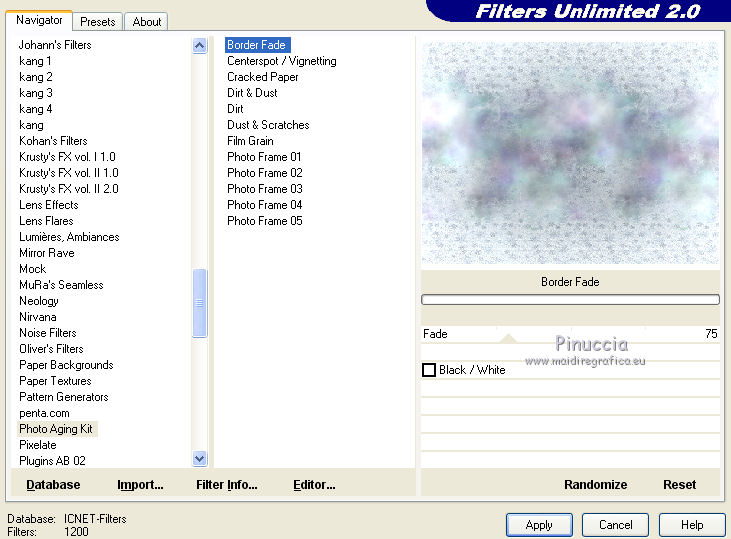 13. Livelli>Nuovo livello raster. Selezione>Carica/Salva selezione>Carica selezione da disco. Cerca e carica la selezione libellule_1er_frimas. 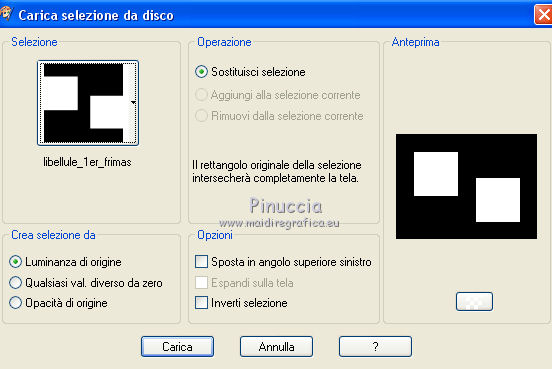 14. Apri l'immagine neige.jpg, e vai a Modifica>Copia. Torna al tuo lavoro e vai a Modifica>Incolla nella selezione. Selezione>Deseleziona. 15. Cambia la modalità di miscelatura di questo livello in Sovrapponi, e abbassa l'opacità all'80%. 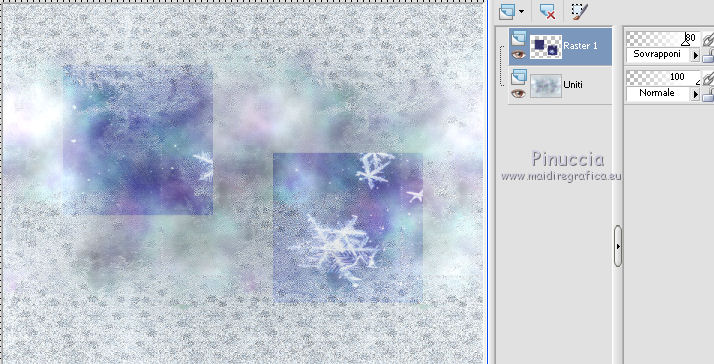 16, Effetti>Effetti di distorsione>Distorsione lente. 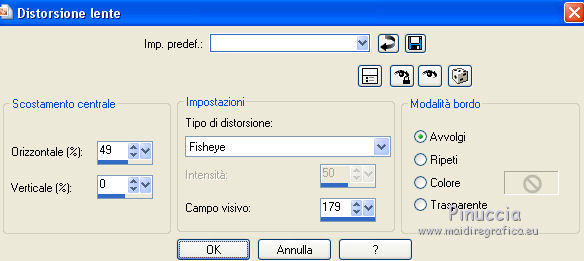 Effetti>Effetti di bordo>Aumenta. 17. Riporta il colore di primo piano a Colore: apri il menu della paletta e clicca sulla palettina del colore. 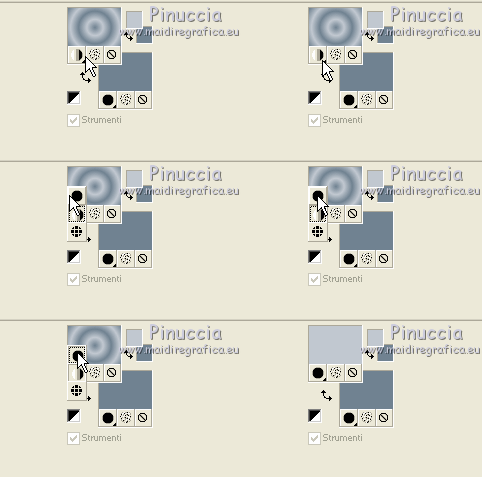 Livelli>Nuovo livello raster. Apri il pennello libellulegraphisme_arbres. File>Esporta>Pennello personalizzato, assegna un nome al pennello e ok. 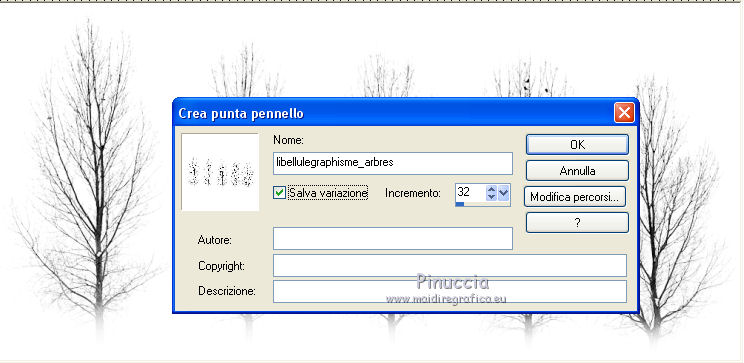 Attiva lo strumento Pennello  cerca e seleziona il pennello che hai appena esportato  diminuisci l'imagine al 50% (con lo strumento  o usando la rotellina del mouse), per vedere meglio, o usando la rotellina del mouse), per vedere meglio,e applica il pennello cliccando due volte sullo stesso punto, con il tasto sinistro del mouse per usare il colore chiaro di primo piano #c2c9d1.  Se il tuo PSP non supporta pennelli superiori a 500 pixels: prima di esportarlo: Immagine>Ridimensiona, a 500 pixels di larghezza, tutti i livelli selezionato. Dopo averlo applicato: 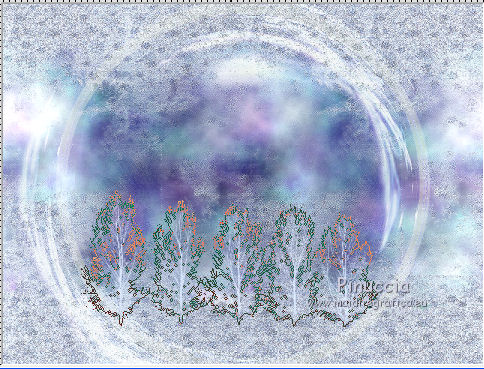 Immagine>Ridimensiona, al 180%, tutti i livelli non selezionato e posiziona  correttamente il pennello. correttamente il pennello.
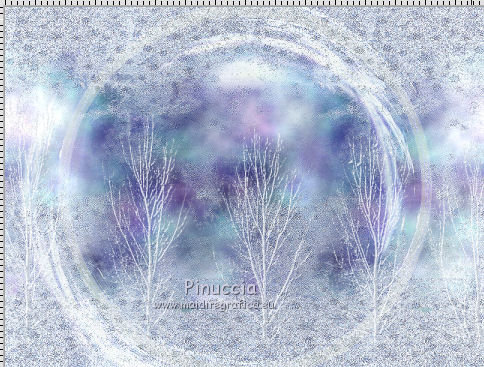 19. Effetti>Filtro definito dall'utente - seleziona il preset Emboss 6 e ok. 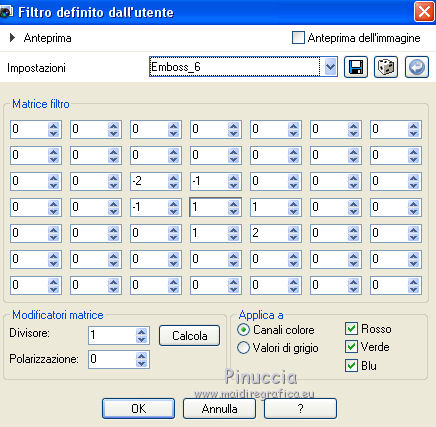 Abbassa l'opacità di questo livello all'80%. 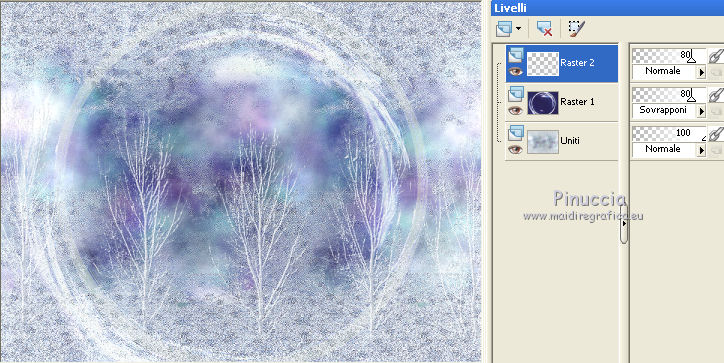 20. Livelli>Unisci>Unisci visibile. 21. Regola>Messa a fuoco>Metti a fuoco. 22. Immagine>Aggiungi bordatura, 2 pixels, simmetriche, con il terzo colore #6a5c93. Immagine>Aggiungi bordatura, 1 pixel, simmetriche, colore chiaro di primo piano #c2c9d1. 23. Selezione>Seleziona tutto. Immagine>Aggiungi bordatura, 5 pixels, simmetriche, colore bianco. Selezione>Inverti. 24. Effetti>Plugins>Filtre Forge - Misc - Stormy Clouds. 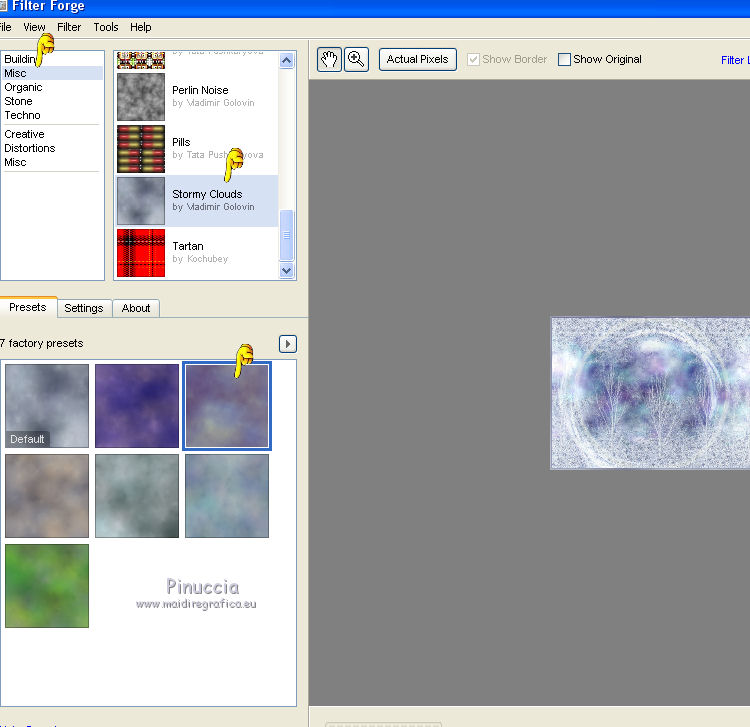 25. Effetti>Effetti 3D>Smusso a incasso. 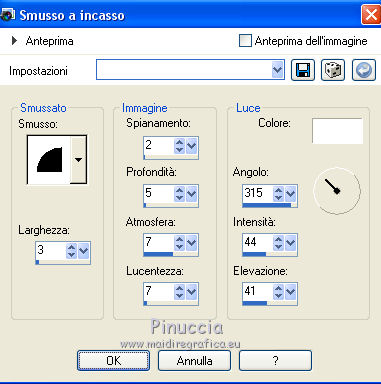 Selezione>Deseleziona. 26. Immagine>Aggiungi bordatura, 1 pixel, simmetriche, colore di primo piano #c2c9d1. Immagine>Aggiungi bordatura, 2 pixels, simmetriche, con il terzo colore #6a5c93. 27. Immagine>Aggiungi bordatura, 50 pixels, simmetriche, colore bianco. 28. Ripeti da 22 a 26 inclusi. ***** Per comodità, questi i passaggi: 22. Immagine>Aggiungi bordatura, 2 pixels, simmetriche, con il terzo colore #6a5c93. Immagine>Aggiungi bordatura, 1 pixel, simmetriche, colore chiaro di primo piano #c2c9d1. 23. Selezione>Seleziona tutto. Immagine>Aggiungi bordatura, 5 pixels, simmetriche, colore bianco. Selezione>Inverti. 24. Effetti>Plugins>Filtre Forge - Misc - Stormy Clouds. 25. Effetti>Effetti 3D>Smusso a incasso. Selezione>Deseleziona. 26. Immagine>Aggiungi bordatura, 1 pixel, simmetriche, colore di primo piano #c2c9d1. Immagine>Aggiungi bordatura, 2 pixels, simmetriche, con il terzo colore #6a5c93. ***** Risultato.  29. Livelli>Innalza livello di sfondo. Livelli>Duplica. Immagine>Ridimensiona, al 30%, tutti i livelli non selezionato. 30. Effetti>Effetti di immagine>Scostamento. 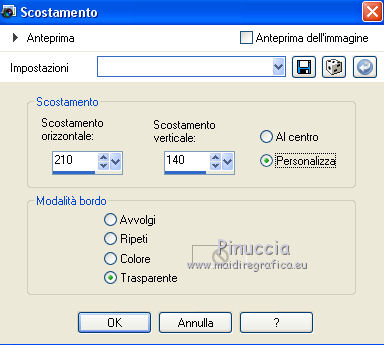 Regola>Messa a fuoco>Metti a fuoco. 31. Livelli>Duplica. Effetti>Plugins>Mura's Meister - Copies. 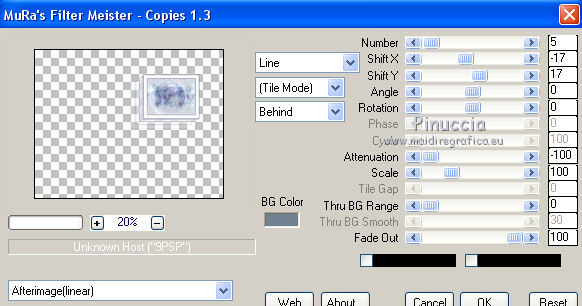 Livelli>Disponi>Sposta giù. Rimani posizionato su questo livello. 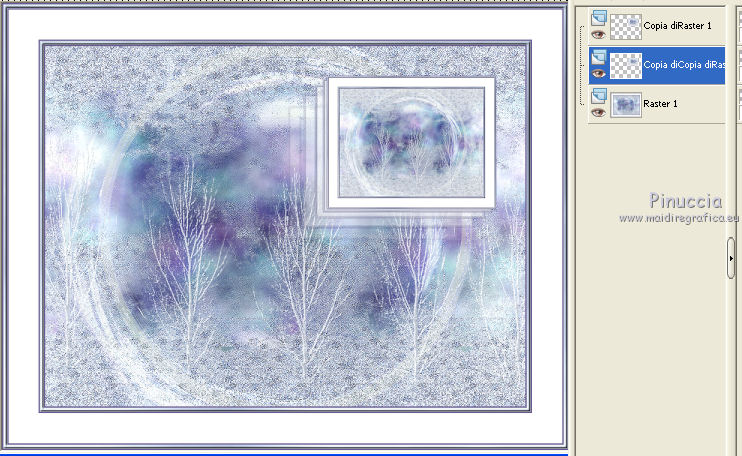 32. Effetti>Effetti di immagine>Scostamento. 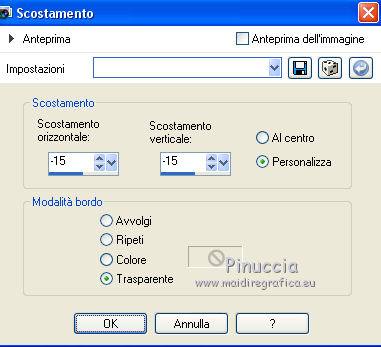 33. Abbassa l'opacità di questo livello al 55%. 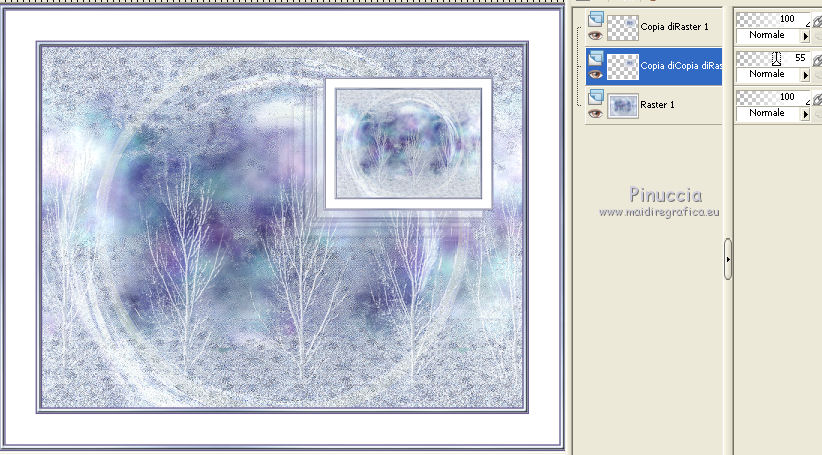 34. Attiva il livello superiore. Effetti>Effetti 3D>Sfalsa ombra, con il terzo colore #6a5c93. 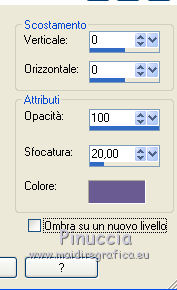 35. Apri il tube libellule_coins_1er frimas.png, e vai a Modifica>Copia. Torna al tuo lavoro e vai a Modifica>Incolla come nuovo livello. Lascialo come sta. Non spostarlo. 36. Apri il tube nicole-femme-35-2012.pspimages, e vai a Modifica>Copia. Torna al tuo lavoro e vai a Modifica>Incolla come nuovo livello. Spostalo a sinistra.37. Apri il tube libellule_word_art_1er frimas.png, e vai a Modifica>Copia. Torna al tuo lavoro e vai a Modifica>Incolla come nuovo livello. Spostalo in basso a destra.38. Effetti>Effetti 3D>Sfalsa ombra, colore #6a5c93. 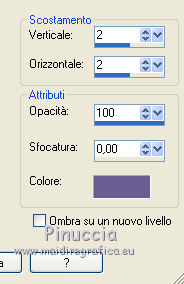 41. Firma il tuo lavoro. Immagine>Aggiungi bordatura, 1 pixels, simmetriche, colore nero. Immagine>Ridimensiona, a 800 pixels di larghezza, o come preferisci, tutti i livelli selezionato. Salva in formato jpg. Se hai problemi o dubbi, o trovi un link non funzionante, o anche soltanto per un saluto, scrivimi. 22 Novembre 2014 |