SEVERINE

Ringrazio Libellule per il consenso a tradurre i suoi tutorial.


 
|
qui puoi trovare qualche risposta ai tuoi dubbi.
Se l'argomento che ti interessa non è presente, ti prego di segnalarmelo.
Questo tutorial è stato creato con PSP XII, ma può essere eseguito anche con le altre versioni di PSP.
Per tradurlo ho usato PSP X.
Occorrente.
Materiale qui
Il tube della donna è di Guismo.
I tubes dell'uccello e dei fiori sono di Priss Designs
La maschera è di Nikita.
La cornice di pizzo è di Cajoline Scrap
Il resto del materiale è di Libellule.
Filtri:
Toadies qui
Alien Skin Eye Candy 5 Impact - Glass qui
Filters Unlimited 2.0 qui
I filtri Toadies si possono usare da soli o importati in Filters Unlimited
Metti le selezioni nella cartella Selezioni.
Apri la maschera in PSP e minimizzala con il resto del materiale.
Colori utilizzati.

1. Imposta il colore di primo piano con #c3a791,
e il colore di sfondo con #7d4a37.
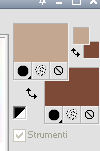
Passa il colore di primo piano a Gradiente, con i seguenti settaggi.
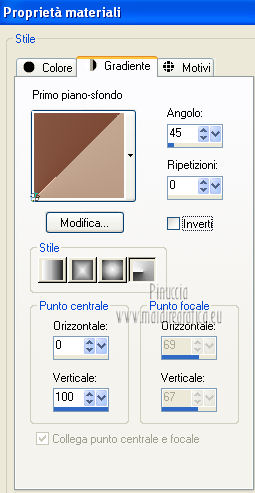
2. Apri una nuova immagine 800 x 600 pixels,
e riempila
 con il gradiente.
3. Effetti>Plugins>Filters Unlimited 2.0 - Toadies - Weaver.
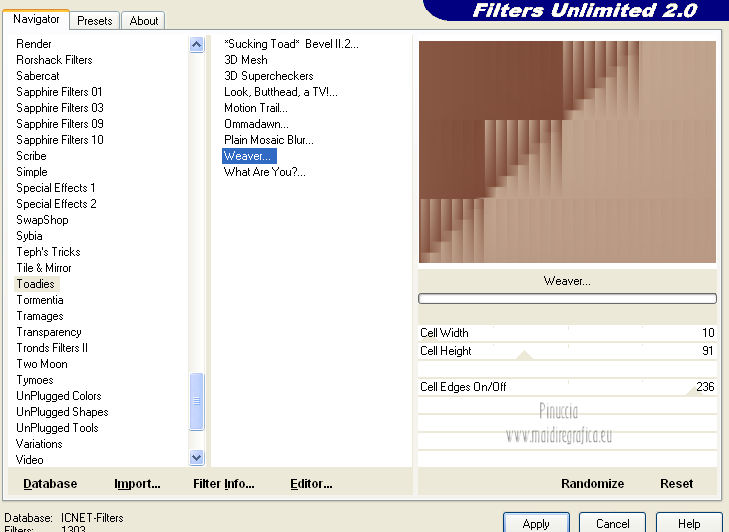
Livelli>Duplica.
Immagine>Rifletti.
Abbassa l'opacità di questo livello al 50%.
Livelli>Unisci>Unisci giù.
Ancora Livelli>Duplica.
Immagine>Capovolgi.
Abbassa l'opacità di questo livello al 50%.
Cambia la modalità di miscelatura di questo livello in Luminanza
(soltanto il lato destro si mette in luminanza).

Livelli>Unisci>Unisci visibile.
4. Livelli>Duplica.
Immagine>Ruota per gradi - 90 gradi a sinistra.

5. Immagine>Ridimensiona, a 600 pixels di larghezza, tutti i livelli non selezionato.

6. Effetti>Effetti 3D>Sfalsa ombra, con il colore bianco.
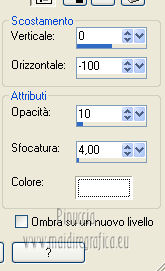
Ripeti l'Effetto Sfalsa ombra in positivo.
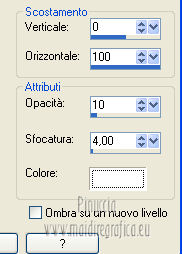
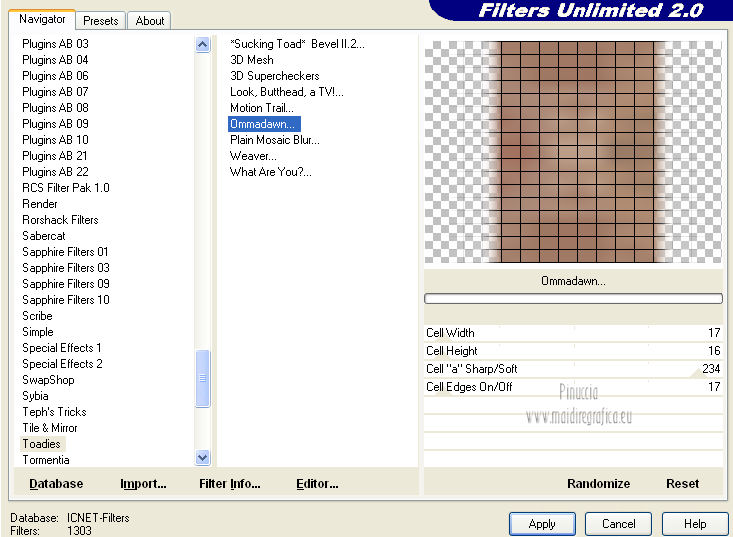
7. Effetti>Plugins>Filters Unlimited 2.0 - Toadies - Ommadawn.
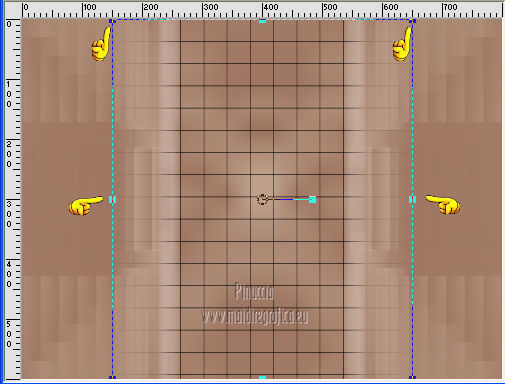
8. Premi il tasto K per attivare lo strumento Puntatore

se stai usando PSP 9 il tasto D (valido per tutte le versioni)
per attivare lo strumento Deformazione

In modalità Scala spingi il nodo centrale sinistro fino a 150 pixels,
e il nodo centrale destro fino a 650 pixels.
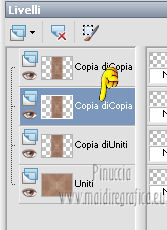
9. Livelli>Duplica - 2 volte,
e attiva il livello della prima copia.
10. Effetti>Effetti di distorsione>Vento - da destra, intensità 100.

Ripeti l'Effetto Vento da sinistra.

11. Attiva il livello superiore.
Effetti>Effetti geometrici>Sfera.

Abbassa l'opacità di questo livello al 65%.
12. Livelli>Nuovo livello raster.
Riempi
con il colore di sfondo #7d4a37.Livelli>Nuovo livello maschera>Da immagine.
Apri il menu sotto la finestra di origine e vedrai la lista dei files aperti.
Seleziona la maschera 1250181756_nikita_masques, con i seguenti settaggi.

Livelli>Unisci>Unisci gruppo.
13. Immagine>Capovolgi.
Effetti>Effetti di distorsione>Increspa.

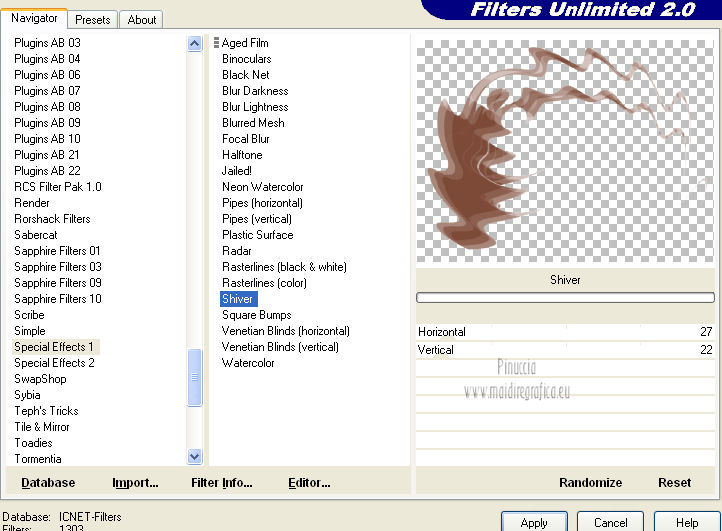
14. Effetti>Plugins>Filters Unlimited 2.0 - Special Effects 1 - Shiver.
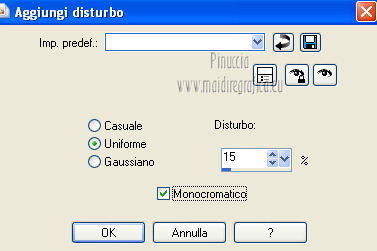
Regola>Aggiungi/Rimuovi disturbo>Aggiungi disturbo.
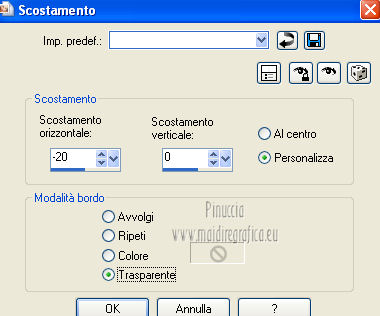
Effetti>Effetti di immagine>Scostamento.
Livelli>Duplica.
Immagine>Rifletti.
Cambia la modalità di miscelatura di questo livello in Luminanza (esistente).
(soltanto il lato destro si mette in luminanza).

15. Livelli>Nuovo livello raster.
Selezione>Seleziona tutto.
Apri la cornice cajoline_lacestuff_03 e vai a Modifica>Copia.
Torna al tuo lavoro e vai a Modifica>Incolla nella selezione.
Selezione>Deseleziona.
Cambia la modalità di miscelatura di questo livello in Luce diffusa.
16. Quadri con fiori e uccello
Livelli>Nuovo livello raster.
Selezione>Carica/Salva selezione>Carica selezione da disco.
Cerca e carica la selezione libellule_severine.

Imposta il colore di sfondo con il colore verde #706f51.
Imposta l'opacità dello strumento Riempimento a 50

Riempi
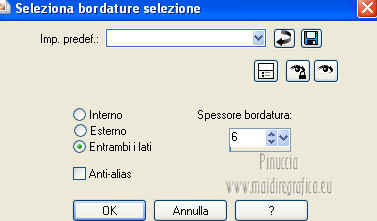
la selezione con il colore verde.Selezione>Modifica>Seleziona bordature selezione.
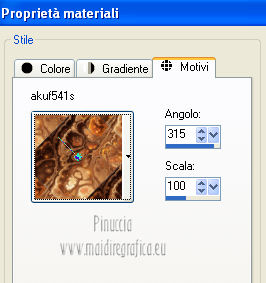
17. Apri il frattale "akuf541s" e minimizzalo.
Passa il colore di primo piano a Motivo,
cerca il frattale nella categoria Immagini aperte,
e selezionalo con i seguenti settaggi.
Livelli>Nuovo livello raster.
Riporta l'opacità dello strumento Riempimeno a 100,
e riempi
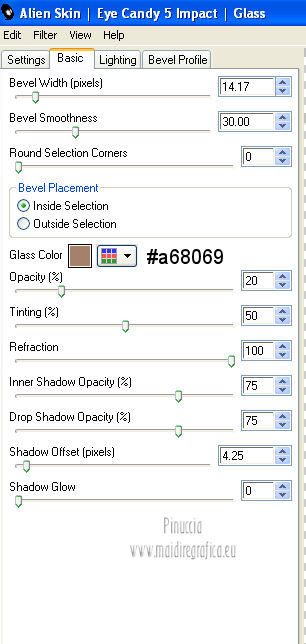
la selezione con il motivo.Effetti>Plugins>Alien Skin Eye Candy 5 Impact - Glass.
Selezione>Deseleziona.
18. Apri il tube priss_haiky_el90.
Attiva lo strumento Selezione a mano libera
 , da punto a punto,
sfumatura e tolleranza 0, e seleziona il fiore

Modifica>Copia.
Torna al tuo lavoro e vai a Modifica>Incolla come nuovo livello.
Immagine>Ridimensiona, al 10%, tutti i livelli non selezionato.
Posiziona
 i fiori nel quadro di destra.
19. Attiva il livello della cornice.
Attiva lo strumento Bacchetta magica
 , sfumatura e tolleranza 0,
antialias non selezionato.

e clicca all'interno del quadro per selezionarlo.
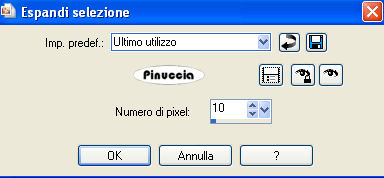
Selezione>Modifica>Espandi - 10 pixels.
Selezione>Inverti.
Attiva nuovamente il livello dei fiori.
Premi sulla tastiera il tasto CANC

Selezione>Deseleziona.
Livelli>Duplica.
Immagine>Rifletti.
Livelli>Unisci>Unisci giù.
Regola>Messa a fuoco>Metti a fuoco.
Livelli>Disponi>Sposta giù.
20. Attiva il livello superiore.
Apri il tube priss_haiku_el91.png e vai a Modifica>Copia.
Torna al tuo lavoro e vai a Modifica>Incolla come nuovo livello.
Immagine>Ridimensiona, al 25%, tutti i livelli non selezionato.
Posiziona
il tube nel quadro centrale.21. Attiva il livello delle cornici
e clicca all'interno del quadro per selezionarlo con la bacchetta magica
Selezione>Modifica>Espandi - 10 pixels.
Selezione>Inverti.
Attiva il livello dell'uccello e premi sulla tastiera il tasto CANC.
Selezione>Deseleziona.
Regola>Messa a fuoco>Metti a fuoco.
Livelli>Disponi>Sposta giù.
22. Attiva nuovamente il livello superiore.
Livelli>Unisci>Unisci giù 3 volte.
E hai unito in un unico livello le cornici, l'uccello, i fiori e lo sfondo delle cornici.
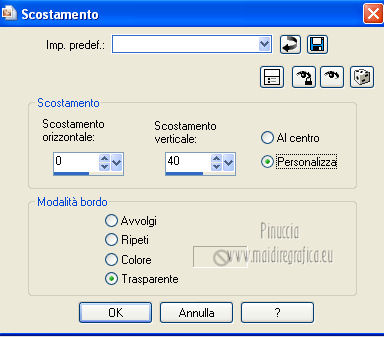
23. Effetti>Effetti di immagine>Scostamento.
24. Apri il tube calguisIRINA17092012.pspimages e vai a Modifica>Copia.
Torna al tuo lavoro e vai a Modifica>Incolla come nuovo livello.
Immagine>Rifletti.
Immagine>Ridimensiona, al 67%, tutti i livelli non selezionato.
Posiziona
il tube a sinistra.Livelli>Duplica.
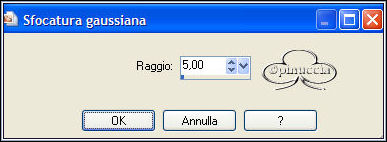
Regola>Sfocatura>Sfocatura gaussiana - raggio 5.
Livelli>Disponi>Sposta giù.
25. Cornice esterna.
Immagine>Aggiungi bordatura, 2 pixels, simmetriche, con il colore #7d4a37.
Immagine>Aggiungi bordatura, 15 pixels, simmetriche, con il colore bianco.
Seleziona il bordo bianco con la bacchetta magica
Riempi
con il motivo di primo piano.Effetti>Plugins>Alien Skin Eye Candy 5 Impact - Glass.
Selezione>Deseleziona.
Immagine>Aggiungi bordatura, 2 pixels, simmetriche, con il colore verde #706f51.
Immagine>Aggiungi bordatura, 1 pixel, simmetriche, con il colore bianco.
Immagine>Aggiungi bordatura, 25 pixels, simmetriche, con il colore verde #706f51.
Selezione>Seleziona tutto.
Selezione>Modifica>Contrai - 23 pixels.
Selezione>Inverti.
Effetti>Plugins>Filters Unlimited 2.0 - Special Effects - Shiver, con i settaggi standard.
Mantieni selezionato.
Effetti>Effetti di trama>Manto.

Mantieni ancora selezionato.
Effetti>Plugins>Alien Skin Eye Candy 5 Impact - Glass.
Selezione>Deseleziona.
Immagine>Aggiungi bordatura, 2 pixels, simmetriche, con il colore verde #706f51.
Immagine>Aggiungi bordatura, 1 pixels, simmetriche, con il colore bianco.
Immagine>Aggiungi bordatura, 2 pixels, simmetriche, con il colore verde #706f51.
Immagine>Aggiungi bordatura, 15 pixels, simmetriche, con il colore bianco.
Seleziona il bordo bianco con la bacchetta magica
e riempilo
con il motivo di primo piano.Mantieni selezionato.
Effetti>Plugins>Alien Skin Eye Candy 5 Impact - Glass, con i settaggi precedenti.
Selezione>Deseleziona.
Immagine>Aggiungi bordatura, 2 pixels, simmetriche, con il colore verde #706f51.
26. Bottoni
Se non vuoi creare i tuoi bottoni, apri il tube libellule_boutons_severine e vai a Modifica>Copia.
Torna al tuo lavoro e vai a Modifica>Incolla come nuovo livello.
E continua al punto 27.
Per creare i tuoi bottoni procedi così:
Livelli>Nuovo livello raster.
Selezione>Carica/Salva selezione>Carica selezione da disco.
Cerca e carica la selezione libellule_severine2.

Riempi
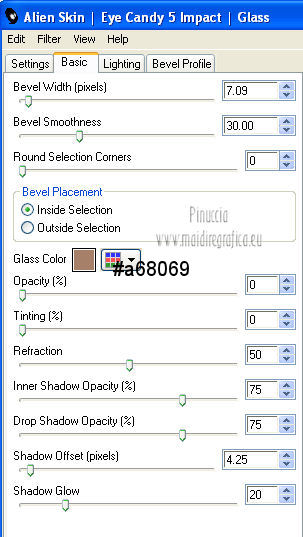
la selezione con il motivo di primo piano.Effetti>Plugins>Alien Skin Eye Candy 5 Impact - Glass
attenzione i settaggi sono cambiati
Mantieni selezionato.
Livelli>Nuovo livello raster.
Selezione>Modifica>Contrai - 5 pixels.
Imposta nuovamente il colore di sfondo con il colore iniziale #7d4a37,
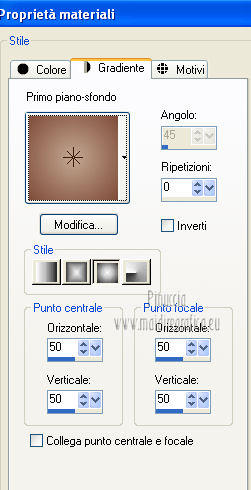
e riporta il colore di primo piano a Gradiente, cambiando i settaggi in stile Sprazzo di luce.
Riempi
la selezione con il gradiente.Effetti>Plugins>Alien Skin Eye Candy 5 Impact - Glass, con i settaggi precedenti.
Selezione>Deseleziona.
Livelli>Unisci>Unisci giù.
Livelli>Duplica.
Immagine>Rifletti.
Livelli>Unisci>Unisci giù.
Livelli>Duplica.
Immagine>Capovolgi.
27. Apri il wordart libellule_wordart_severine.png e vai a Modifica>Copia.
Torna al tuo lavoro e vai a Modifica>Incolla come nuovo livello.
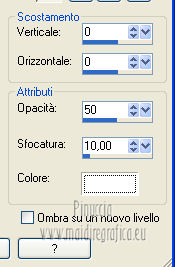
Effetti>Effetti 3D>Sfalsa ombra, con il colore bianco.
28. Livelli>Unisci>Unisci tutto (appiattisci).
29. Immagine>Ridimensiona, a 800 pixels di larghezza, o come preferisci, tutti i livelli selezionato.
Regola>Messa a fuoco>Metti a fuoco.
Firma il tuo lavoro e salva in formato jpg.
Per questo esempio ho usato un tube di Thafs.


Le vostre versioni. Grazie

Gianni

Se hai problemi o dubbi, o trovi un link non funzionante,
o anche soltanto per un saluto, scrivimi.
18 marzo 2013