|
SOUS LE SOLEIL EXACTEMENT 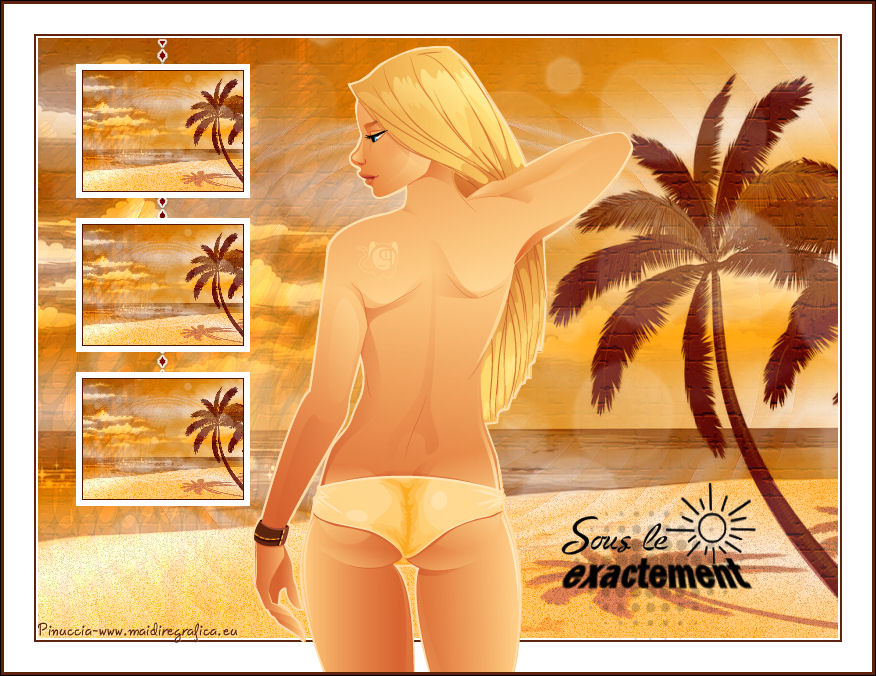 Ringrazio Libellule per il consenso a tradurre i suoi tutorial 
qui puoi trovare qualche risposta ai tuoi dubbi. Se l'argomento che ti interessa non è presente, ti prego di segnalarmelo. Questo tutorial è stato creato da Libellule con X12, ma può essere eseguito con tutte le versioni di PSP Dalla versione X4, il comando Immagine>Rifletti è stato sostituito con Immagine>Capovolgi in orizzontale, e il comando Immagine>Capovolgi con Immagine>Capovolgi in verticale. Nelle versioni X5 e X6, le funzioni sono state migliorate rendendo disponibile il menu Oggetti. Con la nuova versione X7, sono tornati i comandi Rifletti e Capovolgi, ma con nuove differenze. Vedi la scheda sull'argomento qui Per tradurre questo tutorial ho usato PSP X. Occorrente. Materiale qui Il tube della donna è di Maelle, e la maschera, che sarà usata come tube, di Linda. Filtri in caso di dubbi, ricorda di consultare la mia sezione filtri qui Filters Unlimited 2.0 qui Almathera - A Warper qui Toadies - What are you qui Funhouse - Evanescence qui Textures - Craquelure qui Mura's Meister - Copies qui I filtri Toadies e Funhouse si possono usare da soli o importati in Filters Unlimited (come fare vedi qui) Se un filtro fornito appare con questa icona  deve necessariamente essere importato in Filters Unlimited. deve necessariamente essere importato in Filters Unlimited. Nelle ultime versioni di PSP non ci sono tutti i gradienti delle versioni precedenti, tra i quelli quello di primo piano/sfondo (Corel_06_029) Trovi i gradienti delle versioni precedenti qui Il gradiente Corel_06_025 è standard nelle più recenti versioni di PSP, e corrisponde al gradiente standard Sfondo sfumato delle versioni meno recenti. Se non lo trovi nel tuo PSP, metti quello fornito nella cartella Gradienti. Apri le maschere in PSP e minimizzale con il resto del materiale. 1. Imposta il colore di primo piano con #ffa60a, e il colore di sfondo con #fff1dc. 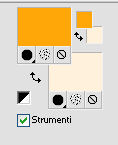 Passa il colore di primo piano a Gradiente di primo piano/sfondo (Corel_06_029), stile Lineare. 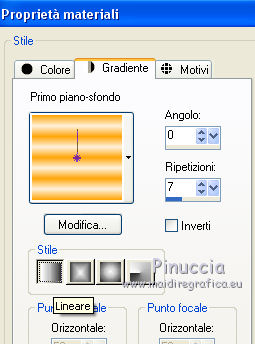 Apri canal_alpha_sous_le_soleil.pspimages. Finestra>Duplica, o sulla tastiera maiuscolo+D per fare una copia.  Chiudi l'originale. La copia, che sarà la base del tuo lavoro, non è vuota, ma contiene una selezione salvata sul canale alfa. Riempi  l'immagine trasparente con il gradiente. l'immagine trasparente con il gradiente.3. Effetti>Plugins>Almathera - A Warper. 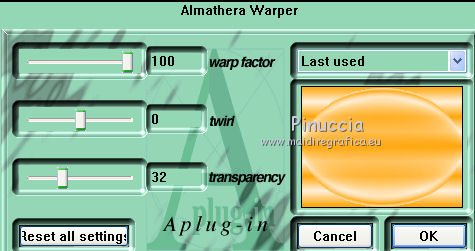 4. Effetti>Plugins>Funhouse - Evanescence, con i settaggi standard. 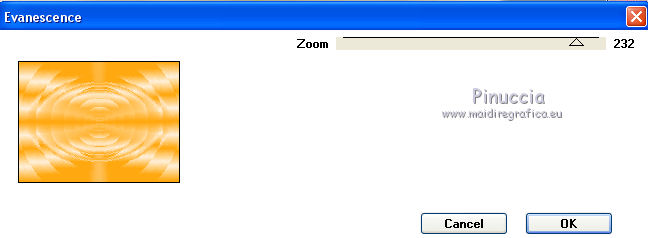 5. Effetti>Effetti di bordo>Aumenta. 6. Regola>Morbidezza>Fuoco diffuso. 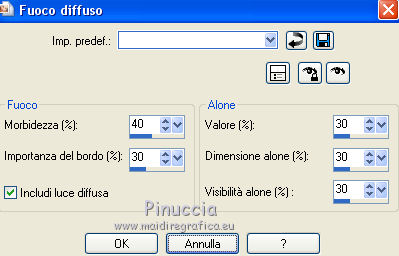 7. Imposta il colore di primo piano con #5d230f. 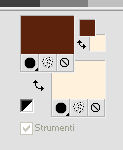 Livelli>Nuovo livello raster. Riempi con il colore di primo piano.8. Livelli>Nuovo livello maschera>Da immagine. Apri il menu sotto la finestra di origine e vedrai la lista dei files aperti. Seleziona la maschera libellulegraphisme_masque35, con i seguenti settaggi. 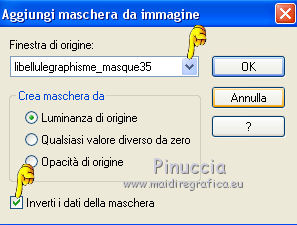 Livelli>Unisci>Unisci gruppo. 9. Effetti>Plugins>Textures - Craquelure. 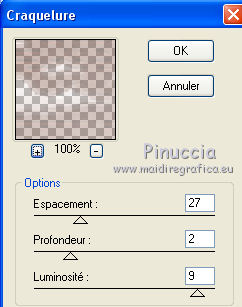 10. Livelli>Duplica. Cambia la modalità di miscelatura di questo livello in Rafforza, e abbassa l'opacità al 30%. 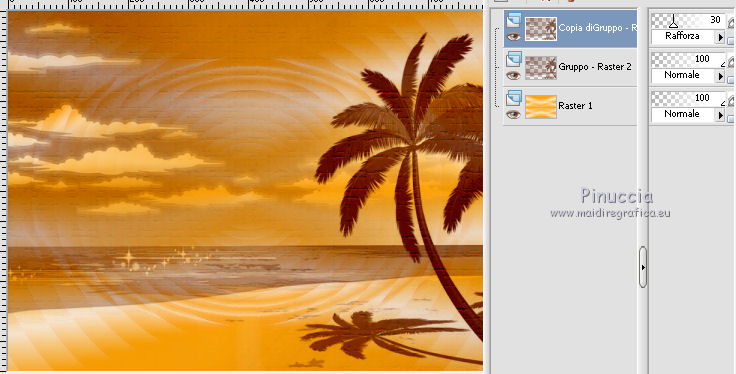 11. Livelli>Unisci>Unisci visibile. 12. Riporta il colore di primo piano a Colore. Livelli>Nuovo livello raster. Riempi con il colore di primo piano.13. Livelli>Nuovo livello maschera>Da immagine. Apri il menu sotto la finestra di origine e seleziona la maschera 2014EXCLUSIF-Maelledreams-Mask25.jpg, con i seguenti settaggi. 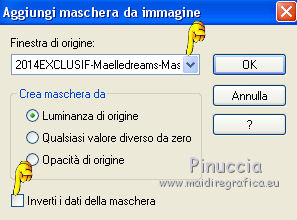 Livelli>Unisci>Unisci gruppo. 14. Effetti>Plugins>Toadies - What are you, con i settaggi standard. 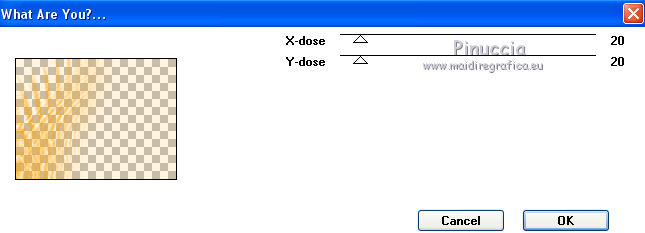 15. Cambia la modalità di miscelatura di questo livello in Indebolisci, e abbassa l'opacità al 30%. 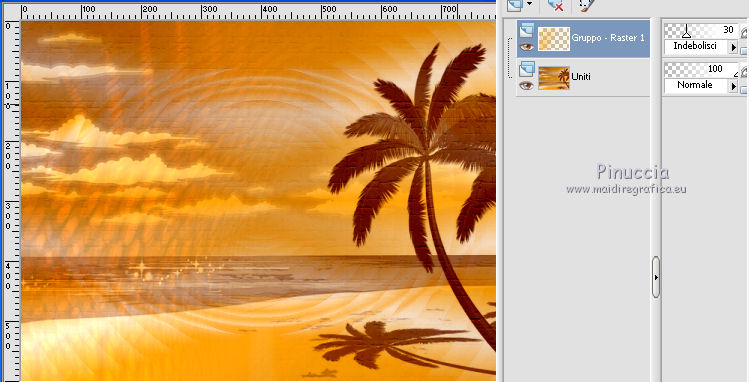 16. Effetti>Effetti di bordo>Aumenta. 17. Il colore di sfondo è sempre #fff1dc. Riporta il colore di primo piano a Gradiente, e seleziona il gradiente Sfondo sfumato (Corel_06_025), stile Lineare. 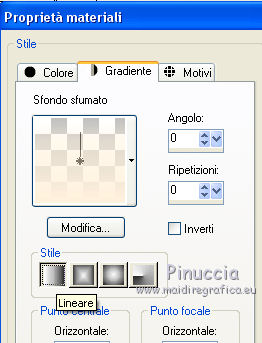 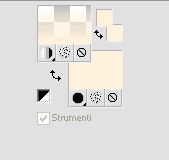 18. Livelli>Nuovo livello raster. Riempi con il gradiente.19. Selezione>Carica/Salva selezione>Carica selezione da canale alfa. La selezione sélection#1 è subito disponibile. Devi soltanto cliccare Carica. 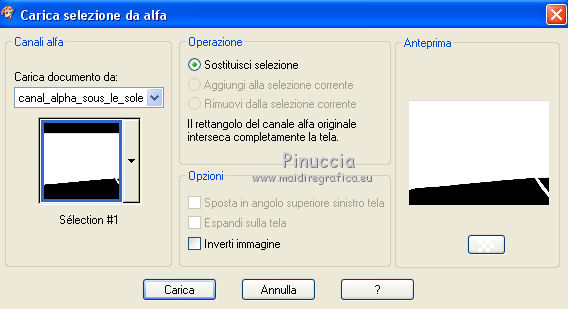 Premi sulla tastiera il tasto CANC  Selezione>Deseleziona. 20. Regola>Aggiungi/Rimuovi disturbo>Aggiungi disturbo. 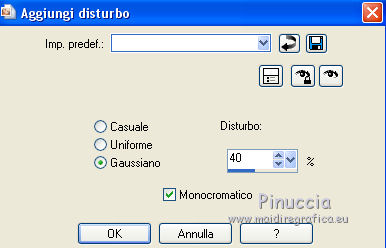 21. Cambia la modalità di miscelatura di questo livello in Luminanza (esistente) e abbassa l'opacità al 50%. 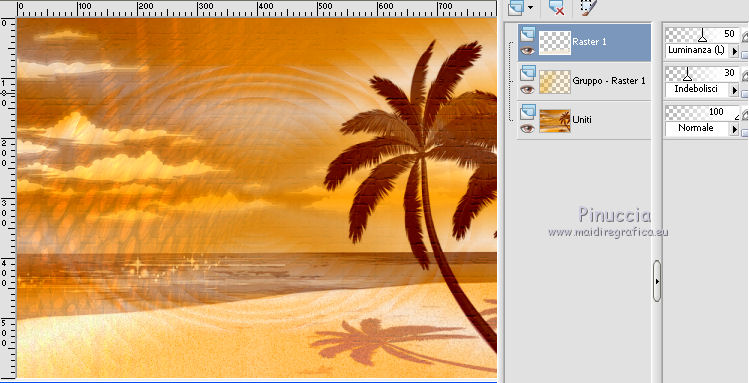 22. Imposta il colore di primo piano con il colore bianco #ffffff. Livelli>Nuovo livello raster. Riempi con il colore bianco.23. Livelli>Nuovo livello maschera>Da immagine. Apri il menu sotto la finestra di origine e seleziona la maschera, con i seguenti settaggi. 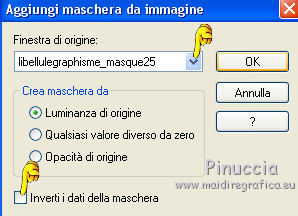 Livelli>Unisci>Unisci gruppo. 24. Selezione>Carica/Salva selezione>Carica selezione da canale alfa. Carica nuovamente la selezione sélection#1, questa volta Inverti immagine selezionato. 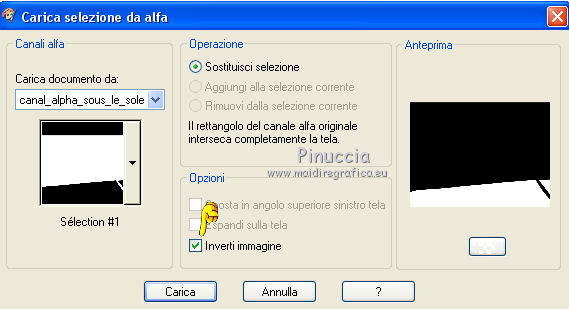 Premi sulla tastiera il tasto CANC. Selezione>Deseleziona. 25. Abbassa l'opacità di questo livello al 30%. 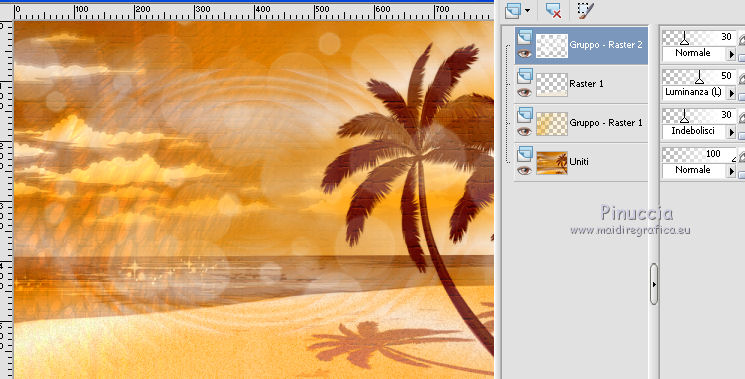 26. Regola>Morbidezza>Attenua. Regola>Morbidezza>Accentua attenuazione. 27. Immagine>Aggiungi bordatura, 2 pixels, simmetriche, colore bianco. Immagine>Aggiungi bordatura, 2 pixels, simmetriche, colore #5d230f. Immagine>Aggiungi bordatura, 30 pixels, simmetriche, colore bianco. 28. Livelli>Innalza livello di sfondo. Livelli>Duplica. 29. Immagine>Ridimensiona, al 20%, tutti i livelli non selezionato. Effetti>Effetti di immagine>Scostamento. 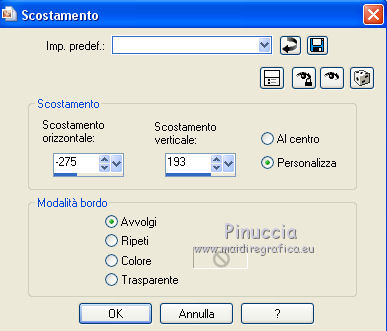 30. Effetti>Plugins>Mura's Meister - Copies. 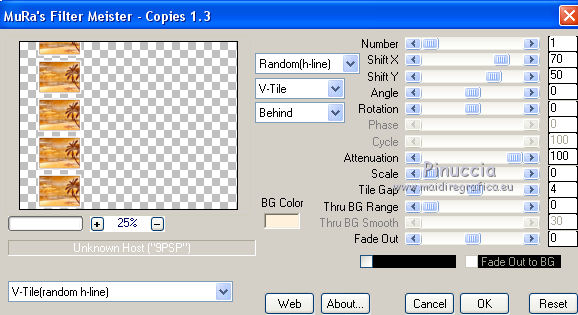 31. Attiva lo strumento Selezione  , rettangolo, , rettangolo,e traccia una selezione intorno ai quadri incompleti in alto e in basso. 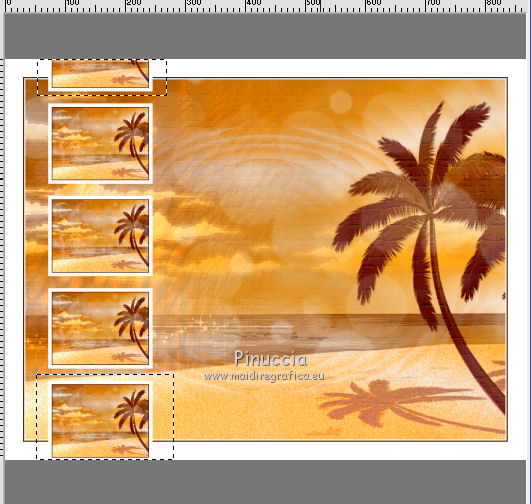 Premi sulla tastiera il tasto CANC. Selezione>Deseleziona. 32. Effetti>Effetti di immagine>Scostamento. 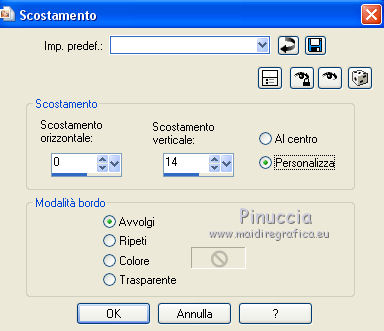 33. Apri il tube chaine_sous_le_soleil_libellulegraphisme.png - e vai a Modifica>Copia. Torna al tuo lavoro e vai a Modifica>Incolla come nuovo livello. Effetti>Effetti di immagine>Scostamento. 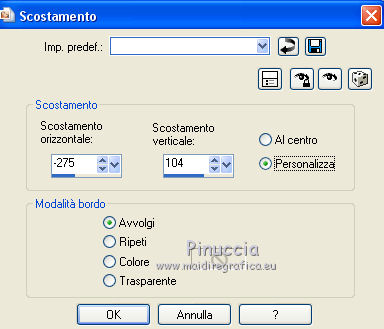 34. Livelli>Disponi>Sposta giù. 35. Attiva il livello superiore. Apri il tube libellulegraphhisme_sous_le_soleil.pspimages, cancella il watermark, e vai a Modifica>Copia. Torna al tuo lavoro e vai a Modifica>Incolla come nuovo livello. Immagine>Rifletti. Posiziona  correttamente il tube. correttamente il tube.36. Apri il tube mot_art_sous_le_soleil_libellulegraphisme.png - e vai a Modifica>Copia. Torna al tuo lavoro e vai a Modifica>Incolla come nuovo livello. Spostalo in basso a destra. 37. Immagine>Aggiungi bordatura, 2 pixels, simmetriche, colore #5d230f. Immagine>Aggiungi bordatura, 1 pixel, simmetriche, colore nero. 38. Firma il tuo lavoro. Livelli>Unisci>Unisci tutto e salva in formato jpg. Le tube de cette version est de Alies. 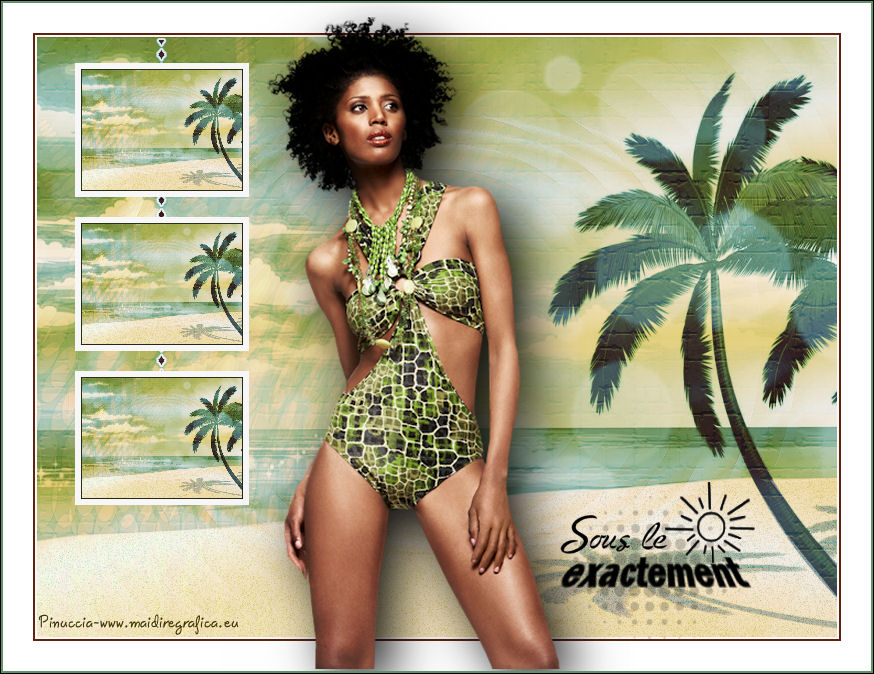 Le vostre versioni. Grazie 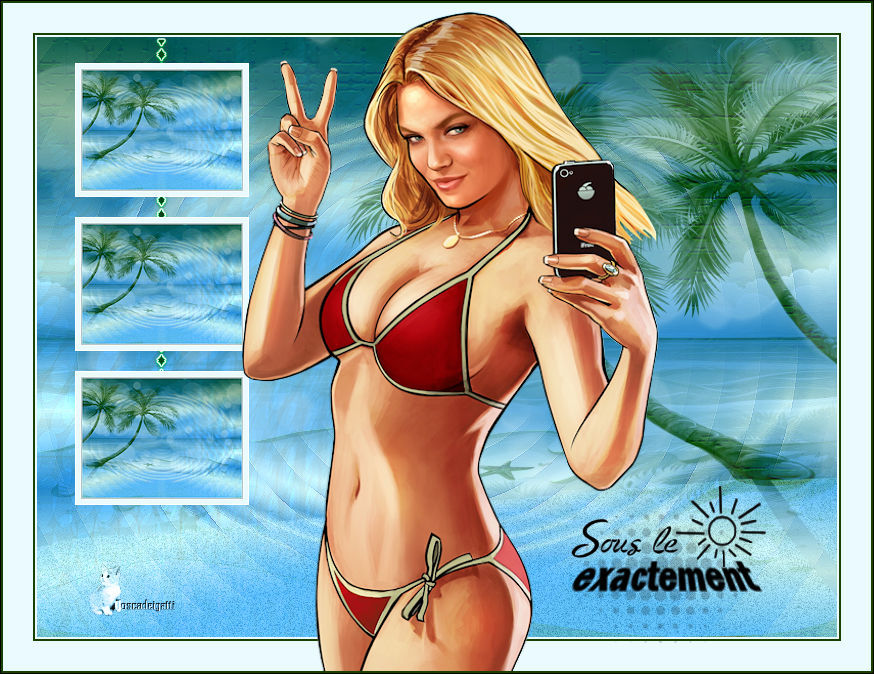 Rossella Puoi scrivermi per qualsiasi problema, o dubbio se trovi un link che non funziona, o anche soltanto per un saluto 14 Giugno 2015 |