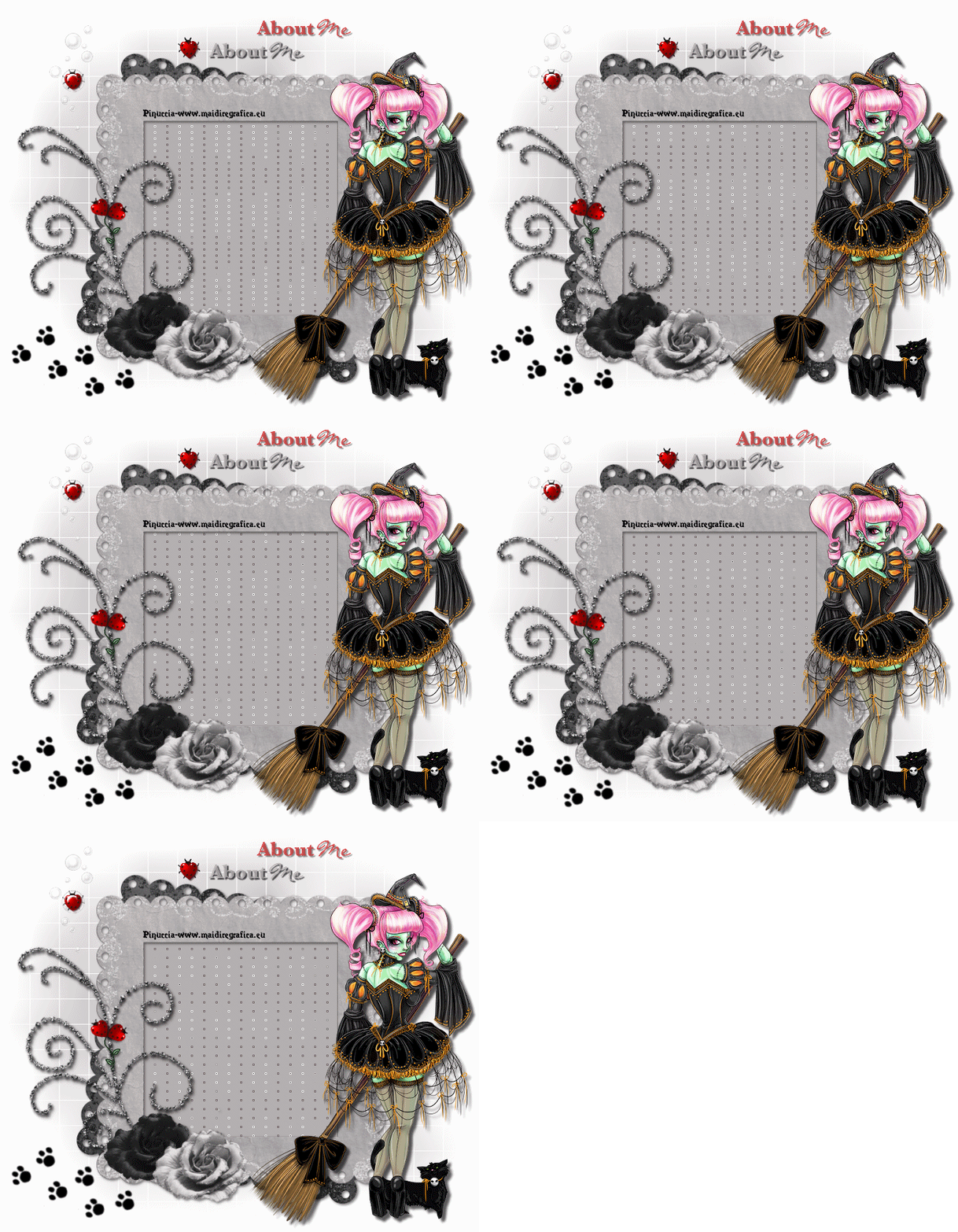 
qui puoi trovare qualche risposta ai tuoi dubbi. Se l'argomento che ti interessa non è presente, ti prego di segnalarmelo. Questo tutorial è stato creatoe tradotto con PSP X, ma può essere eseguito con qualsiasi versione. Questo tutorial è una creazione di ©Liliane e non può essere copiato su altri siti nè essere offerto per il download. Lo stesso vale per la mia traduzione. Un tube a scelta. Il resto del materiale qui Il tube che ho usato è di Jack. Filtri: L&K - L&K Zitah (nel materiale). Animation Shop qui  Apri la maschera in PSP e minimizzala con il resto del materiale. 1. Imposta il colore di primo piano con il colore bianco #ffffff. e il colore di sfondo con il colore #bab6b7. Apri una nuova immagine trasparente 700 x 600 pixels, e riempila  con il colore bianco. con il colore bianco.2. Livelli>Nuovo livello raster. Riempi con il colore di sfondo #bab6b7.Livelli>Nuovo livello maschera>Da immagine. Apri il menu sotto la finestra di origine e vedrai la lista dei files aperti. Seleziona la maschera DBV Mask72, con i seguenti settaggi. 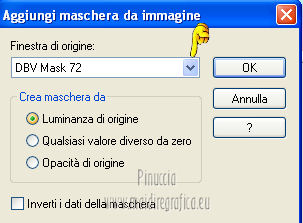 Livelli>Elimina, e rispondi sì alla domanda Unire la maschera nel livello corrente.  Livelli>Unisci>Unisci gruppo. 3. Apri frame6 e vai a Modifica>Copia. Torna al tuo lavoro e vai a Modifica>Incolla come nuovo livello. Sposta  la cornice un po' più a sinistra. la cornice un po' più a sinistra.Effetti>Effetti 3D>Sfalsa ombra, con settaggi a tua scelta. 4. Attiva lo strumento Selezione  , rettangolo, , rettangolo,e traccia una selezione intorno alla cornice. 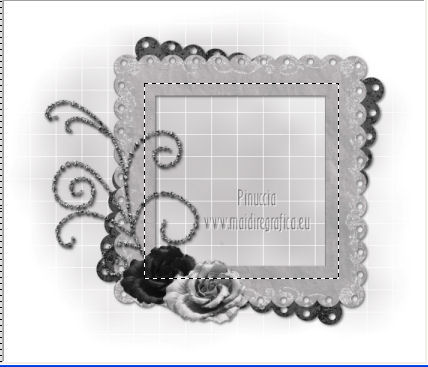 Attiva il livello della maschera. Livelli>Nuovo livello raster. Imposta il colore di primo piano con #aba8a8, e riempi il livello con il colore di primo piano.Selezione>Deseleziona. Livelli>Duplica, 4 volte, e rinomina i livelli E1, E2, E3, E4 e E5. 5. Attiva il livello E1. Effetti>Plugins>L & K landksiteofwonders > L & K's Zitah. 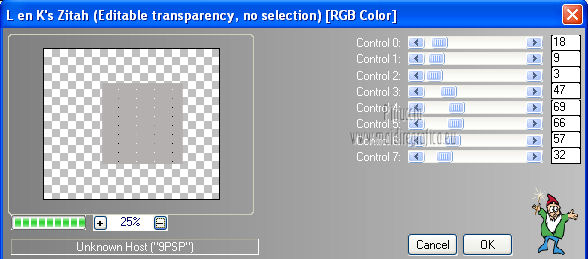 6. Attiva il livello E2. Ripeti l'Effetto Zitah, cambiando Control 1 con 10. 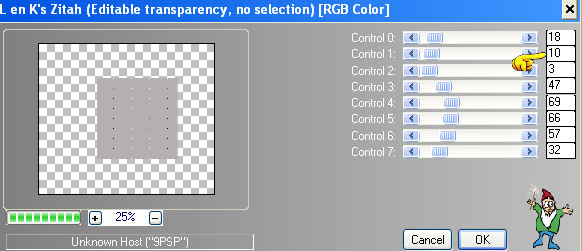 Ripeti l'Effetto Zitah sui livelli E3, E4 e E5, impostando rispettivamente Control 1 con 11, 12 e 13. Su tutti e 5 i livelli: Effetti>Effetti di bordo>Aumenta di più. Lascia visibile il livello E1 e chiudi i livelli delle copie. Attiva il livello superiore. 7. Apri il tube Paw Cats e vai a Modifica>Copia. Torna al tuo lavoro e vai a Modifica>Incolla come nuovo livello. Immagine>Rifletti. per il mio esempio ho aggiunto una rotazione: Immagine>Ruota per gradi - 25 gradi a sinistra. Sposta le orme in basso a sinistra.8. Livelli>Nuovo livello raster. File>Importa>Pennello personalizzato Clicca su Apri e cerca il pennello Brush About me nella cartella in cui hai salvato il materiale. Aggiungi e ok. Attiva lo strumento Pennello  cerca e seleziona il pennello che hai appena esportato, e applicalo cliccando con il tasto destro del mouse per usare il colore di sfondo #bab6b7. Posiziona il pennello come nel mio esempio.Effetti>Effetti 3D>Sfalsa ombra. 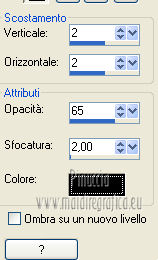 9. Livelli>Nuovo livello raster. Imposta il colore di primo piano con #cc0b0b. Applica nuovamente il pennello cliccando con il tasto sinistro del mouse, per usare il colore di primo piano. Effetti>Effetti 3D>Sfalsa ombra, con i settaggi precedenti. Facoltativo (per il mio esempio ho saltato questo passaggio). Duplica il pennello del passo 8 e posizionalo sotto il pennello rosso, sfalsandolo leggermente, per creare un'ombra.10. Apri il tube bug 18 e vai a Modifica>Copia. Torna al tuo lavoro e vai a Modifica>Incolla come nuovo livello. Spostalo sulla decorazione della cornice,come nel mio sempio. 11. Apri il tube Bubble IAl e vai a Modifica>Copia. Torna al tuo lavoro e vai a Modifica>Incolla come nuovo livello. Immagine>Ridimensiona, al 50%, tutti i livelli non selezionato. Spostalo in alto a sinistra.12. Apri il tube Bug 16 e vai a Modifica>Copia. Torna al tuo lavoro e vai a Modifica>Incolla come nuovo livello. Spostalo dentro una bolla,come nel mio esempio. Livelli>Duplica, e sposta questo tube accanto al testo.13. Apri il tuo tube e vai a Modifica>Copia. Torna al tuo lavoro e vai a Modifica>Incolla come nuovo livello. Effetti>Effetti 3D>Sfalsa ombra, con settaggi a tua scelta. Posiziona il tube a destra.14. Aggiungi il tuo nome e/o il tuo watermark su un nuovo livello. 15. Animazione. Modifica>Copia Unione. Apri Animation Shop e vai a Modifica>Incolla>Incolla come nuova animazione. 16. Torna in PSP. Chiudi il livello E1 e apri il livello E2. Modifica>Copia Unione. Torna in Animation Shop e vai a Modifica>Incolla>Incolla dopo il fotogramma corrente. 17. Di nuovo in PSP. Chiudi il livello E2 e apri il livello E3. Modifica>Copia Unione. In Animation Shop: Modifica>Incolla>Incolla dopo il fotogramma corrente. In PSP. Chiudi il livello E3 e apri il livello E4. Modifica>Copia Unione. In Animation Shop: Modifica>Incolla>Incolla dopo il fotogramma corrente. Chiudi il livello E4 e apri il livello E5. Modifica>Copia Unione. In Animation Shop: Modifica>Incolla>Incolla dopo il fotogramma corrente. 18. Modifica>Seleziona tutto. Animazione>Proprietà fotogramma e imposta la velocità a 20.  Controlla il risultato cliccando su Visualizza  e salva in formato gif. Se hai problemi o dubbi, o trovi un link non funzionante, o anche soltanto per un saluto, scrivimi 2 Ottobre 2012 |