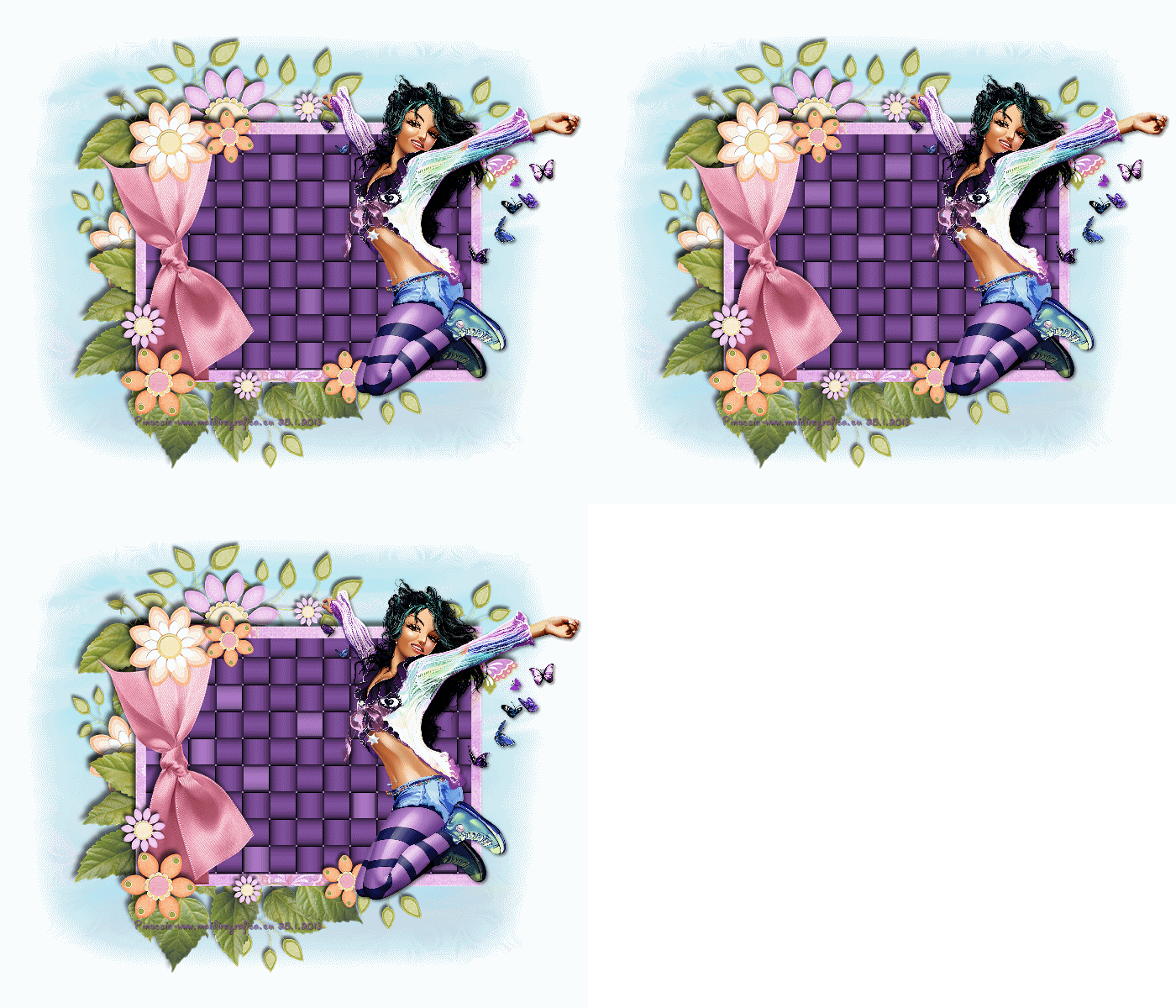 
qui puoi trovare qualche risposta ai tuoi dubbi. Se l'argomento che ti interessa non è presente, ti prego di segnalarmelo. Questo tutorial è una creazione di ©Liliane e non può essere copiato su altri siti nè essere offerto per il download. Lo stesso vale per la mia traduzione. Il tutorial è stato elaborato con PSP X2 Ultimate, ma può essere eseguito anche con le altre versioni di PSP. Per tradurlo, ho usato PSP X. Occorrente: Materiale qui Animation Shop qui  1. Imposta il colore di primo piano con #7f4f9d. Apri una nuova immagine trasparente 700 x 600 pixels. Selezione>Seleziona tutto. Apri paprika_gourmandise e vai a Modifica>Copia. Torna al tuo lavoro e vai a Modifica>Incolla nella selezione. Selezione>Deseleziona. 2. Apri KMILL_layeredframe-2 e vai a Modifica>Copia. Torna al tuo lavoro e vai a Modifica>Incolla come nuovo livello. Immagine>Ridimensiona, all'80%, tutti i livelli non selezionato. Regola>Messa a fuoco>Metti a fuoco. 3. Attiva lo strumento Selezione  , rettangolo, , rettangolo,e seleziona la cornice. 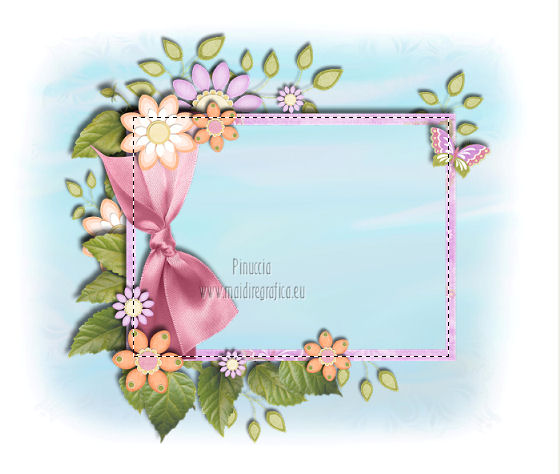 Attiva il livello Raster 1. Livelli>Nuovo livello raster. Riempi  con il colore di primo piano #7f4f9d. con il colore di primo piano #7f4f9d.Selezione>Deseleziona. 4. Effetti>Effetti di trama>Intessitura colore intessitura nero - riempi spazi #b181c7. 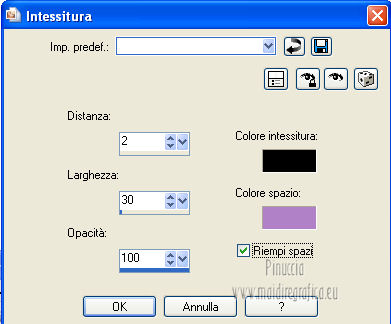 5. Livelli>Duplica - 2 volte. Rinomina questi livelli E1, E2, E3. 6. Apri il tube e vai a Modifica>copia. Torna al tuo lavoro e vai a Modifica>Incolla come nuovo livello. Immagine>Ridimensiona, al 37%, tutti i livelli non selezionato. Regola>Messa a fuoco>Metti a fuoco. Immagine>Rifletti. Effetti>Effetti 3D>Sfalsa ombra. 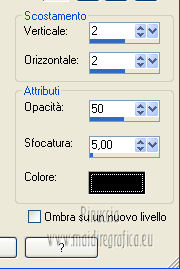 Posiziona  il tube a destra. il tube a destra.7. Attiva il livello "E1". Attiva lo strumento Bacchetta magica  , tolleranza 15, , tolleranza 15,e seleziona 5 o 6 quadretti. eventualmente, chiudi momentaneamente il livello del tube per vedere meglio. 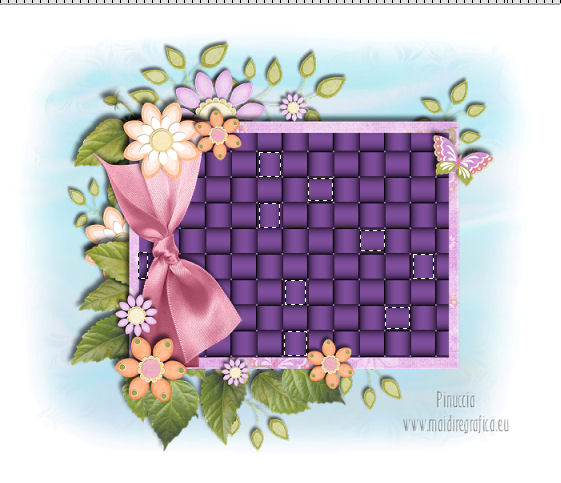 Regola>Luminosità e contrasto>Luminosità e contrasto. 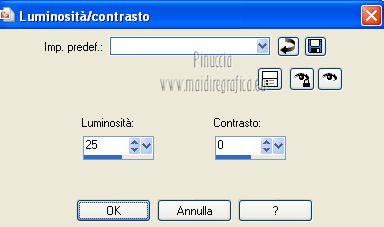 Selezione>Deseleziona. 8. Attiva il livello "E2". Seleziona altri 5 o 6 quadretti con la bacchetta magica Regola>Luminosità e contrasto>Luminosità e contrasto. 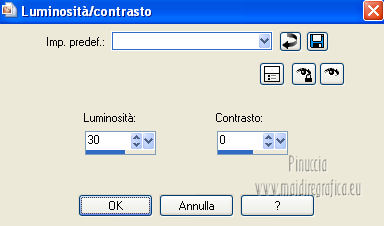 Selezione>Deseleziona. 9. Attiva il livello "E3". Seleziona altri 5 o 6 quadretti con la bacchetta magica Regola>Luminosità e contrasto>Luminosità e contrasto. 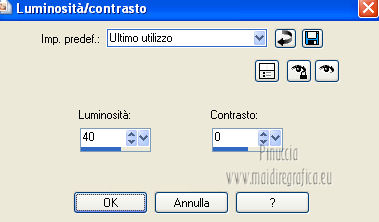 Selezione>Deseleziona. 10. Aggiungi il tuo nome e/o il tuo watermark su un nuovo livello. 11. Chiudi i livelli "E2" e "E3". Modifica>Copia Unione. Apri Animation Shop e vai a Modifica>Incolla>Incolla come nuova animazione. Torna in PSP. Chiudi il livello "E1" e apri il livello "E2". Modifica>Copia Unione. Torna in Animation Shop e vai a Modifica>Incolla>Incolla dopo il fotogramma corrente. Di nuovo in PSP. Chiudi il livello "E2" e apri il livello "E3". Modifica>Copia Unione. In Animation Shop: Modifica>Incolla>Incolla dopo il fotogramma corrente. Controlla il risultato cliccando su Visualizza  e salva in formato gif. e salva in formato gif.Se hai problemi o dubbi, o trovi un link non funzionante, o anche soltanto per un saluto, scrivimi 28 Gennaio 2013 |