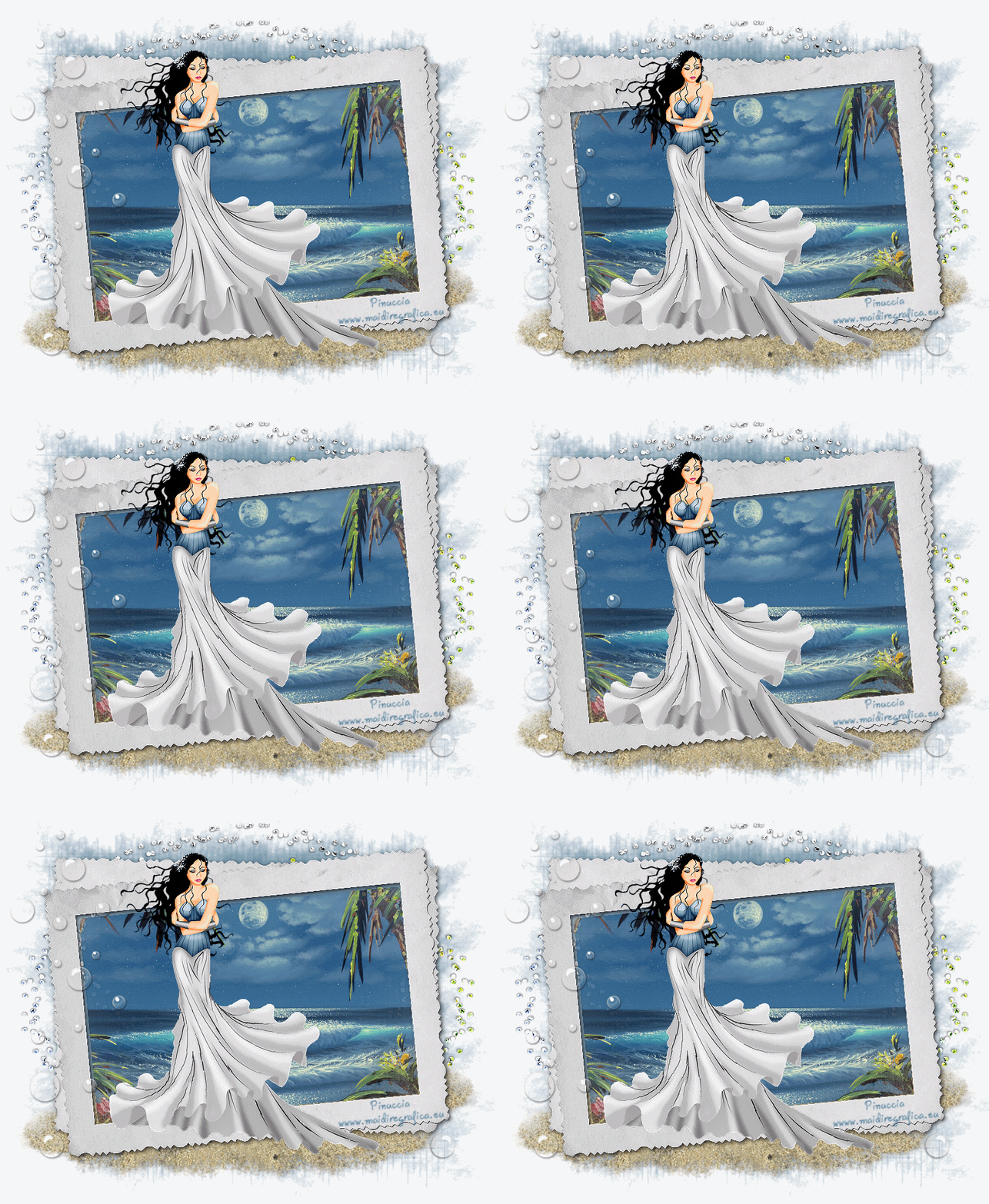 
qui puoi trovare qualche risposta ai tuoi dubbi. Se l'argomento che ti interessa non è presente, ti prego di segnalarmelo. Questo tutorial è una creazione di ©Liliane e non può essere copiato su altri siti nè essere offerto per il download. Lo stesso vale per la mia traduzione. Il tutorial è stato elaborato con PSP X2 Ultimate, ma può essere eseguito anche con le altre versioni di PSP. Per tradurlo, ho usato PSP X. Occorrente: Materiale qui Animation Shop qui  1. Imposta il colore di primo piano con il colore bianco #ffffff. e il colore di sfondo con il colore #6f8fa6. Apri una nuova immagine trasparente 800 x 650 pixels, e riempila  con il colore bianco. con il colore bianco.2. Livelli>Nuovo livello raster. Riempi con il colore di sfondo #6f8fa6.Apri la maschera 598 InsatiableDreams, e minimizzala. Torna al tuo lavoro. Livelli>Nuovo livello maschera>Da immagine. Apri il menu sotto la finestra di origine e vedrai la lista dei files aperti. Seleziona la maschera 598 InsatiableDreams, con i seguenti settaggi. 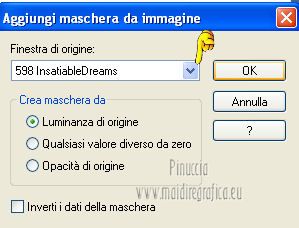 Livelli>Elimina, e rispondi sì alla domanda Unire la maschera nel livello corrente.  Livelli>Unisci>Unisci gruppo. 3. Apri cajoline_onthebeach_el65 e vai a Modifica>Copia. Torna al tuo lavoro e vai a Modifica>Incolla come nuovo livello. Non preoccuparti se non vedrai nulla, perchè la cornice è così grande che esce dall'immagine. Immagine>Ridimensiona, al 23%, tutti i livelli non selezionato. Regola>Messa a fuoco>Metti a fuoco. Effetti>Effetti 3D>Sfalsa ombra. 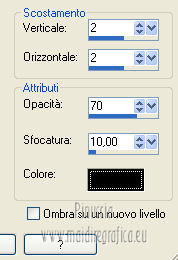 Regola>Tonalità e saturazione>Mappa colori. 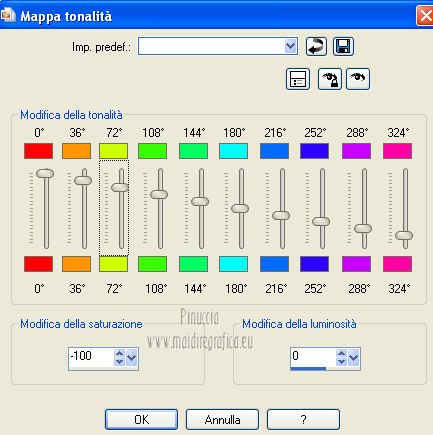 4. Attiva lo strumento Bacchetta magica  e clicca al centro della cornice per selezionarla. Selezione>Modifica>Espandi - 5 pixels. Attiva il livello della maschera. Apri Stait_Dreams of Romance, e vai a Modifica>Copia. Torna al tuo lavoro e vai a Modifica>Incolla come nuovo livello. 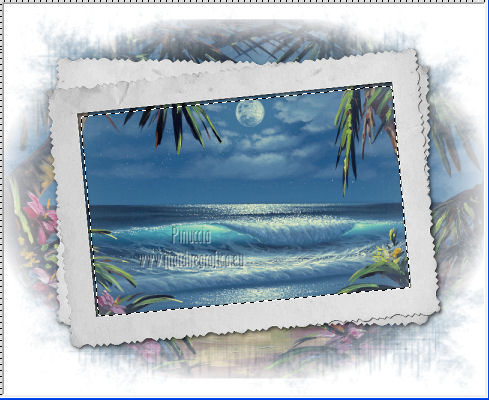 Selezione>Inverti. Premi sulla tastiera il tasto CANC. Selezione>Deseleziona. 5. Attiva nuovamente il livello della maschera. Apri NLD ISea You Doodle(8) e vai a Modifica>Copia. Torna al tuo lavoro e vai a Modifica>Incolla come nuovo livello. Immagine>Ridimensiona, al 25%, tutti i livelli non selezionato. Regola>Messa a fuoco>Accentua messa a fuoco. Rinomina questo livello D1. Attiva lo strumento Puntatore  se stai usando PSP 9 lo strumento Deformazione  e imposta manualmente la posizione nella barra superiore degli strumenti: posizione X: 101 - posizione Y:31. 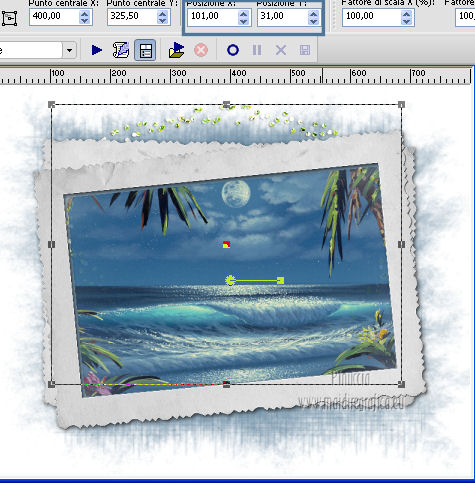 Effetti>Effetti 3D>Sfalsa ombra. 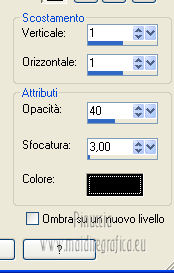 Livelli>Duplica. Immagine>Capovolgi. Strumento Puntatore/Deformazione e imposta posizione X a 183 e posizione Y a 86. 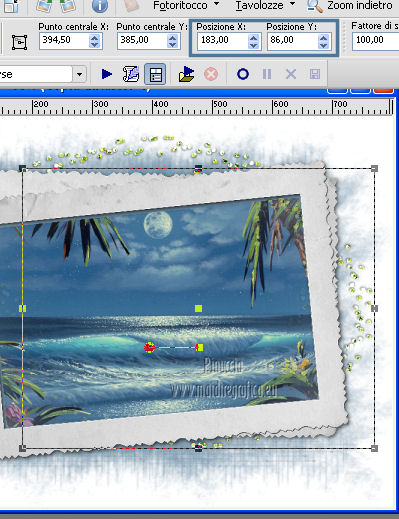 Rinomina questo livello D2. Livelli>Duplica. Immagine>Rifletti. Strumento Puntatore/Deformazione e imposta posizione X a 31 e posizione Y a 86. 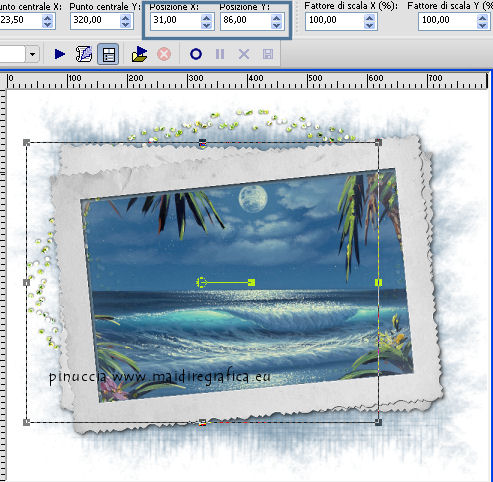 Rinomina questo livello D3. 6. Attiva il livello D1: Regola>Tonalità e saturazione>Viraggio. 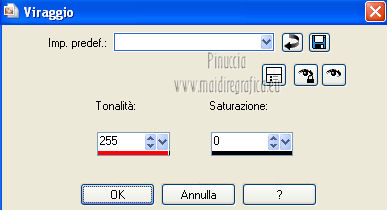 Attiva il livello D3. Regola>Tonalità e saturazione>Viraggio. 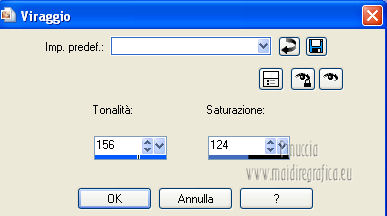 7. Apri sand(3) e vai a Modifica>Copia. Torna al tuo lavoro e vai a Modifica>Incolla come nuovo livello. Effetti>Effetti 3D>Sfalsa ombra. 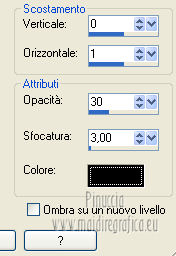 Strumento Puntatore/Deformazione e imposta posizione x a 96 e posizione Y a 401. Livelli>Duplica. Strumento Puntatore/Deformazione e imposta posizione x a 11 e posizione Y a 404. Livelli>Duplica. Strumento Puntatore/Deformazione e imposta posizione x a 162 e posizione Y a 331. 8. Attiva il livello della cornice. Livelli>Nuovo livello raster. Apri Bubble by the sea. File>Esporta>Ornamento - assegna un nome all'ornamento e ok. 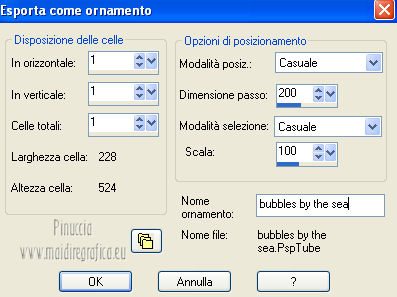 Attiva lo strumento Ornamento  cerca e seleziona l'ornamento che hai appena esportato, imposta la dimensione a 85, e applica l'ornamento. Strumento Puntatore/Deformazione e imposta posizione x a 15 e posizione Y a 45. 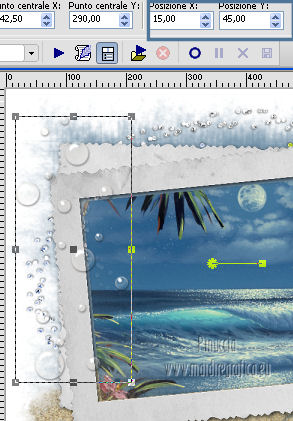 9. Attiva lo strumento Selezione  , rettangolo, , rettangolo,e seleziona la bolla sulla cornice. 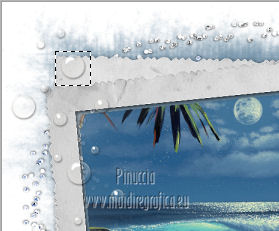 Selezione>Innalza selezione a livello. Selezione>Deseleziona. Strumento Puntatore/Deformazione e imposta posizione x a 62 e posizione Y a 534. 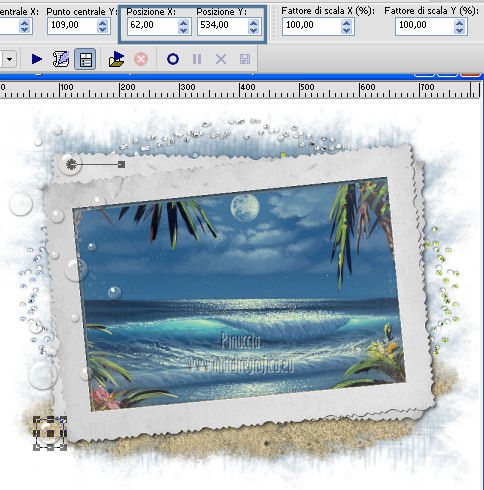 Livelli>Duplica. Immagine>Rifletti. 10. Aggiungi il tuo nome e/o il tuo watermark su un nuovo livello. 11. Apri il tube bm_Sarah_for_Dark_Endymion_by_Queen_Uriel e vai a Modifica>Copia. Torna al tuo lavoro e vai a Modifica>Incolla come nuovo livello. Immagine>Ridimensiona, al 70%, tutti i livelli non selezionato. Regola>Messa a fuoco>Metti a fuoco. Attiva lo strumento Selezione a mano libera  , da punto a punto, , da punto a punto, e seleziona il vestito e i capelli del tube, come nell'esempio. 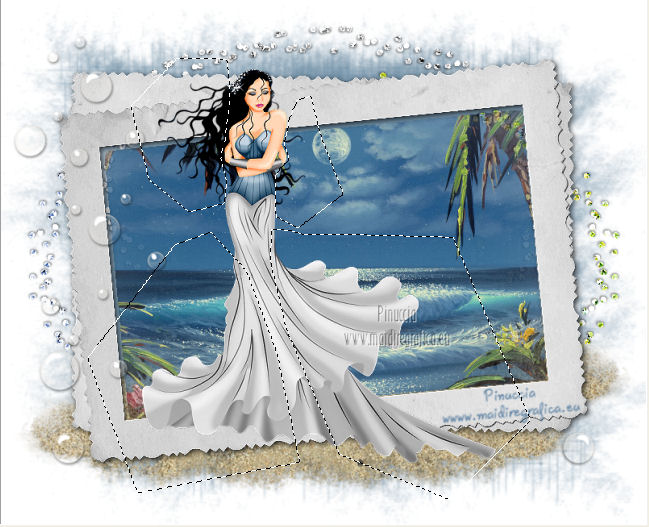 Modifica>Copia. Apri Animation Shop e vai a Modifica>Incolla>Incolla come nuova animazione. 12. Effetti>Inserisci effetto immagine - Immersione, imposta i settaggi e clicca su Personalizza. 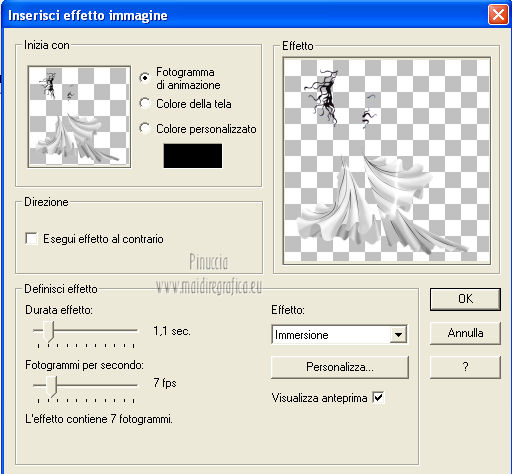 Nella finestra che si apre, dopo aver impostato i settaggi a sinistra, imposta le tre onde che ti servono per il lavoro, se ci sono altre onde da precedenti settaggi, seleziona il numero dell'onda e clicca su Rimuovi onda. Onda 1. 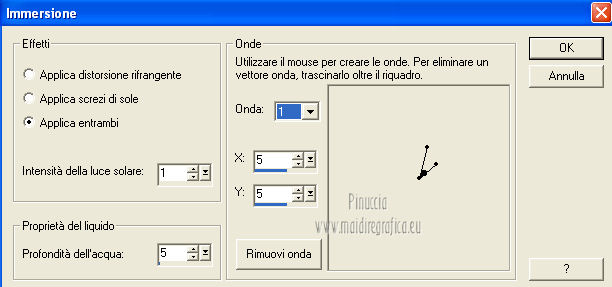 Onda 2. 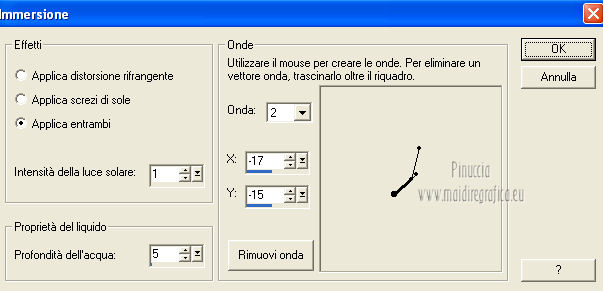 Onda 3. 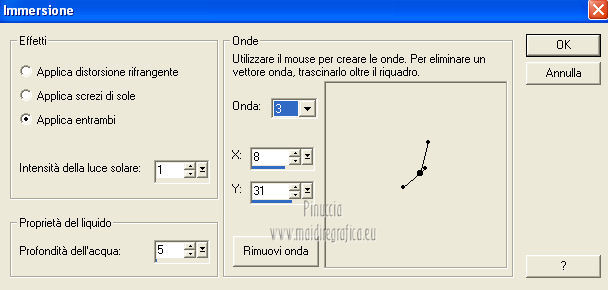 13. Avrai una animazione composta da 8 fotogrammi. Clicca sul primo fotogramma per selezionarlo e e vai a Modifica>Seleziona tutto. 14. Torna in PSP. Selezione>Modifica>Contrai - 4 pixels. Selezione>Inverti. Modifica>Copia. Torna in Animation Shop e vai a Modifica>Incolla>Incolla come nuova animazione. Modifica>Duplica e ripeti finchè non avrai 8 fotogrammi. Modifica>Seleziona tutto. Modifica>Copia. Attiva l'animazione che hai appena creato, e vai a Modifica>Incolla>Incolla nel fotogramma selezionato. Posiziona correttamente l'immagine in modo da completare il tube. 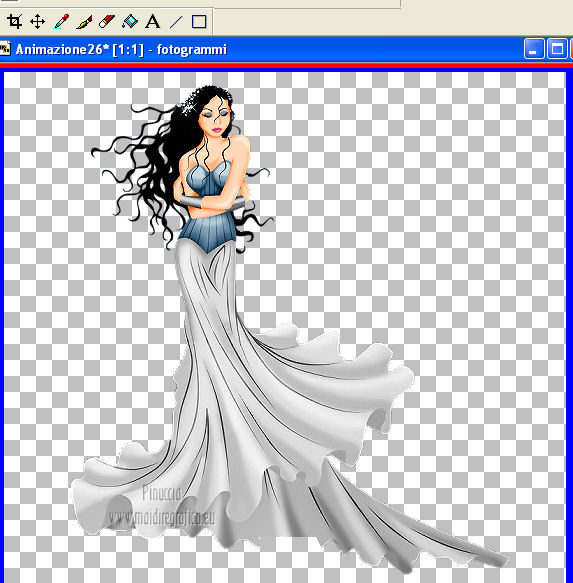 Clicca sul primo fotogramma per selezionarlo e premi sulla tastiera il tasto CANC. Adesso la tua animazione è composta da 7 fotogrammi. Torna ancora in PSP. Selezione>Deseleziona. Chiudi il livello del tube e attiva il livello sottostante. Modifica>Copia Unione. Torna in Animation Shop e vai a Modifica>Incolla>Incolla come nuova animazione. Modifica>Duplica, e ripeti finchè non avrai 7 fotogrammi. Clicca sul primo fotogramma per selezionarlo e vai a Modifica>Seleziona tutto. Attiva l'animazione del tube: Modifica>Seleziona tutto. Modifica>Copia. Attiva l'immagine con lo sfondo e vai a Modifica>Incolla>Incolla nel fotogramma selezionato. Posiziona correttamente il tube. 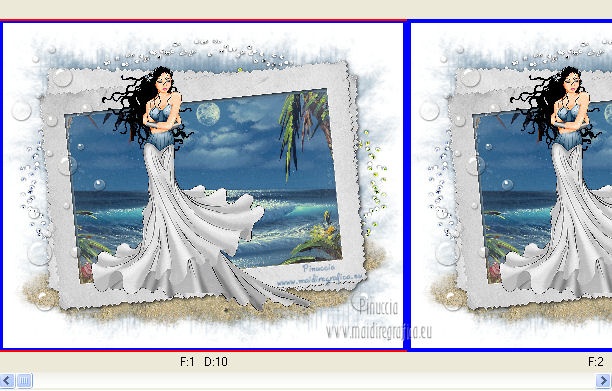 Animazione>Proprietà fotogramma e imposta la velocità a 14. Controlla il risultato cliccando su Visualizza  e salva in formato gif. e salva in formato gif.Se hai problemi o dubbi, o trovi un link non funzionante, o anche soltanto per un saluto, scrivimi 28 Gennaio 2013 |