qui puoi trovare qualche risposta ai tuoi dubbi. Se l'argomento che ti interessa non è presente, ti prego di segnalarmelo. Questo tutorial è una creazione di ©Liliane e non può essere copiato su altri siti nè essere offerto per il download. Lo stesso vale per la mia traduzione. Il tutorial è stato elaborato con PSP X2 Ultimate, ma può essere eseguito anche con le altre versioni di PSP. Per tradurlo, ho usato PSP X. Un tube a scelta. Il resto del materiale qui Il tube che ho usato è di Lori Rhae. Lo script è di Jos Croeze. Animation Shop qui  Metti lo script nella cartella Script Sicuri. 1. Imposta il colore di primo piano con il colore bianco #ffffff. e il colore di sfondo con il colore #808080. Apri una nuova immagine trasparente 800 x 700 pixels, e riempila  con il colore bianco. con il colore bianco.2. Livelli>Nuovo livello raster. Riempi con il colore di sfondo #808080.Livelli>Nuovo livello maschera>Da immagine. Apri il menu sotto la finestra di origine e vedrai la lista dei files aperti. Seleziona la maschera Creative Mask 21, con i seguenti settaggi. 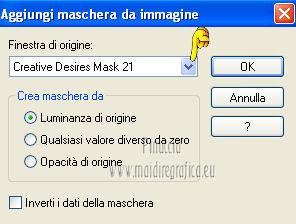 Livelli>Elimina, e rispondi sì alla domanda Unire la maschera nel livello corrente.  Livelli>Unisci>Unisci gruppo. 3. Se non visualizzi la barra dello script, vai a Visualizza>Barre degli strumenti>Script. Apri il menu e seleziona lo Script CalendarYear, e clicca sul triangolo nero per avviare lo script.  Una volta avviato, lo script si fermerà per darti la possibilità di cambiare alcuni parametri. Il primo sarà l'anno del calendario che vuoi realizzare. Clicca 2012 e ok. 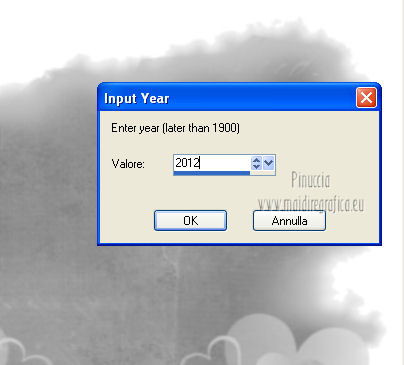 La successiva richiesta riguarderà la dimensione del font. Imposta 8 e ok. 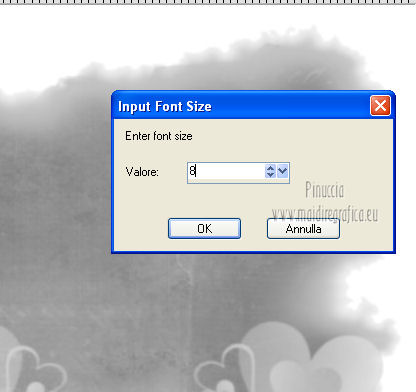 Seleziona il font 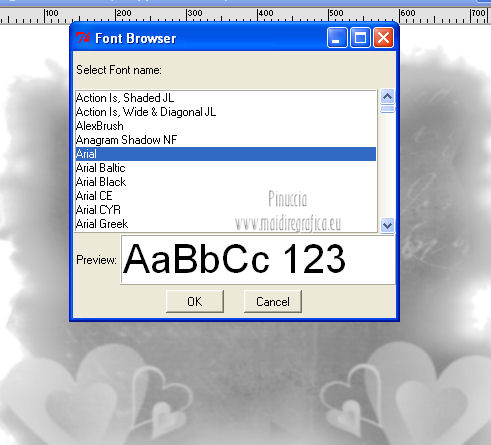 alla richiesta se vuoi riempire il testo rispondi sì. 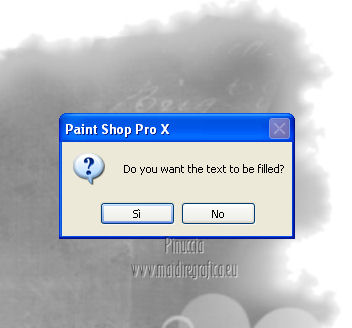 seleziona 6, per definire di quante colonne dovrà essere composto il calendario. 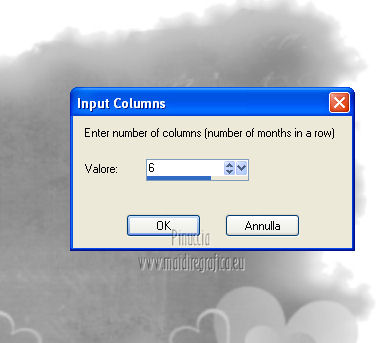 Alla richiesta del colore di sfondo scelto, imposta il colore nero #000000. 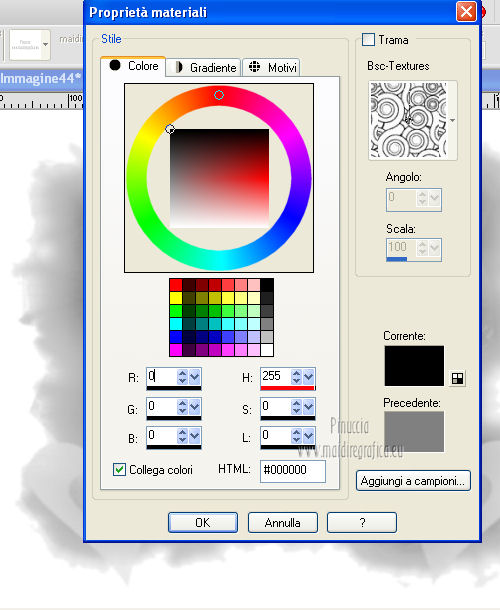 E lo script terminerà da solo il suo lavoro. 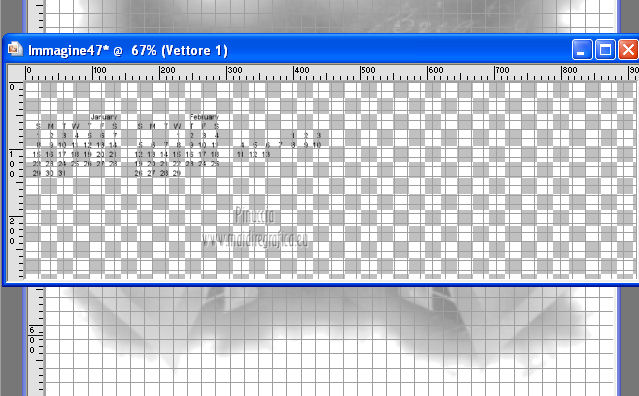 Quando lo script avrà terminato il suo lavoro, in una immagine nuova, avrai questo. 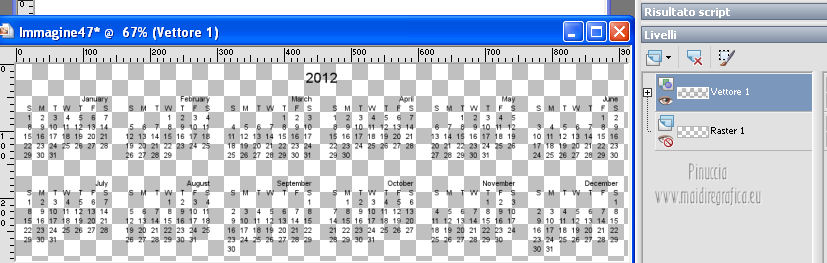 Livelli>Converti in livello raster. Attiva lo strumento Selezione  , rettangolo, , rettangolo,e seleziona il numero 2012. Premi sulla tastiera il tasto CANC. Selezione>Deseleziona. 4. Modifica>Copia. Torna al tuo lavoro e vai a Modifica>Incolla come nuovo livello. Immagine>Ridimensiona, all'80% tutti i livelli non selezionato. Posiziona  il calendario in basso, il calendario in basso,come nel mio esempio. 5. Imposta il colore di sfondo con #9a0b2d. Attiva lo strumento Testo   E scrivi l'anno al centro. Eventualmente, se vuoi cambiare qualche settaggio, seleziona il testo, e impostando nuovi settaggi controlla contemporaneamente il risultato. 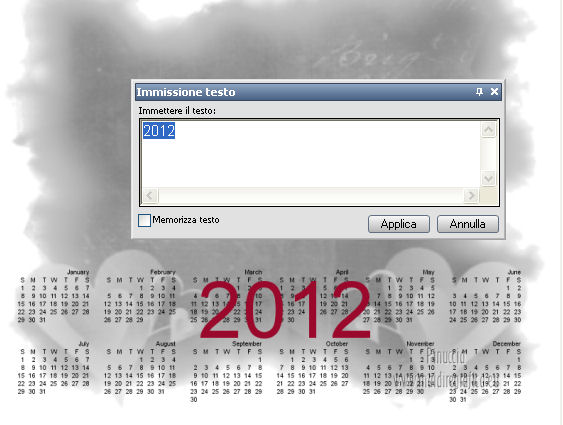 Livelli>Converti in livello raster. Effetti>Effetti 3D>Sfalsa ombra. 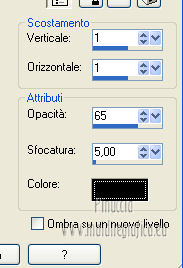 6. Apri ACDesign_elemento_nota e vai a Modifica>Copia. Torna al tuo lavoro e vai a Modifica>Incolla come nuovo livello. Immagine>Ridimensiona, al 20%, tutti i livelli non selezionato. Regola>Messa a fuoco>Metti a fuoco. Sposta l'elemento in alto a destra.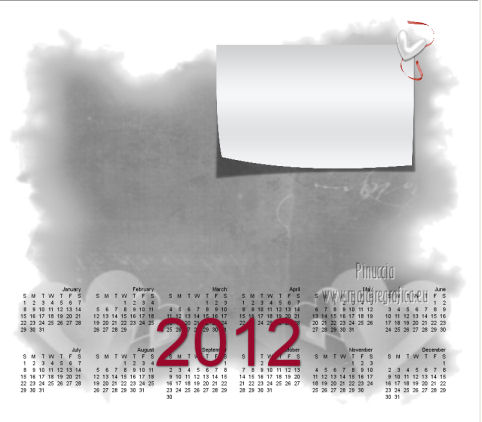 7. Apri il tuo tube e vai a Modifica>Copia. Torna al tuo lavoro e vai a Modifica>Incolla come nuovo livello. Immagine>Ridimensiona, se e quanto necessario, tutti i livelli non selezionato. Spostalo a sinistra.Effetti>Effetti 3D>Sfalsa ombra. 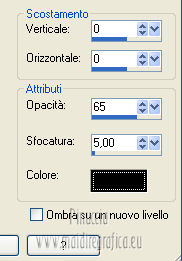 8. Attiva la barra degli script e fai partire nuovamente lo script, come al punto 3, cambiando soltanto la dimensione del font con 12. 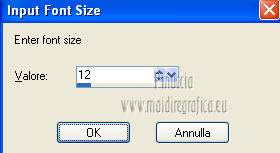 9. Sul nuovo calendario: attiva lo strumento Selezione , rettangolo,e seleziona il mese di gennaio.  Modifica>Copia. Torna al tuo lavoro e vai a Modifica>Incolla come nuovo livello. Sposta il mese sul foglio in alto a destra. Rinomina questo livello 1 (o gennaio, come preferisci). 10. Torna al calendario. Selezione>Deseleziona. Seleziona il mese di febbraio.Modifica>Copia. Torna al tuo lavoro e vai a Modifica>Incolla come nuovo livello. Posiziona il mese sopra gennaio.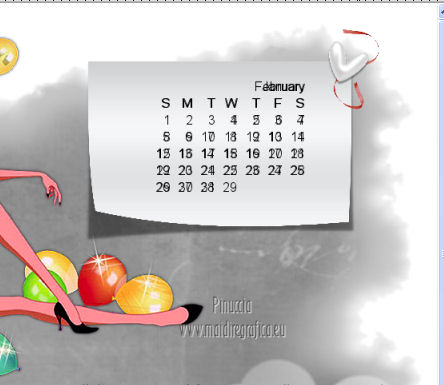 Rinomina questo livello 2. 10. Ripeti il passo 9 per tutti gli altri mesi. Non dimenticare di deselezionare prima di selezionare il mese successivo. Quando hai finito, chiudi i livelli da 2 a 12. 11. Assicurati di essere posizionato sul livello superiore. Apri My HappyDay_WA by Lili. Attiva lo strumento Selezione a mano libera  , da punto a punto, , da punto a punto,e seleziona il cuore. Modifica>Copia. Torna al tuo lavoro e vai a Modifica>Incolla come nuovo livello. Posiziona il cuore nel mese e sul numero che vuoi evidenziare (nel mio esempio 9 febbraio). Cambia la modalità di miscelatura di questo livello in Scurisci. 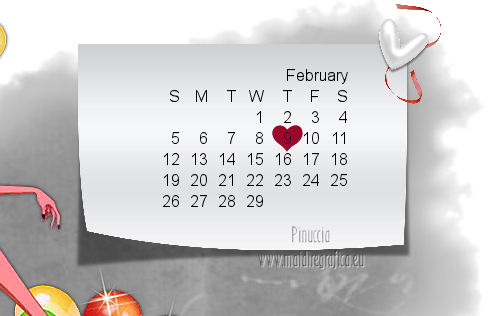 Attiva nuovamente il wordart. Selezione>Deseleziona. Modifica>Copia. Torna al tuo lavoro e vai a Modifica>Incolla come nuovo livello. Posizionalo dove preferisci,o vedi il mio esempio. Effetti>Effetti 3D>Sfalsa ombra. 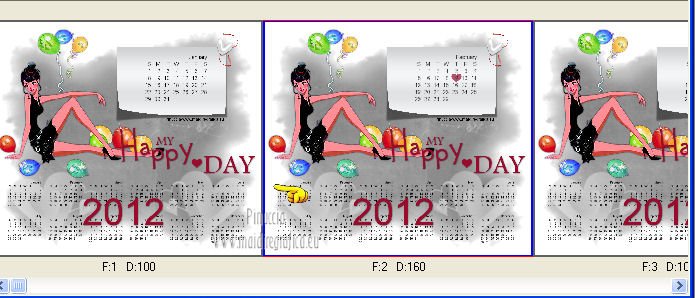 12. Aggiungi il tuo nome e/o il tuo watermark su un nuovo livello. 13. Animazione. Modifica>Copia Unione. Apri Animation Shop e vai a Modifica>Incolla>Incolla come nuova animazione. 14. Torna in PSP. Chiudi il livello 1 e apri il livello 2. Modifica>Copia Unione. Torna in Animation Shop e vai a Modifica>Incolla>Incolla dopo il fotogramma corrente. 17. Di nuovo in PSP. Chiudi il livello 2 e apri il livello 3. Modifica>Copia Unione. In Animation Shop: Modifica>Incolla>Incolla dopo il fotogramma corrente. In PSP. Chiudi il livello 3 e apri il livello 4. Modifica>Copia Unione. In Animation Shop: Modifica>Incolla>Incolla dopo il fotogramma corrente. Chiudi il livello 4 e apri il livello 5. Modifica>Copia Unione. In Animation Shop: Modifica>Incolla>Incolla dopo il fotogramma corrente. E continua così, finchè non avrai copiato tutti i livelli del calendario. Alla fine avrai una animazione composta da 12 fotogrammi. 18. Modifica>Seleziona tutto. Animazione>Proprietà fotogramma e imposta la velocità a 100. 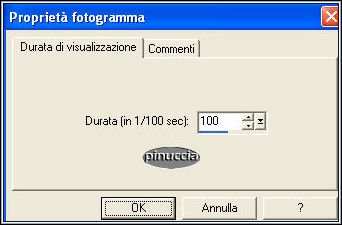 Clicca sul fotogramma con il cuoricino rosso per selezionarlo. Soltanto questo deve essere selezionato e avere la cornice blu. Animazione>Proprietà fotogramma e imposta la velocità a 160. Controlla il risultato cliccando su Visualizza  e salva in formato gif. Le vostre versioni. Grazie  Ilaria Se hai problemi o dubbi, o trovi un link non funzionante, o anche soltanto per un saluto, scrivimi 2 Ottobre 2012 |