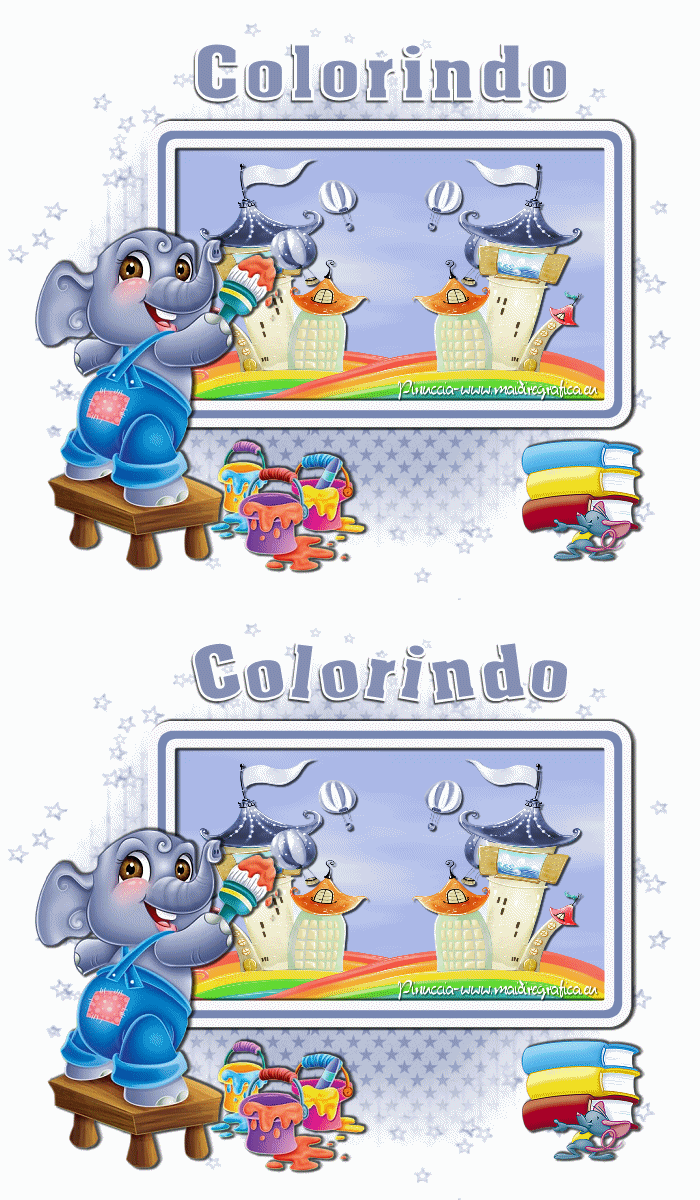 
qui puoi trovare qualche risposta ai tuoi dubbi. Se l'argomento che ti interessa non è presente, ti prego di segnalarmelo. Questo tutorial è stato creato con PSP X2 Ultimate, ma può essere eseguito con qualsiasi versione. Per tradurlo, ho usato PSP X. Questo tutorial è una creazione di ©Liliane e non può essere copiato su altri siti nè essere offerto per il download. Lo stesso vale per la mia traduzione. Materiale qui Filtri: consulta, se necessario, la mia sezione filtri qui Alien Skin Xenofex 2.0 qui Animation Shop qui  Apri il font e minimizzalo. Lo troverai nella lista dei font disponibili quando ti servirà. Apri la maschera e la trama "Estrelas 5 Lili" in PSP e minimizzale con il resto del materiale. 1. Imposta il colore di primo piano con il colore bianco. Apri una nuova immagine trasparente 700 x 600 pixels, e riempila  con il colore bianco. con il colore bianco.2. Imposta il colore di sfondo con il colore #848eb2. Passa il colore di primo piano a Motivi, e seleziona la trama Estrelas 5_Lili con i seguenti settaggi. 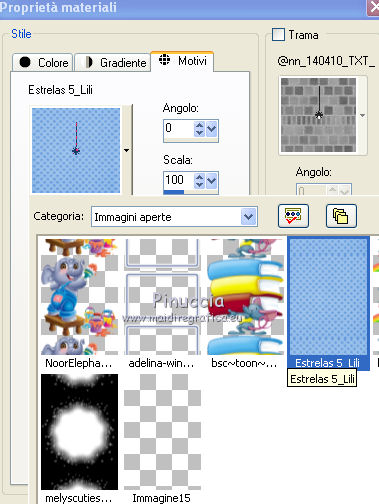 Livelli>Nuovo livello raster. Riempi il livello con la trama.3. Livelli>Nuovo livello maschera>Da immagine. Apri il menu sotto la finestra di origine e vedrai la lista dei files aperti. Seleziona la maschera melyscuties_mask12. 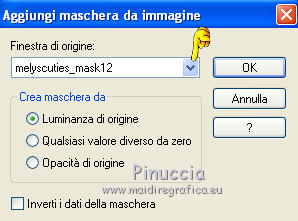 Livelli>Elimina, e rispondi sì alla domanda Unire la maschera nel livello corrente.  Livelli>Unisci>Unisci gruppo. 4. Apri adelina-winterfest-frame 4 e vai a Modifica>Copia. Torna al tuo lavoro e vai a Modifica>Incolla come nuovo livello. Effetti>Effetti 3D>Sfalsa ombra. 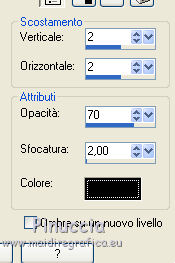 Ripeti l'Effetto Sfalsa ombra, cambiando verticale con -2. 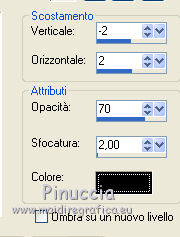 Sposta  la cornice come nel mio esempio. la cornice come nel mio esempio.5. Attiva lo strumento Selezione  , rettangolo. , rettangolo.e traccia una selezione intorno alla cornice. 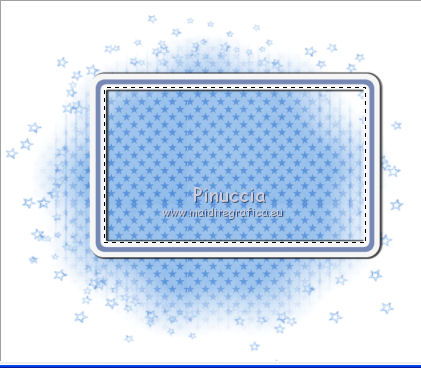 Attiva il livello della maschera. Livelli>Nuovo livello raster. Effetti>Plugins>Alien Skin Xenofex 2.0 - Little Fluffy Clouds.  6. Regola>Tonalità e saturazione>Viraggio.  7. Regola>Tonalità e saturazione>Tonalità/Saturazione/Luminosità.  8. Livelli>Nuovo livello raster. Apri leeloo_Vector_summer_illustration_Viewillustratore_2025. Modifica>Copia. Torna al tuo lavoro e vai a Modifica>Incolla nella selezione. Selezione>Deseleziona. Nella paletta dei livelli collega questi livelli assegnando loro lo stesso numero. Questo farà sì che, spostando un livello, si spostino contemporaneamente i livelli collegati.  9. Attiva lo strumento Selezione a mano libera  e seleziona la parte superiore come nell'esempio. 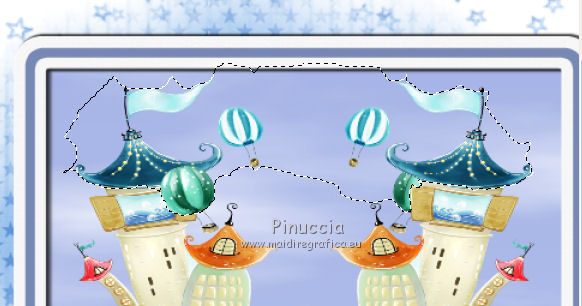 Regola>Tonalità e saturazione>Viraggio, con i settaggi precedenti. Selezione>Deseleziona. Effetti>Effetti 3D>Sfalsa ombra. 10. Attiva il livello della maschera. Regola>Tonalità e saturazione>Viraggio. Attiva il livello superiore. Apri il tube NoorElephant001_cmh e vai a Modifica>Copia. Torna al tuo lavoro e vai a Modifica>Incolla come nuovo livello. Immagine>Ridimensiona, al 65%, tutti i livelli non selezionato. Regola>Messa a fuoco>Metti a fuoco. Effetti>Effetti 3D>Sfalsa ombra. Posiziona l'elemento in alto a sinistra, come nel mio esempio.Collega anche questo livello con il numero 1. 11. Apri il tube bsc-toon-forkids-011 e vai a Modifica>Copia. Torna al tuo lavoro e vai a Modifica>Incolla come nuovo livello. Immagine>Ridimensiona, al 30%, tutti i livelli non selezionato. Regola>Messa a fuoco>Metti a fuoco. Effetti>Effetti 3D>Sfalsa ombra. Ripeti l'Effetto Sfalsa ombra, cambiando verticale con -2. Posiziona l'elemento in basso a destra, come nel mio esempio.12. Aggiungi il tuo nome e/o il tuo watermark su un nuovo livello. 13. Imposta il colore di primo piano con il bianco #ffffff, e il colore di sfondo con #8f8eb2. Attiva lo strumento Testo  , font AcmeFox. , font AcmeFox. Scrivi Colorindo e posizionalo in alto. 14. Duplica l'immagine usando la combinazione di tasti maiuscola+D. 15. Sulla copia: Livelli>Converti in livello raster. Effetti>Effetti 3D>Sfalsa ombra. 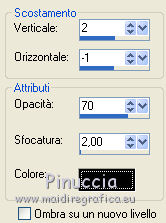 16. Modifica>Copia Unione. Apri Animation Shop e vai a Modifica>Incolla>Incolla come nuova animazione. 17. Torna in PSP. Attiva il lavoro originale. Oggetti>Converti testo in curve>Come forme carattere. 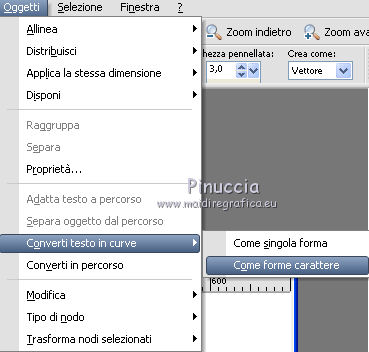 18. Clicca sul segno più del livello e si aprirà il menu: 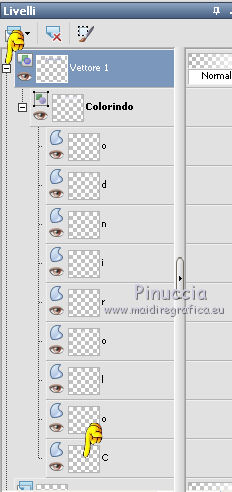 Clicca sul livello "C", che non diventerà blu come quando si seleziona un livello, ma la lettera sarà circondata dalla griglia dello strumento. Ruota la lettera leggermente a sinistra.  Ripeti questo passaggio per tutte le lettere, a tuo piacimento. Vedi il mio esempio per orientarti.  Se qualcosa non ti soddisfa annulla l'azione (Modifica>Annulla azione...), e rifai. 19. Quando hai finito: Livelli>Converti in livello raster. Effetti>Effetti 3D>Sfalsa ombra. 21. Copia Unione. Torna in Animation Shop e vai a Modifica>Incolla>Incolla dopo il fotogramma corrente. Controlla il risultato cliccando su Visualizza  e salva in formato gif. Se hai problemi o dubbi, o trovi un link non funzionante, o anche soltanto per un saluto, scrivimi 18 Giugno 2012 |