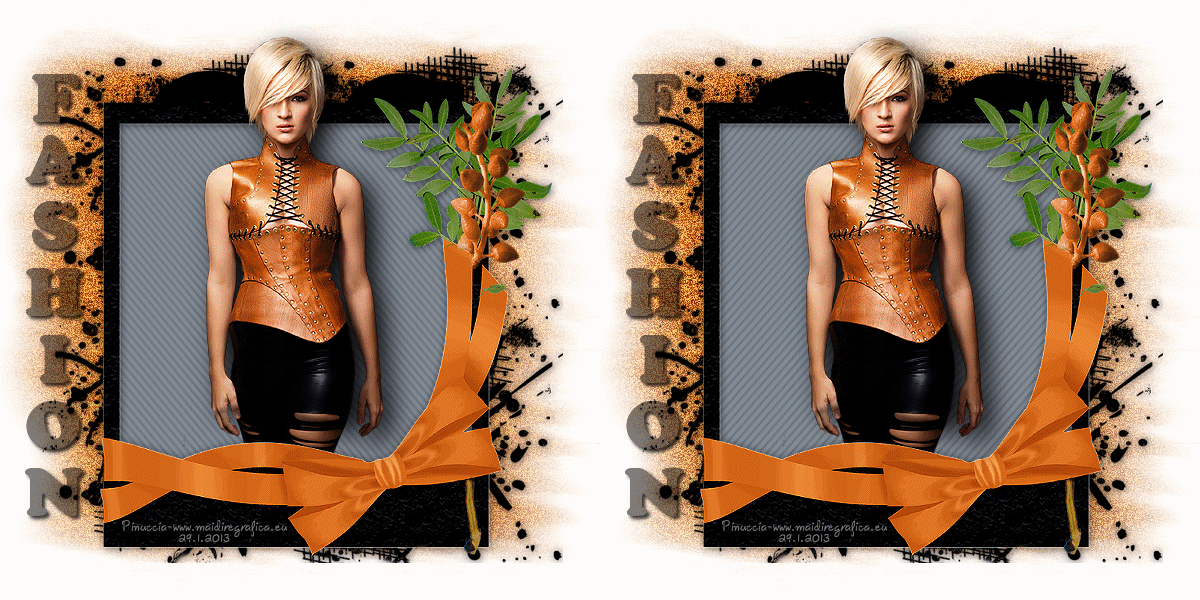 
qui puoi trovare qualche risposta ai tuoi dubbi. Se l'argomento che ti interessa non è presente, ti prego di segnalarmelo. Questo tutorial è una creazione di ©Liliane e non può essere copiato su altri siti nè essere offerto per il download. Lo stesso vale per la mia traduzione. Il tutorial è stato elaborato con PSP X2 Ultimate, ma può essere eseguito anche con le altre versioni di PSP. Per tradurlo, ho usato PSP X. Occorrente: Materiale qui Animation Shop qui  Apri il font e minimizzalo. Lo troverai nella lista dei font disponibili quando ti servirà. 1. Imposta il colore di primo piano con il colore bianco #ffffff, e il colore di sfondo con #808080. Apri una nuova immagine trasparente 600 x 600 pixels, e riempila  con il colore bianco. con il colore bianco.2. Apri "Back" e vai a Modifica>Copia. Torna al tuo lavoro e vai a Modifica>Incolla come nuovo livello. Livelli>Duplica. Rinomina questi livelli "disturbo 1" e "disturbo 2". 3. Attiva il livello "disturbo 1". Regola>Aggiungi/Rimuovi disturbo>Aggiungi disturbo. 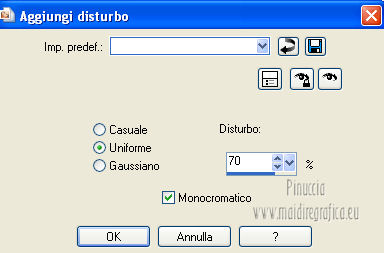 4. Attiva il livello "disturbo 2". Regola>Aggiungi/Rimuovi disturbo>Aggiungi disturbo, e cambia il settaggio con 80. 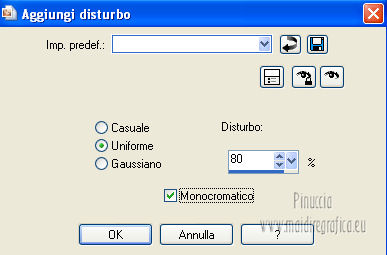 5. Apri il cluster "snake-frame-doublebow" e vai a Modifica>Copia. Torna al tuo lavoro e vai a Modifica>Incolla come nuovo livello. Immagine>Ridimensiona, al 75%, tutti i livelli non selezionato. Regola>Messa a fuoco>Metti a fuoco. Attiva lo strumento Selezione  , rettangolo, , rettangolo,e seleziona la cornice. 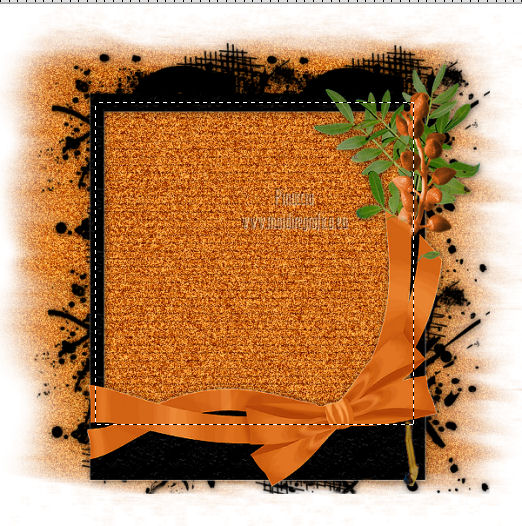 Attiva il livello di sfondo. Livelli>Nuovo livello raster. Riempi con il colore di sfondo #808080.6. Effetti>Effetti artistici>Mezzitoni. 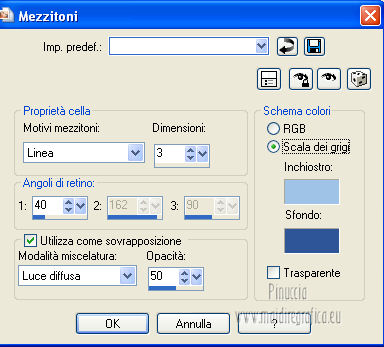 7. Selezione>Deseleziona. Rinomina questo livello "effetto 1". Livelli>Duplica. Immagine>Rifletti. Rinomina questo livello "effetto 2". 8. Attiva il livello "effetto 1". Premi il tasto D per attivare lo strumento Deformazione  in modalità Scala, usa il nodo centrale per spingere la piccola parte dello sfondo visibile all'interno, fuori dalla cornice. 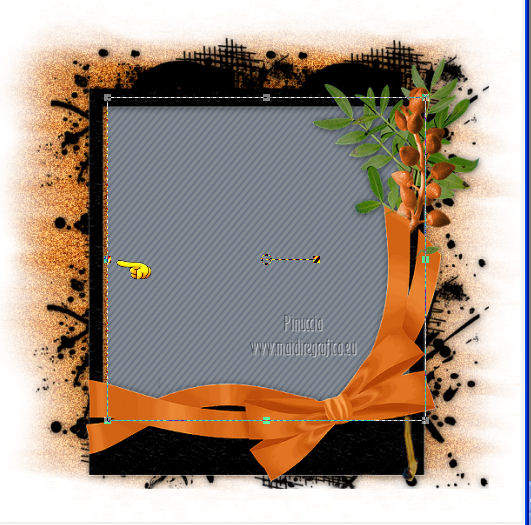 9. Attiva il livello della cornice. Apri il tube jet-woman2-juni-2009 e vai a Modifica>Copia. Torna al tuo lavoro e vai a Modifica>Incolla come nuovo livello. Immagine>Ridimensiona, all'80%, tutti i livelli non selezionato. Regola>Messa a fuoco>Metti a fuoco. Effetti>Effetti 3D>Sfalsa ombra, con settaggi a tua scelta. Posiziona  il tube come nel mio esempio. il tube come nel mio esempio.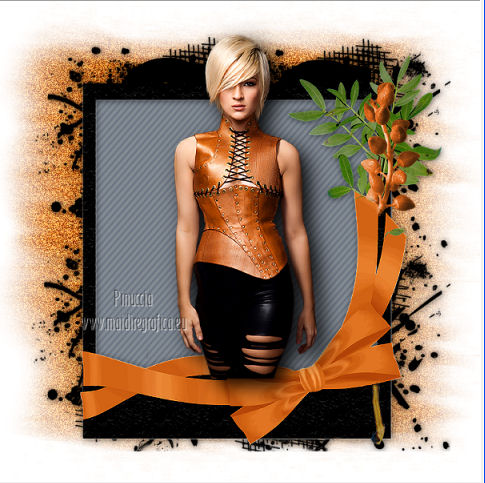 10. Attiva il livello della cornice. Livelli>Duplica. Porta questo livello sopra il livello del tube. Attiva lo strumento Gomma  e cancella la parte di cornice che copre la testa del tube. 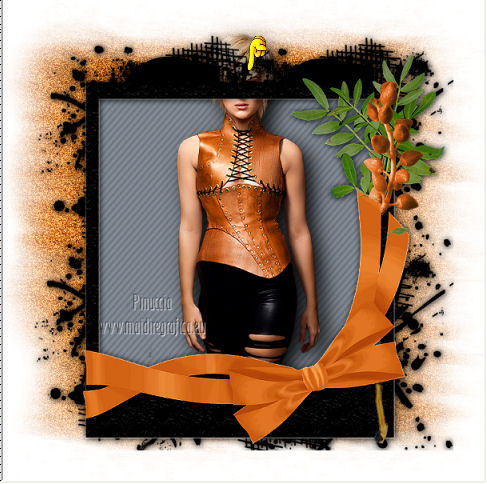 11. Chiudi il colore di primo piano. Attiva lo strumento Testo  , font Coolsville , font Coolsvilledirezione verticale, crenature - 225. 
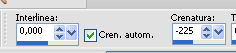 Scrivi Fashion a sinistra (vedi il mio esempio). Livelli>Converti in livello raster. Effetti>Effetti 3D>Sfalsa ombra. 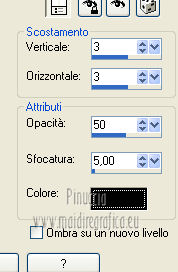 Cambia la modalità di miscelatura di questo livello in Moltiplica. 12. Aggiungi il tuo nome e/o il tuo watermark su un nuovo livello. 13. Chiudi i livelli "disturbo 2" e "effetto 2". Modifica>Copia Unione Apri Animation Shop e vai a Modifica>Incolla>Incolla come nuova animazione. 14. Torna in PSP. Chiudi i livelli "disturbo 1" ed "effetto 1". Apri i livelli "disturbo 2" ed "effetto 2". Modifica>Copia Unione. Torna in Animation Shop e vai a Modifica>Incolla>Incolla dopo il fotogramma corrente. Controlla il risultato cliccando su Visualizza  e salva in formato gif. e salva in formato gif.Se hai problemi o dubbi, o trovi un link non funzionante, o anche soltanto per un saluto, scrivimi 28 Gennaio 2013 |