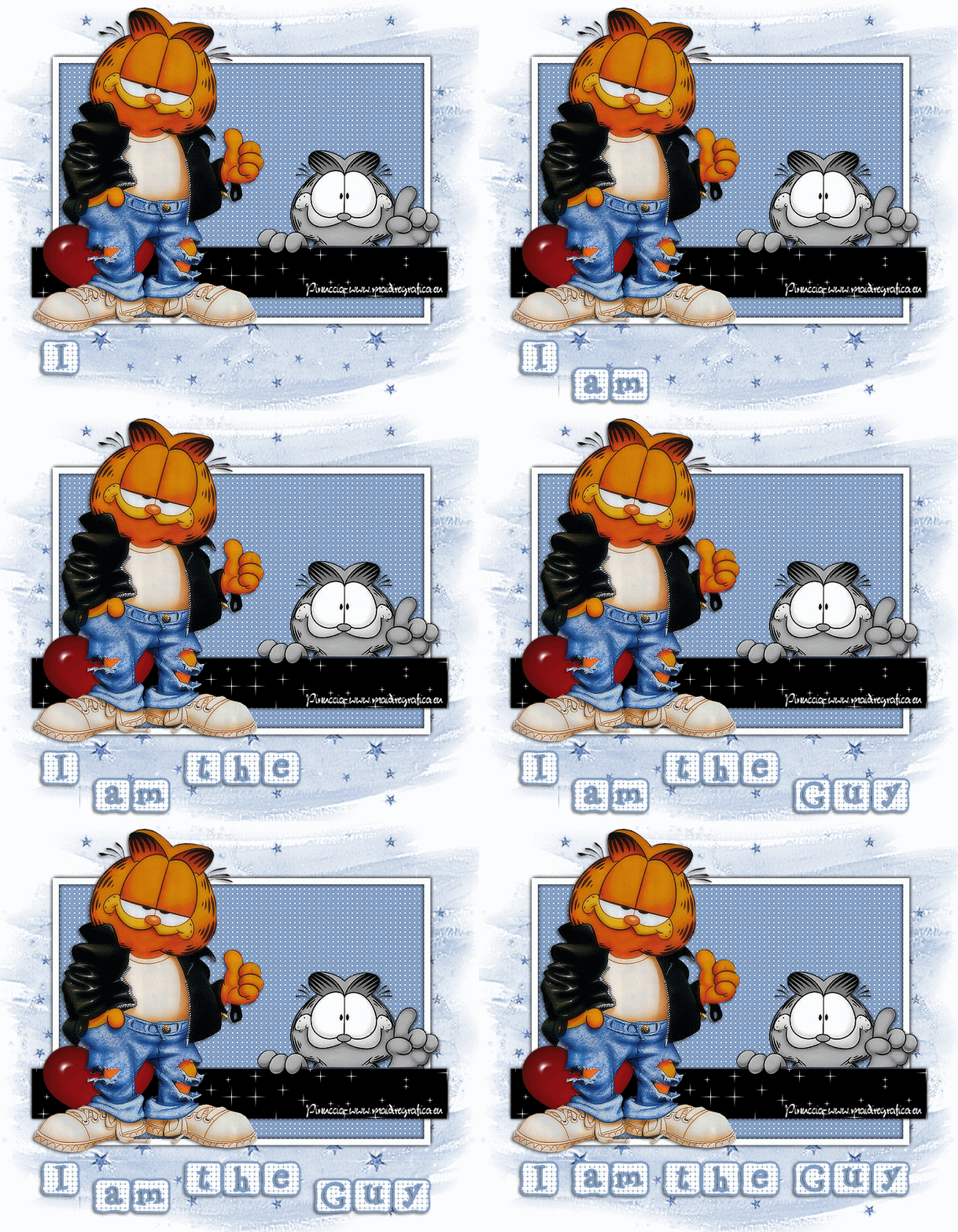 
qui puoi trovare qualche risposta ai tuoi dubbi. Se l'argomento che ti interessa non è presente, ti prego di segnalarmelo. Questo tutorial è stato creato con PSP X2 Ultimate, ma può essere eseguito con qualsiasi versione. Per tradurlo, ho usato PSP X. Questo tutorial è una creazione di ©Liliane e non può essere copiato su altri siti nè essere offerto per il download. Lo stesso vale per la mia traduzione. Materiale qui Filtri: consulta, se necessario, la mia sezione filtri qui VM Natural - Sparkle qui Eye Candy 4000 - Glass qui Animation Shop qui  Apri il font e minimizzalo. Lo troverai nella lista dei font disponibili quando ti servirà. Apri il pennello in PSP ed esportalo come pennello personalizzato. Vedi gli appunti sui pennelli qui 1. Imposta il colore di primo piano con il colore bianco, e il colore di sfondo con #87a4ca. Apri il template Ali Valentine Template 1. Elimina il livello con il testo Raster 5. 2. Livelli>Nuovo livello raster. Livelli>Disponi>Porta sotto. Immagine>Dimensioni tela - 700 x 600 pixels. 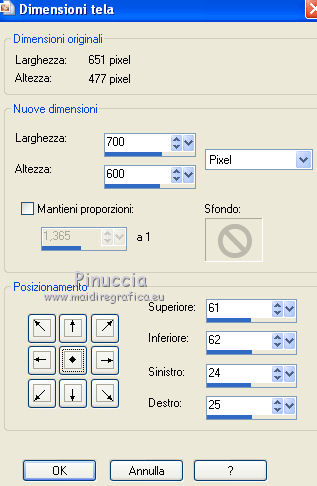 Riempi  il livello con il colore bianco. il livello con il colore bianco.3. Livelli>Nuovo livello raster. Attiva lo strumento Pennello  Cerca e seleziona il pennello esportato agiBrush72_texture, e applicalo cliccando con il tasto destro del mouse per usare il colore di sfondo #87a4ca. Attiva lo strumento Puntatore  deformazione  se stai usando PSP 9, se stai usando PSP 9,e allarga il pennello per tutta l'ampiezza della tela. 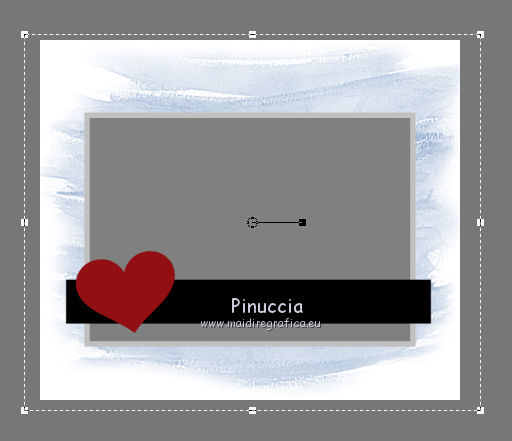 4. Apri starglitterbg_pastelchristmas e vai a Modifica>Copia. Torna al tuo lavoro e vai a Modifica>Incolla come nuovo livello. Strumento Puntatore o deformazione e allarga l'elemento per tutta l'ampiezza della tela. 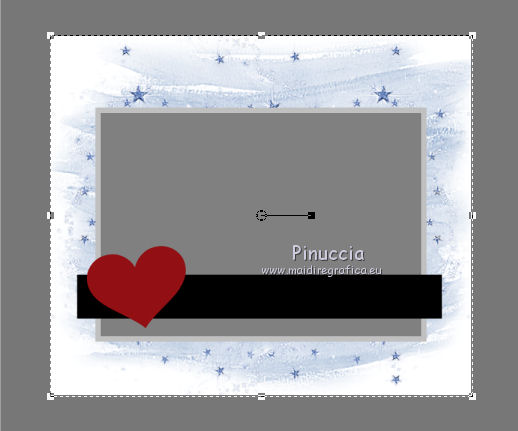 Nella paletta dei livelli assegna lo stesso numero ai quattro livelli superiori, in questo modo saranno tutti collegati per poterli spostare contemporaneamente. Attiva il livello superiore e sposta i quattro livelli in alto, in modo da lasciare più spazio nella parte inferiore. 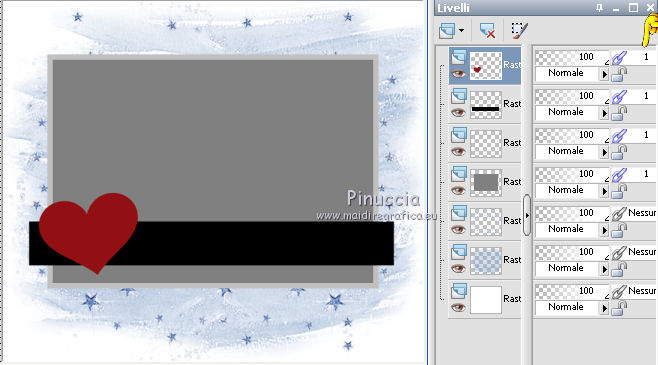 5. Attiva il livello Raster 4. Selezione>Seleziona tutto. Selezione>Mobile. Selezione>Immobilizza. Livelli>Nuovo livello raster. Riempi con il colore di sfondo #87a4ca.Selezione>Deseleziona. Effetti>Effetti di trama>Intessitura. colore intessitura nero; colore spazio bianco. 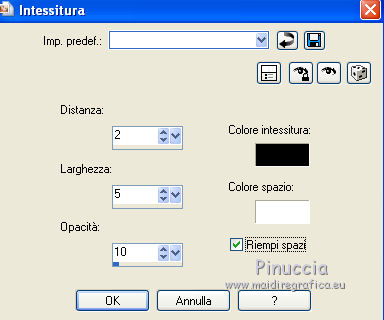 Elimina il livello Raster 4. 6. Attiva il livello Raster 2. Attiva lo strumento Bacchetta magica  e clicca nel bordo per selezionarlo. 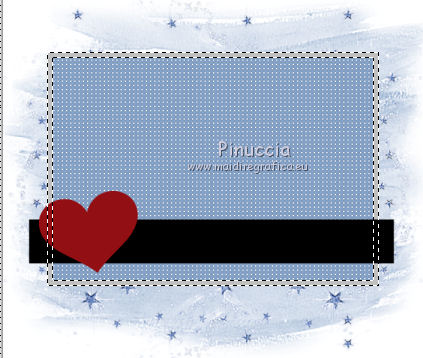 Livelli>Nuovo livello raster. Riempi la selezione con il colore bianco.Selezione>Deseleziona. 7. Effetti>Effetti 3D>Sfalsa ombra. 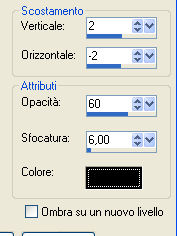 Ripeti l'Effetto Sfalsa ombra, cambiando verticale e orizzontale con -2/2. 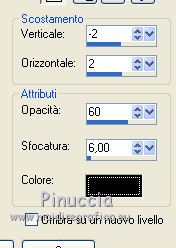 Elimina il livello Raster 2. 8. Attiva il livello Raster 3. Effetti>Plugins>VM Natural - Sparkle. ricorda che "Random" significa casuale, per questo motivo le stelle potrebbero apparire diverse e in posizioni diverse del mio esempio 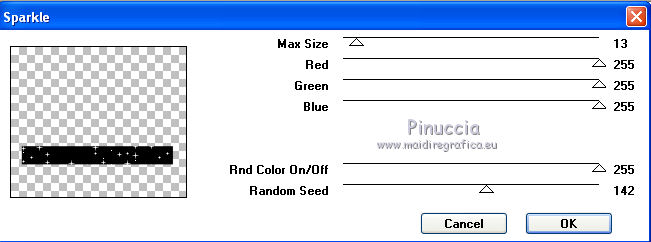 9. Effetti>Effetti 3D>Sfalsa ombra. 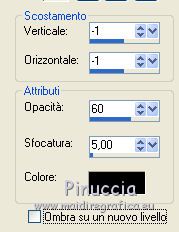 Ripeti l'Effetto Sfalsa ombra, cambiando verticale e orizzontale con 1. 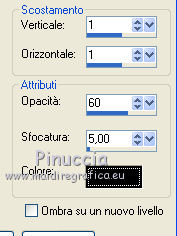 10. Attiva il livello Raster 1. Effetti>Plugins>Eye Candy 4000 - Glass. 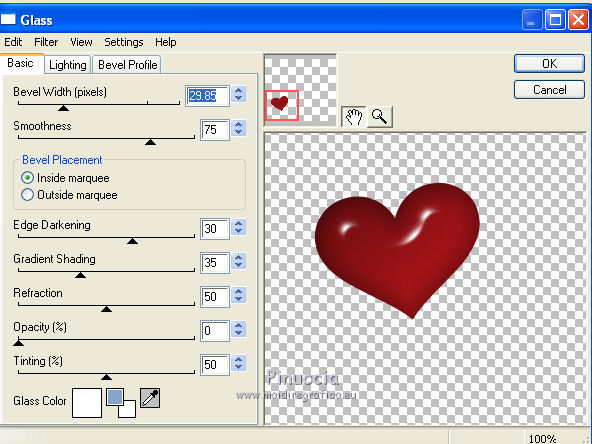 11. Effetti>Effetti 3D>Sfalsa ombra. 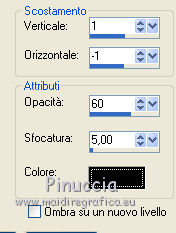 Ripeti l'Effetto Sfalsa ombra, cambiando verticale e orizzontale con 1. 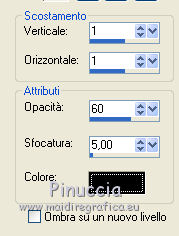 12. Apri il tube AR-00-0285 e vai a Modifica>Copia. Torna al tuo lavoro e vai a Modifica>Incolla come nuovo livello. Immagine>Ridimensiona, all'80%, tutti i livelli non selezionato. Regola>Messa a fuoco>Metti a fuoco. Regola>Tonalità e saturazione>Viraggio. 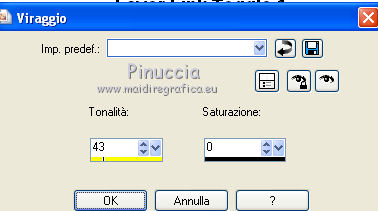 Effetti>Effetti 3D>Sfalsa ombra. 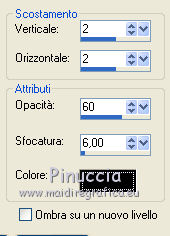 Posiziona  il tube come nel mio esempio. il tube come nel mio esempio.13. Apri il tube SWDGarfieldFonz e vai a Modifica>Copia. Torna al tuo lavoro e vai a Modifica>Incolla come nuovo livello. Immagine>Ridimensiona, al 70%, tutti i livelli non selezionato. Regola>Messa a fuoco>Metti a fuoco. Posiziona il tube a sinistra, come nel mio esempio.Livelli>Duplica, e rinomina questi livelli "tube 1" e "tube 2". 14. Attiva il livello "tube 2". Ingrandisci l'immagine per vedere meglio attivando lo strumento Zoom  o usando la rotellina del mouse. Attiva lo strumento Selezione a mano libera  , da punto a punto, , da punto a punto,e seleziona la mano del tube, facendo attenzione a non selezionare la manica della giacchetta. 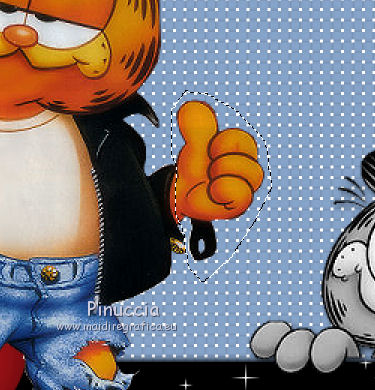 Selezione>Innalza selezione a livello. Attiva il livello sottostante del tube e premi sulla tastiera il tasto CANC. Selezione>Deseleziona. 15. Chiudi il livello "tube 1". Attiva il livello Selezione innalzata. Immagine>Ruota per gradi - 8 gradi a sinistra. 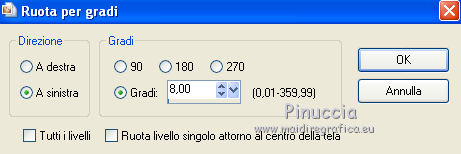 Posiziona correttamente la mano, unendola al braccio.Aprendo il livello "tube 1" dovresti vedere questo.  Livelli>Unisci>Unisci giù. 16. Effetti>Effetti 3D>Sfalsa ombra. Attiva il livello "tube 1". Ripeti l'Effetto Sfalsa ombra, con gli stessi settaggi. 17. Imposta il colore di primo piano con #87a4ca, e il colore di sfondo con il colore bianco #ffffff. Attiva lo strumento Testo   Scrivi "I am the Guy (g maiuscolo). Livelli>Converti in livello raster. 18. Effetti>Effetti di trama>Intessitura. colore intessitura nero - colore spazio #87a4ca. 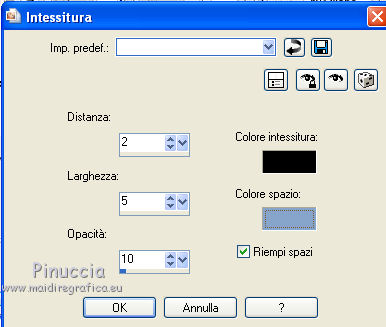 19. Effetti>Effetti 3D>Sfalsa ombra. 20. Strumento Puntatore o deformazione e, nella barra superiore degli strumenti, imposta manualmente la posizione del testo: posizione X: 53; posizione Y: 493.  Rinomina questo livello "testo". 21. Attiva lo strumento Selezione  , rettangolo, , rettangolo,e seleziona la parola "Guy".  Selezione>Innalza selezione a livello. Selezione>Deseleziona. Rinomina questo livello "guy". 22. Attiva nuovamente il livello "testo". Seleziona la parola "the".Selezione>Innalza selezione a livello. Selezione>Deseleziona. Rinomina questo livello "the". 23. Ripeti il punto 22 (non dimenticare di riposizionarti sul livello "testo"), per le parole "am" e "I". 24. Aggiungi il tuo nome e/o il tuo watermark su un nuovo livello. 25. Attiva il livello "am". Strumento Puntatore o deformazione e imposta la posizione Y a 533.  Attiva il livello "Guy" e imposta lo stesso valore.  26. Chiudi il livello "tube 2", e tutti i livelli di testo tranne il livello "I".  Modifica>Copia Unione. Apri Animation Shop e vai a Modifica>Incolla>Incolla come nuova animazione. 27. Torna in PSP. Chiudi il livello "tube 1" e apri il livello "tube 2". Apri il livello "am".  Modifica>Copia Unione. Torna in Animation Shop e vai a Modifica>Incolla>Incolla dopo il fotogramma corrente. 28. Di nuovo in PSP. Chiudi il livello "tube 2". Apri i livelli "tube 1" e "the". Modifica>Copia Unione. In Animation Shop, Modifica>Incolla>Incolla dopo il fotogramma corrente. 29. In PSP. Chiudi il livello "tube 1". Apri i livelli "tube 2" e "guy". Modifica>Copia Unione. In Animation Shop, Modifica>Incolla>Incolla dopo il fotogramma corrente. 30. In Psp. Attiva il livello "am". Strumento Puntatore o deformazione e imposta la posizione Y a 518.  Attiva il livello "guy" e imposta lo stesso valore. Chiudi il livello "tube 2" e apri il livello "tube 1". Modifica>Copia Unione. In Animation Shop: Modifica>Incolla>Incolla dopo il fotogramma corrente. 31. In PSP. Chiudi tutti i livelli delle parole e il livello "tube 1". Apri i livelli "testo" e "tube 2".  Modifica>Copia Unione. In Animation Shop: Modifica>Incolla>Incolla dopo il fotogramma corrente. 32. Modifica>Seleziona tutto. Animazione>Proprietà animazione, e imposta la velocità a 45.  Controlla il risultato cliccando su Visualizza  e salva in formato gif. Se hai problemi o dubbi, o trovi un link non funzionante, o anche soltanto per un saluto, scrivimi 18 Giugno 2012 |