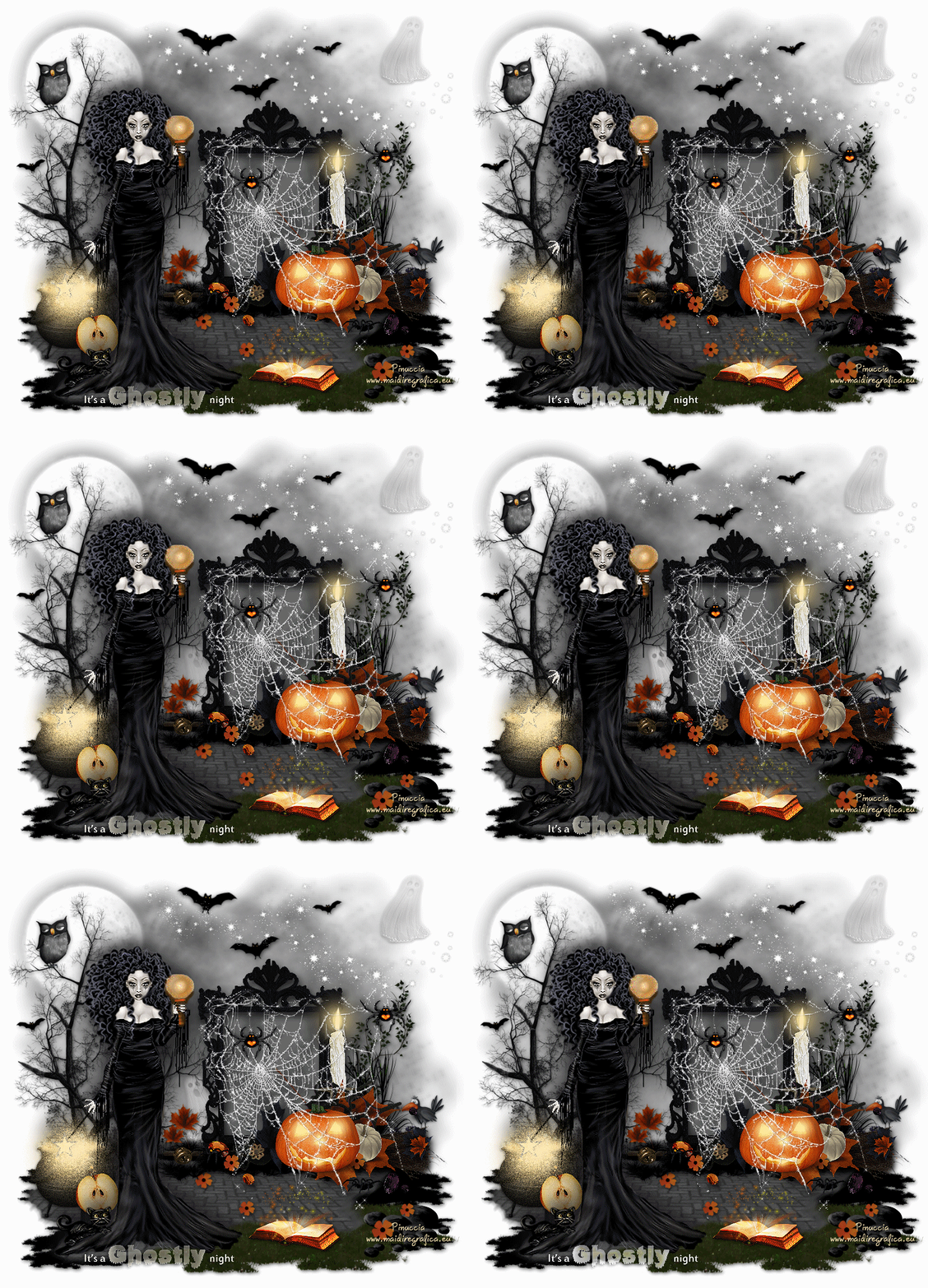 
qui puoi trovare qualche risposta ai tuoi dubbi. Se l'argomento che ti interessa non è presente, ti prego di segnalarmelo. Lo stesso vale per la mia traduzione. Il tutorial è stato elaborato con PSP X2, ma può essere eseguito anche con le altre versioni di PSP. Per tradurlo, ho usato PSP X. Occorrente: Materiale originale qui Il materiale con i files già ridimensionati qui Animation Shop qui  1. Apri l'immagine di sfondo Ghostly Night. Questa sarà la base del tuo lavoro. 2. Apri Cluster Ghostly Night, e vai a Modifica>Copia. Torna al tuo lavoro e vai a Modifica>Incolla come nuovo livello. Attiva lo strumento Puntatore  Deformazione  se stai usando PSP 9, se stai usando PSP 9,e usa la barra superiore delle opzioni per posizionare correttamente la cornice. Posizione x: 14 - Posizione Y: 55. 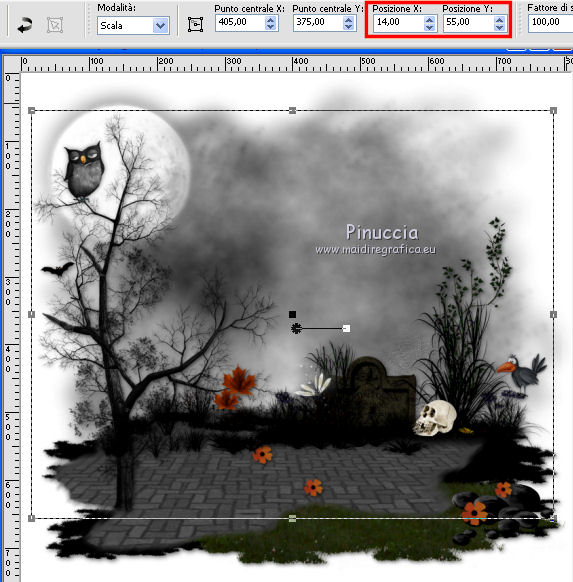 3. Apri il tube "stars", e vai a Modifica>Copia. Torna al tuo lavoro e vai a Modifica>Incolla come nuovo livello. Puntatore :Posizione x: 251 - Posizione Y: 43. 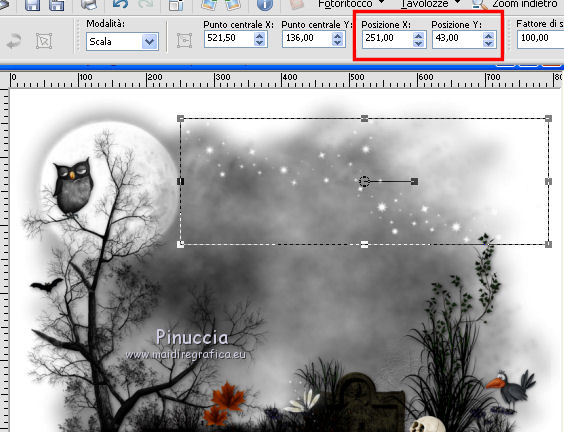 Cambia la modalità di miscelatura di questo livello in Schiarisci. Livelli>Duplica. Livelli>Unisci>Unisci giù. Effetti>Effetti 3D>Sfalsa ombra, ombra su nuovo livello. 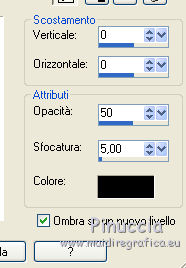 4. Apri WPD Ghostly Dream clusterframe 1, e vai a Modifica>Copia. Torna al tuo lavoro e vai a Modifica>Incolla come nuovo livello. Immagine>Ridimensiona, al 20%, tutti i livelli non selezionato (se usi il mio materiale, è già ridimensionato). Regola>Messa a fuoco>Metti a fuoco. Puntatore :Posizione x: 281 - Posizione Y: 170. 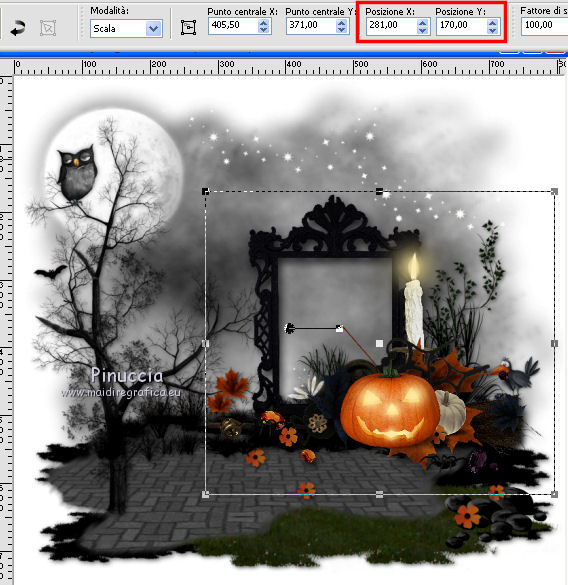 5. Attiva lo strumento Selezione  , rettangolo, , rettangolo,e traccia una selezione intorno alla cornice. 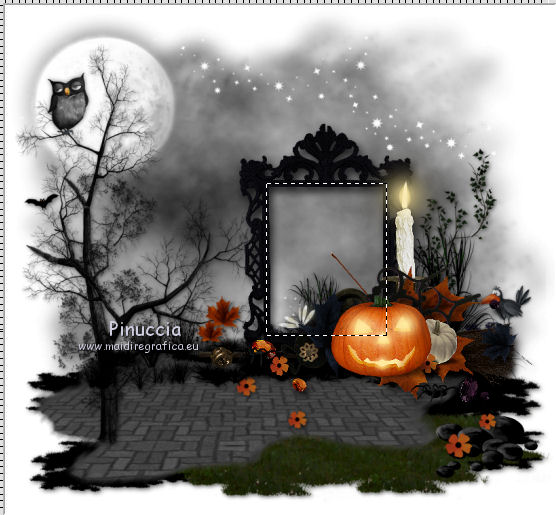 Livelli>Nuovo livello raster. Apri Bewitch_Paper 5_Scrap and Tubes e vai a Modifica>Copia. Torna al tuo lavoro e vai a Modifica>Incolla nella selezione. Selezione>Deseleziona. Livelli>Disponi>Sposta giù. 6. Attiva il livello di sfondo. Apri WPD_GhostlyDream_el.23 (fantasma), e vai a Modifica>Copia. Torna al tuo lavoro e vai a Modifica>Incolla come nuovo livello. Immagine>Ridimensiona, al 10%, tutti i livelli non selezionato (se usi il mio materiale, è già ridimensionato). Regola>Messa a fuoco>Metti a fuoco. Puntatore :Posizione x: 303 - Posizione Y: 374. 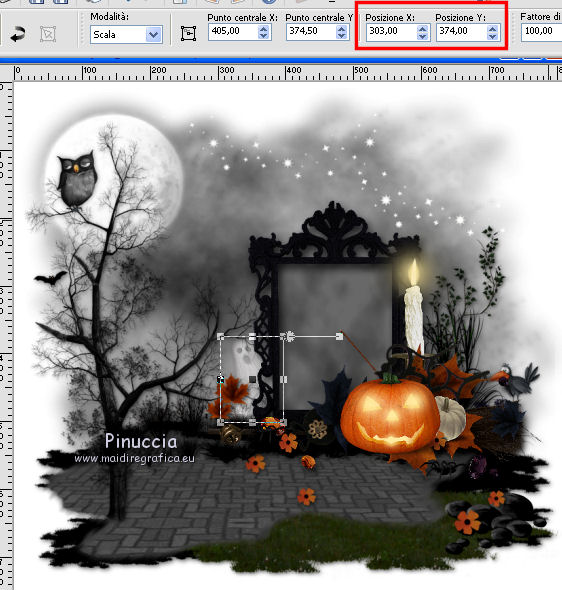 Livelli>Duplica, 2 volte, e rinomina i livelli fantasma 1, fantasma 2 e fantasma 3. Abbassa l'opacità del livello fantasma 1 a 40%, e del livello fantasma 2 a 70. 7. Apri il tube "web", e vai a Modifica>Copia. Torna al tuo lavoro e vai a Modifica>Incolla come nuovo livello. Spostalo  sulla cornice. sulla cornice.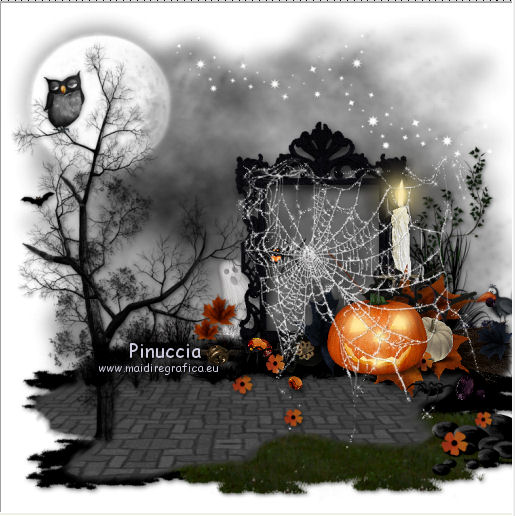 Livelli>Duplica - 2 volte, e rinomina i livelli ragnatela 1, ragnatela 2 e ragnatela 3. 8. Attiva il livello ragnatela 1. Effetti>Plugins>Alien Skin Xenofex 2 - Constellation. 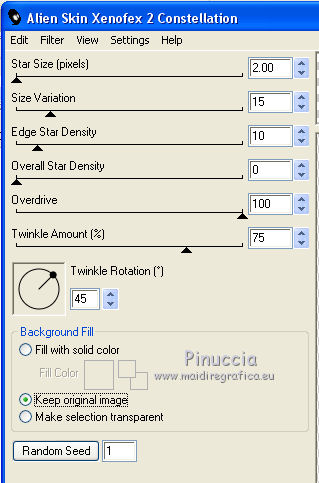 9. Ripeti l'Effetto sui livelli ragnatela 2 e ragnatela 3, cliccando ogni volta su Random Seed. 10. Apri il tube spider, e vai a Modifica>Copia. Torna al tuo lavoro e vai a Modifica>Incolla come nuovo livello. Immagine>Ridimensiona, al 30%, tutti i livelli non selezionato (se usi, il mio materiale, è già ridimensionato). Regola>Messa a fuoco>Metti a fuoco. Spostalo sulla ragnatela.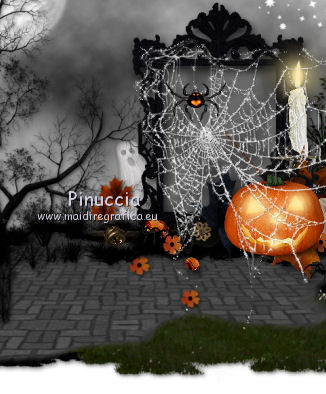 Effetti>Effetti 3D>Sfalsa ombra. 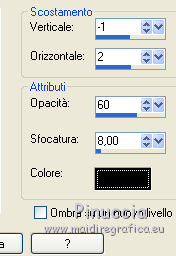 Livelli>Duplica. Sposta questo ragno a destra, sui rami.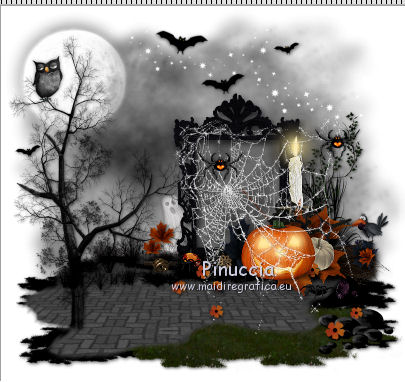 11. Apri WPD_GhostlyDream_el.24 (foglia), e vai a Modifica>Copia. Torna al tuo lavoro e vai a Modifica>Incolla come nuovo livello. Immagine>Ridimensiona, al 4%, tutti i livelli non selezionato (se usi, il mio materiale, è già ridimensionato). Regola>Messa a fuoco>Metti a fuoco. Puntatore :Posizione x: 713 - Posizione Y: 477. 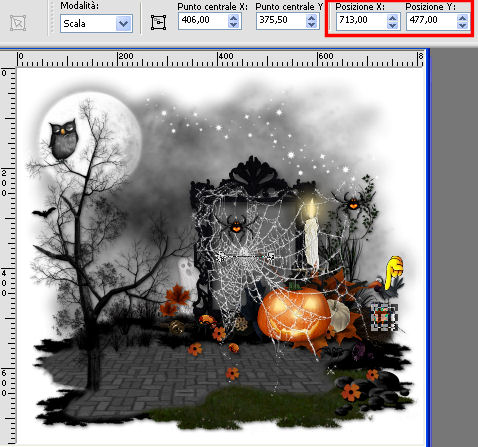 Effetti>Effetti 3D>Sfalsa ombra. 12. Copia e incolla sul tuo lavoro i tube Bat 1, Bat 2 e Bat 3, e posizionali in alto, vedi il mio esempio.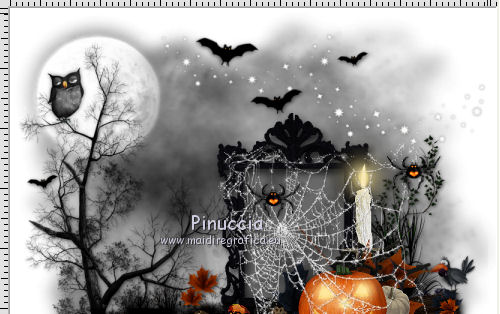 13. Apri Copie RR_HauntedDreams_Element091 (libro), e vai a Modifica>Copia. Torna al tuo lavoro e vai a Modifica>Incolla come nuovo livello. Immagine>Ridimensiona, al 10%, tutti i livelli non selezionato (se usi, il mio materiale, è già ridimensionato). Regola>Messa a fuoco>Metti a fuoco. Spostalo in basso sull'erba.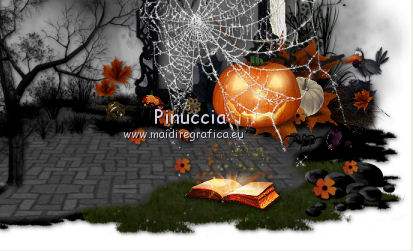 Effetti>Effetti 3D>Sfalsa ombra. 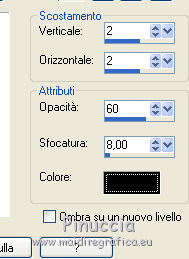 14. Apri WPD_GhostlyDream_el.71 (calderone), e vai a Modifica>Copia. Torna al tuo lavoro e vai a Modifica>Incolla come nuovo livello. Immagine>Ridimensiona, al 10%, tutti i livelli non selezionato (se usi, il mio materiale, è già ridimensionato). Regola>Messa a fuoco>Metti a fuoco. Spostalo a sinistra, davanti all'albero.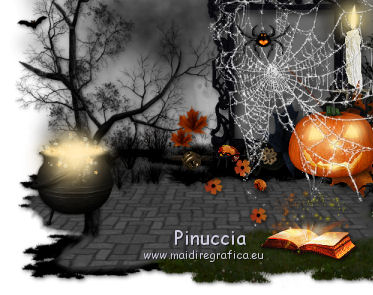 Effetti>Effetti 3D>Sfalsa ombra. 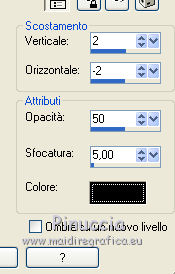 15. Apri WPD_GhostlyDream_el.67 (mela), e vai a Modifica>Copia. Torna al tuo lavoro e vai a Modifica>Incolla come nuovo livello. Immagine>Ridimensiona, al 5%, tutti i livelli non selezionato (se usi, il mio materiale, è già ridimensionato). Regola>Messa a fuoco>Metti a fuoco. Immagine>Rifletti. Posiziona la mela davanti al calderone.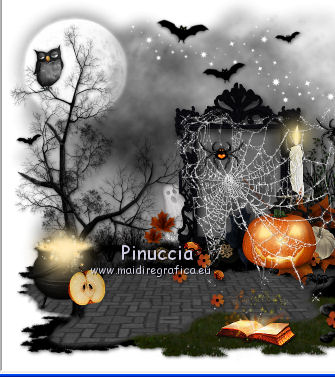 Effetti>Effetti 3D>Sfalsa ombra. 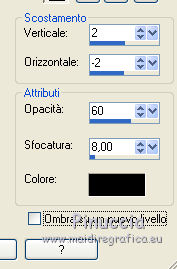 17. Apri il tube doll1, e vai a Modifica>Copia. Torna al tuo lavoro e vai a Modifica>Incolla come nuovo livello. Immagine>Ridimensiona, al'85%, tutti i livelli non selezionato (se usi, il mio materiale, è già ridimensionato). Regola>Messa a fuoco>Metti a fuoco. Immagine>Rifletti. Posiziona il tube a sinistra,con la stella sopra il calderone, vedi l'esempio. 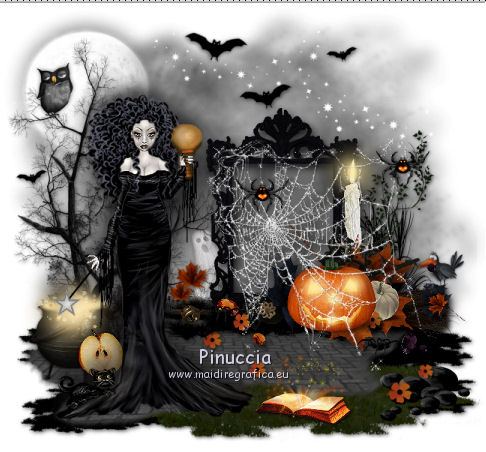 Imposta il colore di primo piano con #ffebbb, e con lo strumento Sostituzione Colore, cambia il colore alla stella bianca. Se hai difficoltà a usare questo strumento, o non lo trovi perchè stai usando una versione precedente di psp, seleziona la stella con lo strumento Selezione, stella2, e riempi  la selezione con il colore di primo piano. la selezione con il colore di primo piano.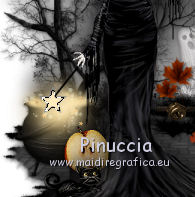 Attiva lo strumento Bacchetta magica  , tolleranza 30, , tolleranza 30,e clicca nel globo per selezionarlo. 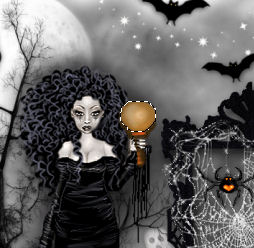 Selezione>Innalza selezione a livello. Mantieni selezionato. Livelli>Duplica - 2 volte, e rinomina i livelli luce 1, luce 2, luce 3. 18. Attiva il livello luce 1. Effetti>Plugins>Filters Unlimited 2.0 - VideoRave - Circular Noise.  19. Attiva il livello luce 2. Effetti>Plugins>Filters Unlimited 2.0 - VideoRave - Circular Noise, Radius 85. 20. Attiva il livello luce 3. Effetti>Plugins>Filters Unlimited 2.0 - VideoRave - Circular Noise, Radius 80. Selezione>Deseleziona. 21. Apri WPD_GhostlyDream_el.75, e vai a Modifica>Copia. Torna al tuo lavoro e vai a Modifica>Incolla come nuovo livello. Immagine>Ridimensiona, al 20%, tutti i livelli non selezionato (se usi, il mio materiale, è già ridimensionato). Regola>Messa a fuoco>Metti a fuoco. Spostalo in basso a sinistra (vedi l'esempio finale).Effetti>Effetti 3D>Sfalsa ombra. Livelli>Duplica. Rinomina i livelli testo 1 e testo 2. 22. Attiva il livello Testo 2. Regola>Luminosità e contrasto>Luminosità e contrasto.  per il mio esempio, ho duplicato il livello del fantasma, riflesso e posizionato in alto a destra.23. Firma il tuo lavoro su un nuovo livello. 24. Iniziamo l'unione dei livelli per realizzare l'animazione. Per il primo fotogramma: chiudi i tre livelli fantasma, i livelli ragnatela 2 e ragnatela 3, i livelli luce 2 e luce 3, il livello testo 2. sono visibili ragnatela 1, luce 1 e testo 1.   Modifica>Copia Unione. Apri Animation Shop e vai a Modifica>Incolla>Incolla come nuova animazione. Torna in PSP. Per il fotogramma 2: lascia visibili ragnatela 2, luce 2 e testo 1. Modifica>Copia Unione. In Animation Shop: Modifica>Incolla>Incolla dopo il fotogramma corrente. In PSP: Per il fotogramma 3: lascia visibili ragnatela 3, luce 3 e testo 2. Modifica>Copia Unione. In Animation Shop: Modifica>Incolla>Incolla dopo il fotogramma corrente. In PSP: Per il fotogramma 4: lascia visibili ragnatela 2, luce 2, testo 1 e fantasma 1. Modifica>Copia Unione. In Animation Shop: Modifica>Incolla>Incolla dopo il fotogramma corrente. In PSP: Per il fotogramma 5: lascia visibili ragnatela 3, luce 3, testo 2 e fantasma 2. Modifica>Copia Unione. In Animation Shop: Modifica>Incolla>Incolla dopo il fotogramma corrente. In PSP: Per il fotogramma 6: lascia visibili ragnatela 1, luce 1, testo 1 e fantasma 3. Modifica>Copia Unione. In Animation Shop: Modifica>Incolla>Incolla dopo il fotogramma corrente. In PSP: Per il fotogramma 7: lascia visibili ragnatela 2, luce 2, testo 1 e fantasma 3. Modifica>Copia Unione. In Animation Shop: Modifica>Incolla>Incolla dopo il fotogramma corrente. In PSP: Per il fotogramma 8 lascia visibili ragnatela 3, luce 3, testo 2 e fantasma 3. Modifica>Copia Unione. In Animation Shop: Modifica>Incolla>Incolla dopo il fotogramma corrente. Per il fotogramma 9: lascia visibili ragnatela 1, luce 1, testo 1 e fantasma 2. Modifica>Copia Unione. In Animation Shop: Modifica>Incolla>Incolla dopo il fotogramma corrente. Per il fotogramma 10: lascia visibili ragnatela 2, luce 2, testo 1 e fantasma 1. Modifica>Copia Unione. In Animation Shop: Modifica>Incolla>Incolla dopo il fotogramma corrente. Per il fotogramma 11: lascia visibili ragnatela 3, luce 3, e testo 2. Modifica>Copia Unione. In Animation Shop: Modifica>Incolla>Incolla dopo il fotogramma corrente. 25. Adesso, in Animation Shop, hai una animazione composta da 11 fotogrammi. Clicca sul primo fotogramma per selezionarlo. Modifica>Copia. Clicca sul fotogramma 3 per selezionarlo. Modifica>Incolla>Incolla dopo il fotogramma corrente. Adesso hai una animazione composta da 12 fotogrammi. Clicca sul primo fotogramma per selezionarlo e vai a Modifica>Seleziona tutto. 27. Apri WPD_GhostlyDream_el.32. Animazione>Ridimensiona, al 10%. (se usi il mio materiale è già ridimensionato). 28. Effetti>Inserisci effetto immagine e seleziona Esplosione, con i seguenti settaggi. 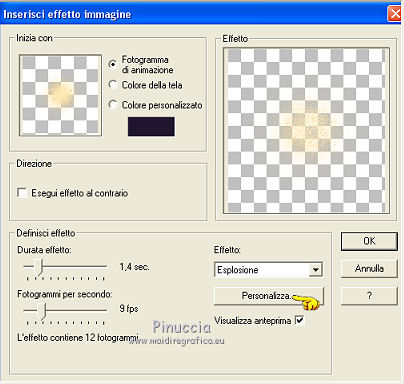 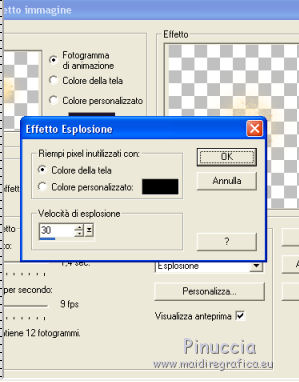 Avrai un'animazione di 13 fotogrammi. Attiva il fotogramma 1 e premi sulla tastiera il tasto CANC. Adesso anche questa animazione è composta da 12 fotogrammi. 29. Modifica>Seleziona tutto. Modifica>Copia. 30. Attiva il tuo lavoro e vai a Modifica>Incolla>Incolla nel fotogramma selezionato. Posiziona l'animazione sul calderone. 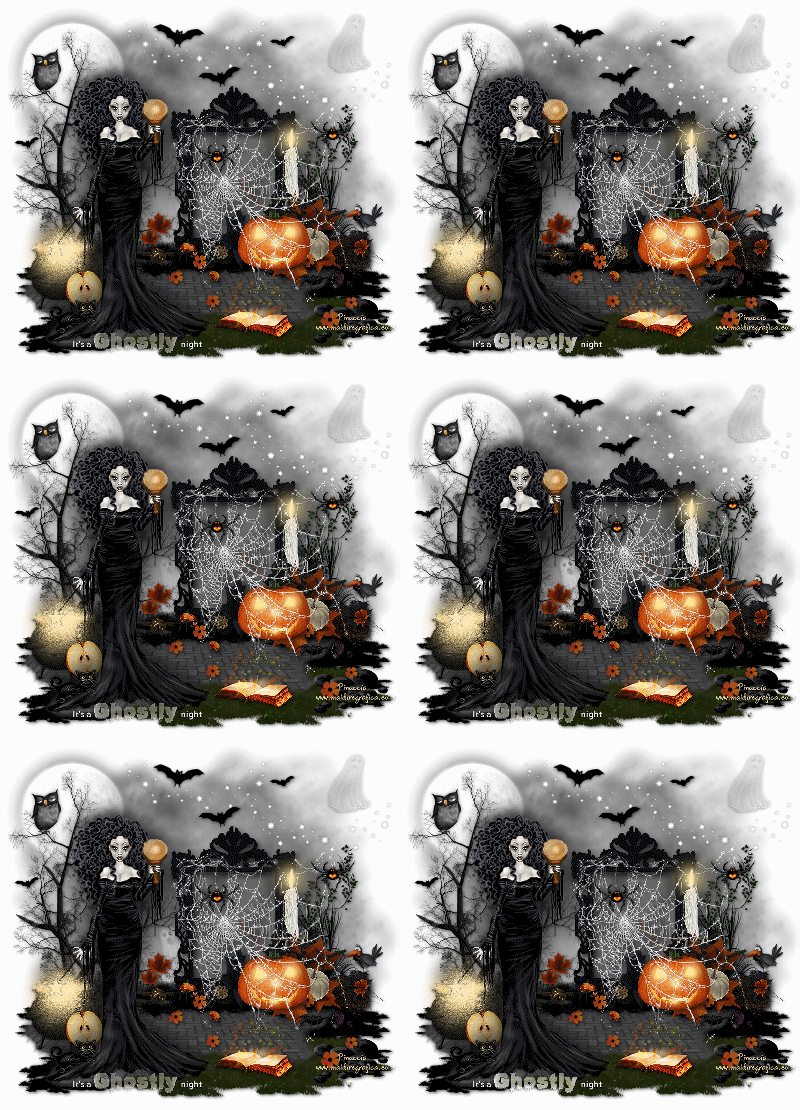 31. Torna in PSP. Attiva il livello delle stelle. Modifica>Copia. Torna in Animation Shop e vai a Modifica>Incolla>Incolla come nuova animazione. 31. Effetti>Inserisci effetto immagine con i settaggi precedenti. Elimina il fotogramma 1. Modifica>Seleziona tutto. Modifica>Copia. Attiva il tuo lavoro e vai a Modifica>Incolla>Incolla nel fotogramma selezionato e posiziona l'animazione sulle stelle preesistenti. 32. Animazione>Prooprietà fotogramma e imposta la velocità a 15.  Controlla il risultato cliccando su Visualizza  e salva in formato gif. e salva in formato gif.Le vostre versioni. Grazie 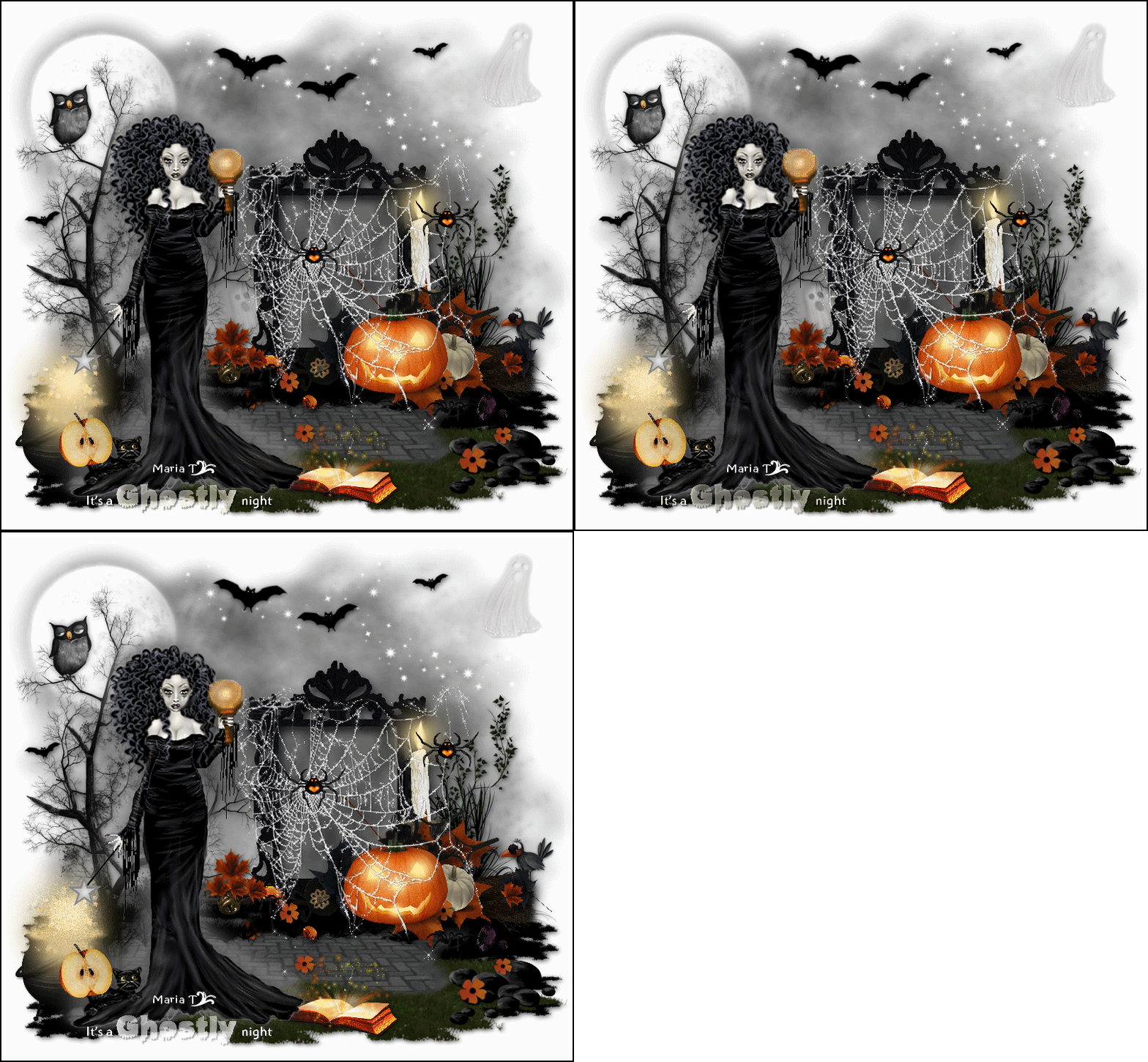 Maria T. Se hai problemi o dubbi, o trovi un link non funzionante, o anche soltanto per un saluto, scrivimi 30 Settembre 2014 |