qui puoi trovare qualche risposta ai tuoi dubbi. Se l'argomento che ti interessa non è presente, ti prego di segnalarmelo. Questo tutorial è stato creato con PSP X2 Ultimate, ma può essere eseguito con qualsiasi versione. Per tradurlo, ho usato PSP X. Questo tutorial è una creazione di ©Liliane e non può essere copiato su altri siti nè essere offerto per il download. Lo stesso vale per la mia traduzione. Materiale qui Filtri: consulta, se necessario, la mia sezione filtri qui Alien Skin Xenofex 2.0 qui FM Tile Tools qui Animation Shop qui  Apri il pennello agiBrush-2009-003 in PSP ed esportalo come Pennello personalizzato. Vedi gli appunti sui pennelli qui Apri la maschera sg_heart-burst in PSP e minimizzala con il resto del materiale. 1. Imposta il colore di primo piano con il colore bianco, e il colore di sfondo con il colore nero. Apri una nuova immagine trasparente 600 x 600 pixels, e riempila  con il colore bianco. con il colore bianco.2. Livelli>Nuovo livello raster. Riempi con il colore nero.3. Effetti>Plugins>Alien skin Xenofex 2.0 - Constellation. 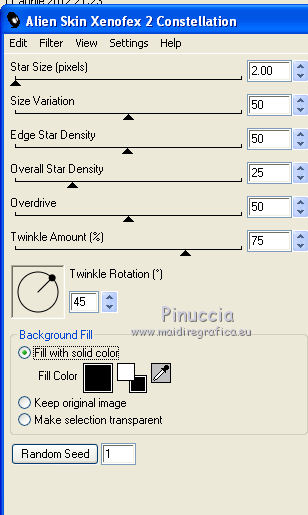 4. Effetti>Plugins>FM Tile Tools - Blend Emboss, con i settaggi standard.  Regola>Messa a fuoco>Metti a fuoco. 5. Livelli>Nuovo livello maschera>Da immagine. Apri il menu sotto la finestra di origine e vedrai la lista dei files aperti. Seleziona la maschera sg heart-burst. 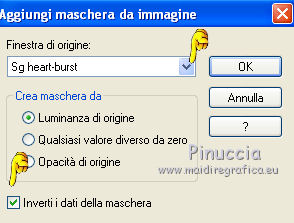 Livelli>Elimina, e rispondi sì alla domanda Unire la maschera nel livello corrente.  Livelli>Unisci>Unisci gruppo. 6. Apri Heartframe 5 e vai a Modifica>Copia. Torna al tuo lavoro e vai a Modifica>Incolla come nuovo livello. 7. Attiva lo strumento Selezione  , rettangolo, , rettangolo,e traccia una selezione intorno alla cornice. 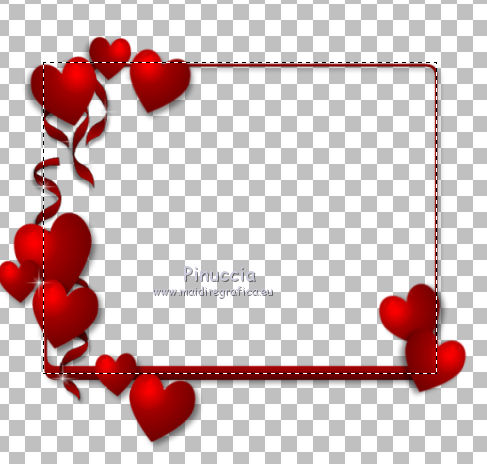 8. Livelli>Nuovo livello raster. Riempi con il colore nero.Effetti>Plugins>Alien skin Xenofex 2.0 - Constellation, con i settaggi precedenti. Effetti>Plugins>FM Tile Tools - Blend Emboss, con i settaggi standard. Regola>Messa a fuoco>Metti a fuoco. Selezione>Deseleziona. Nella paletta dei livelli porta questo livello sotto il livello della cornice. Se necessario: aggiusta il livello con lo Strumento Deformazione  (per tutte le versioni tasto D sulla tastiera).  9. Effetti>Plugins>Alien Skin Xenofex 2.0 - Classic Mosaic. Settings: Organized, con i seguenti settaggi.  10. Effetti>Plugins>FM Tile Tools - Blend Emboss, con i settaggi standard. Regola>Messa a fuoco>Metti a fuoco. 11. Livelli>Duplica. Rinomina i due livelli "mosaico 1" e "mosaico 2". 12. Cambia la modalità di miscelatura del livello "mosaico 1" in Differenza, e del livello "mosaico 2" in Esclusione.  13. Attiva il livello della cornice. Apri il tube della donna e vai a Modifica>Copia. Torna al tuo lavoro e vai a Modifica>Incolla come nuovo livello. Immagine>Rifletti. Immagine>Ridimensiona, all'80%, tutti i livelli non selezionato. Con lo strumento Deformazione (tasto D),ruota leggermente il tube in modo che sembri appoggiato al bordo.  14. Regola>Tonalità e saturazione>Viraggio.  Effetti>Effetti 3D>Sfalsa ombra.  Regola>Messa a fuoco>Metti a fuoco. Imposta il colore di primo piano con il colore #dc0000. Attiva lo strumento Trasforma in destinazione  , ,imposta la dimensione a 4-5 pixels, e passa il mouse sulle piccole parti grigie per colorarle di rosso.  15. Attiva il livello Raster 1. Immagine>Dimensioni tela.  Riempi con il colore bianco.16. Livelli>Nuovo livello raster. Attiva lo strumento Pennello  , , cerca e seleziona il pennello agiBrush-2009-003, dimensioni 170, e applicalo con il colore nero in alto a destra, cliccando tre volte sullo stesso punto. Effetti>Effetti 3D>Sfalsa ombra, con il colore #9c0000. 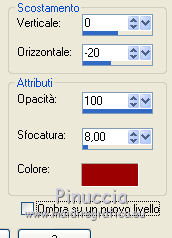 17. Attiva lo strumento Testo  scegli un font e scrivi un testo con il colore nero. Converti in livello raster. Scrivi nuovamente il testo, questa volta con il colore #dc0000. Livelli>Converti in livello raster. Sposta  leggermente questo testo, leggermente questo testo,in modo che quello sottostante di colore nero crei un'ombra sul testo rosso. 18. Aggiungi il tuo nome e/o il tuo watermark su un nuovo livello. 19. Chiudi il livello "mosaico 2". Modifica>Copia Unione. Apri Animation Shop e vai a Modifica>Incolla>Incolla come nuova animazione. 20. Torna in PSP. Chiudi il livello "mosaico 1" e apri il livello "mosaico 2". Modifica>Copia Unione. Torna in Animation Shop e vai a Modifica>Incolla>Incolla dopo il fotogramma corrente. Controlla il risultato cliccando su Visualizza  e salva in formato gif. Se hai problemi o dubbi, o trovi un link non funzionante, o anche soltanto per un saluto, scrivimi 18 Giugno 2012 |