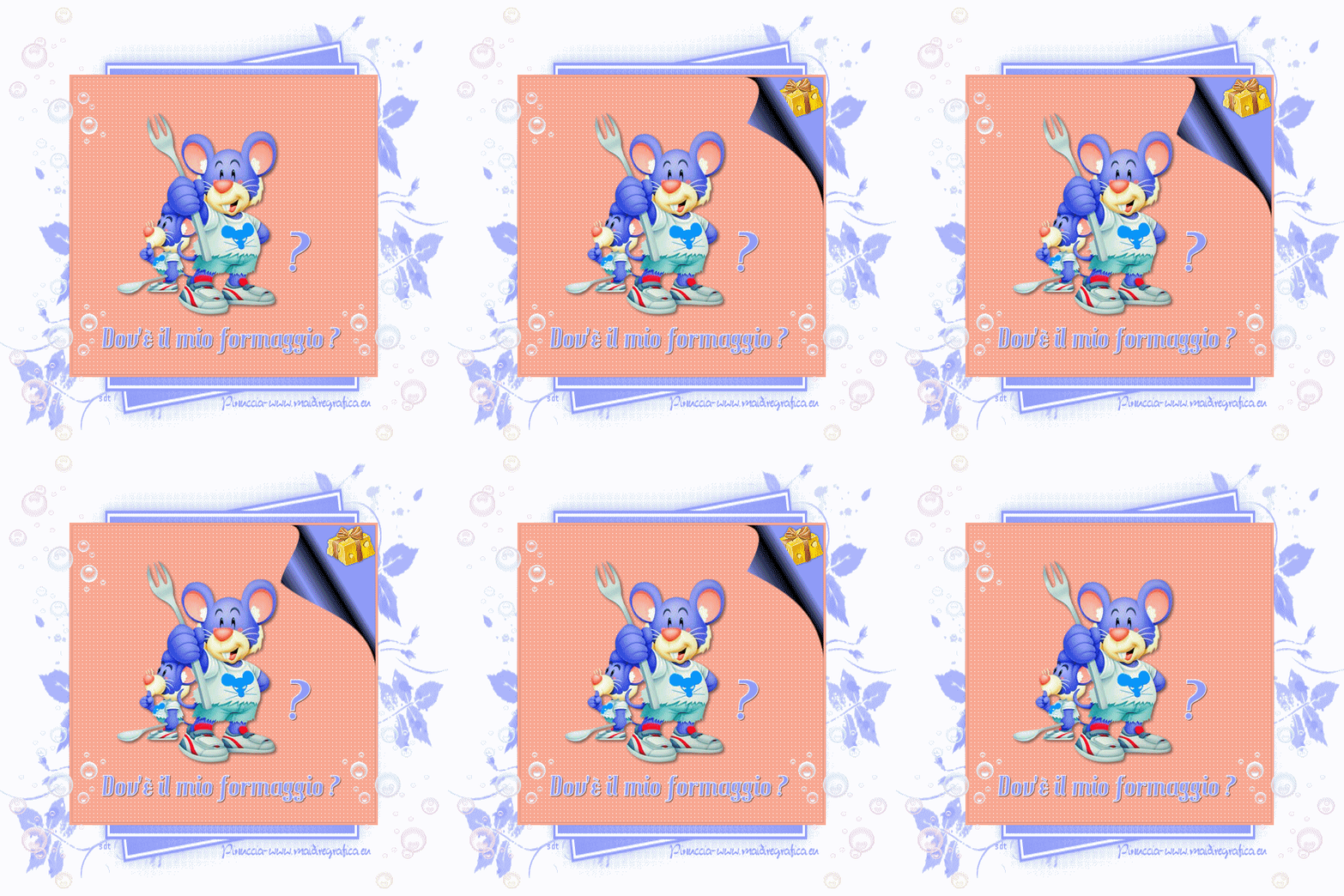 
qui puoi trovare qualche risposta ai tuoi dubbi. Se l'argomento che ti interessa non è presente, ti prego di segnalarmelo. Questo tutorial è stato creato con PSP X2 Ultimate, ma può essere eseguito con qualsiasi versione. Per tradurlo, ho usato PSP X. Questo tutorial è una creazione di ©Liliane e non può essere copiato su altri siti nè essere offerto per il download. Lo stesso vale per la mia traduzione. Materiale qui Animation Shop qui  Metti la selezione nella cartella Selezioni. Apri la maschera in PSP e minimizzala con il resto del materiale. 1. Imposta il colore di primo piano con #909dfb, e il colore di sfondo con il colore bianco #ffffff. 2. Apri una nuova immagine trasparente 600 x 600 pixels, e riempila  con il colore bianco (tasto destro del mouse). con il colore bianco (tasto destro del mouse).3. Livelli>Nuovo livello raster. Riempi con il colore di primo piano #909dfb.Livelli>Nuovo livello maschera>Da immagine. Apri il menu sotto la finestra di origine e vedrai la lista dei files aperti. Seleziona la maschera Sdt Mask 299, con i seguenti settaggi. 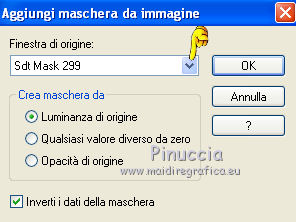 Livelli>Elimina e rispondi sì alla domanda unire la maschera nel livello corrente.  Livelli>Unisci>Unisci gruppo. 3. Livelli>Nuovo livello raster. Selezione>Carica/Salva selezione>Carica selezione da disco. Cerca e carica la selezione Page Curls1. 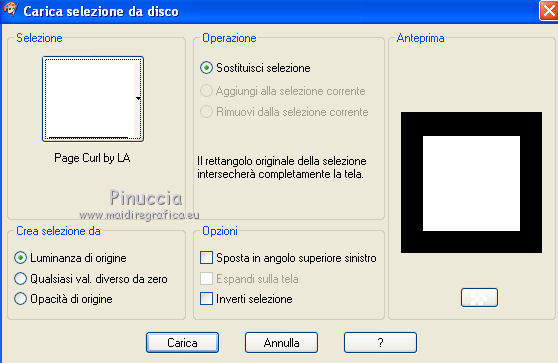 Imposta il colore di sfondo con #f9a791, e riempi la selezione con questo colore.4. Effetti>Effetti di trama>Intessitura. 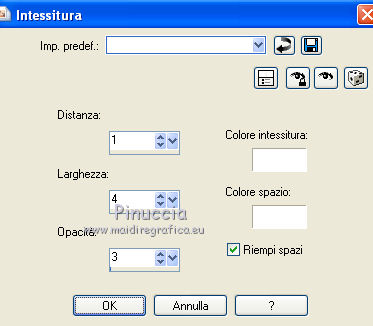 Mantieni selezionato e rinomina questo livello "effetto 1". 5. Selezione>Modifica>Seleziona bordature selezione. 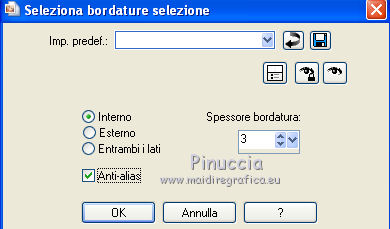 Livelli>Nuovo livello raster. Riempi con il colore di primo piano #909dfb.6. Regola>Tonalità e saturazione>Viraggio. 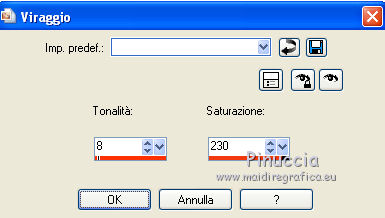 Effetti>Effetti 3D>Sfalsa ombra. 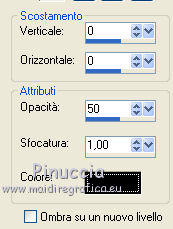 Selezione>Deseleziona. 7. Apri il tube cutiewithfork e vai a Modifica>Copia. Torna al tuo lavoro e vai a Modifica>Incolla come nuovo livello. Posiziona  il tube come nel mio esempio. il tube come nel mio esempio.Effetti>Effetti 3D>Sfalsa ombra, con settaggi a tua scelta. 8. Attiva il livello "effetto 1". Selezione>Seleziona tutto. Selezione>Mobile. Selezione>Immobilizza. Livelli>Duplica - 4 volte, e rinomina i livelli effetto 2, effetto 3, effetto 4 ed effetto 5. 9. Attiva il livello "effetto 2". Effetti>Effetti di immagine>Angolo arricciato. 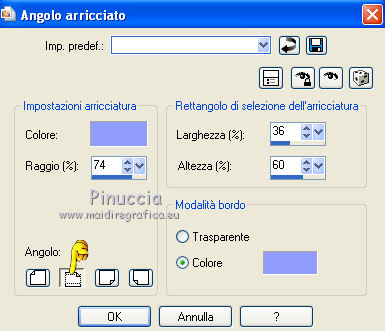 10. Attiva il livello "effetto 3". Ripeti l'Effetto Angolo arricciato, cambiando il settaggio del Raggio a 65%. 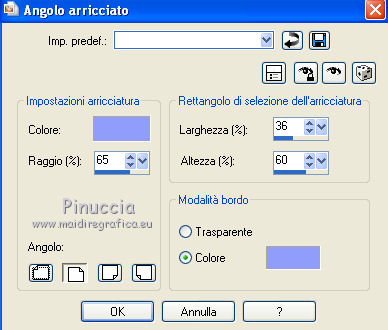 11. Attiva il livello "effetto 4". Ripeti l'Effetto Angolo arricciato, cambiando Raggio con 56%. 12. Attiva il livello "effetto 5". Ripeti l'Effetto Angolo arricciato, cambiando Raggio con 47%. Selezione>Deseleziona. 13. Chiudi i livelli "effetto 1", "effetto 2", "effetto 3" e "effetto 4". Attiva il livello "effetto 5". Apri ShayD_Cheesehouse_element6 e vai a Modifica>Copia. Torna al tuo lavoro e vai a Modifica>Incolla come nuovo livello. Immagine>Ridimensiona, al 18%, tutti i livelli non selezionato. Regola>Messa a fuoco>Metti a fuoco. Effetti>Effetti 3D>Sfalsa ombra. 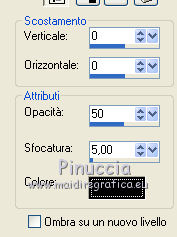 Rinomina questo livello "formaggio 5". 14. Posiziona il tube come nel mio esempio,senza avvicinarlo all'ombra dell'angolo arricciato. 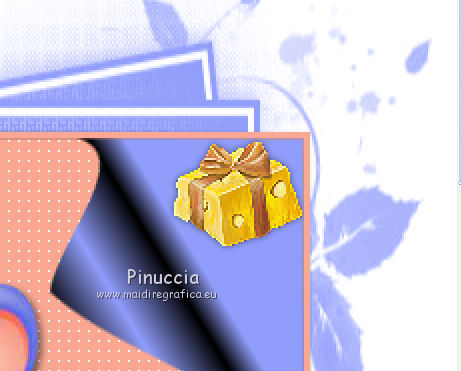 Livelli>Duplica, e rinomina questo livello "formaggio 4". Attiva nuovamente il livello "formaggio 5". Livelli>Unisci>Unisci giù, per unirlo al livello "effetto 5". Chiudi questo livello. 15. Porta il livello "formaggio 4" sopra il livello "effetto 4". Apri il livello "effetto 4" e rimani posizionato sul livello "formaggio 4". 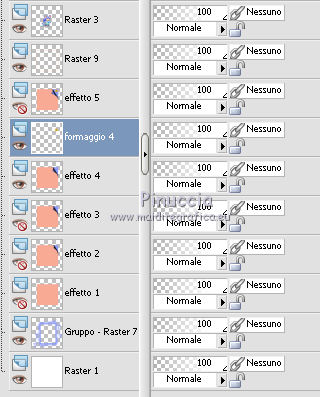 Ingrandisci l'immagine per vedere meglio, attivando lo strumento Zoom  o usando la rotellina del mouse. Cancella  la parte di formaggio sopra l'Effetto ombra. la parte di formaggio sopra l'Effetto ombra.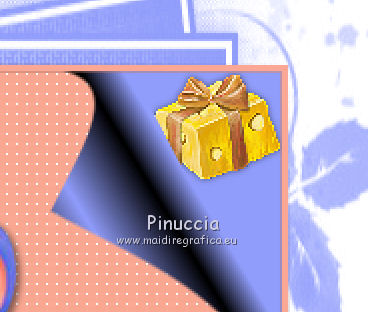 Livelli>Duplica, e rinomina questo livello "formaggio 3". Attiva nuovamente il livello "formaggio 4". Livelli>Unisci>Unisci giù e chiudi questo livello. 16. Attiva il livello "formaggio 3" e portalo sopra il livello "effetto 3". Apri il livello "effetto 3" e rimani posizionato sul livello "formaggio 3". 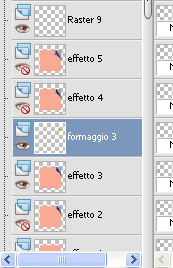 Come hai fatto prima, cancella la parte di formaggio sopra l'ombra dell'angolo. 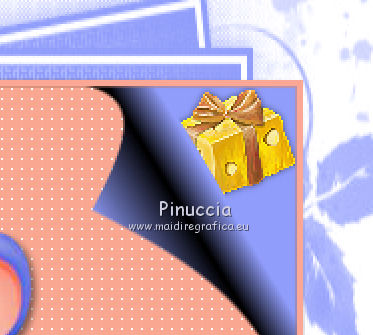 Livelli>Duplica, e rinomina questo livello "formaggio 2". Attiva nuovamente il livello "formaggio 3". Livelli>Unisci>Unisci giù e chiudi questo livello. 17. Attiva il livello "formaggio 2" e portalo sopra il livello "effetto 2". Apri il livello "effetto 2" e rimani posizionato sul livello "formaggio 2". 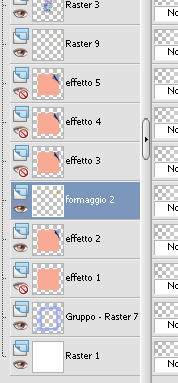 Come hai fatto prima, cancella la parte di formaggio sopra l'Effetto ombra. 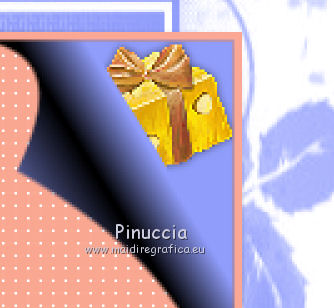 Livelli>Unisci>Unisci giù e chiudi questo livello. 18. Attiva il livello superiore. Attiva lo strumento Testo  scegli un font, scegli un font,e scrivi un testo. Effetti>Effetti 3D>Sfalsa ombra, con settaggi a tua scelta. 19. Apri Bubble Blue Pink e vai a Modifica>Copia. Torna al tuo lavoro e vai a Modifica>Incolla come nuovo livello. Immagine>Ridimensiona, al 50%, tutti i livelli non selezionato. Spostalo in alto a sinistra.Livelli>Duplica. Immagine>Capovolgi. Livelli>Duplica. Immagine>Rifletti. Aggiungi il tuo nome e/o il tuo watermark su un nuovo livello. 20. Assicurati che siano chiusi i livelli effetto 2, 3, 4 e 5. 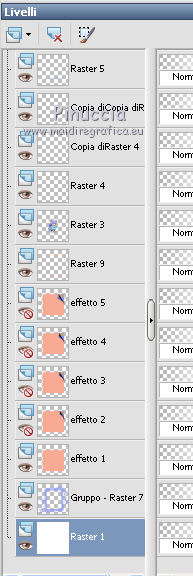 Modifica>Copia Unione. Apri Animation Shop e vai a Modifica>Incolla>Incolla come nuova animazione. 21. Torna in PSP. Chiudi il livello "1" e apri il livello "2". Modifica>Copia Unione. Torna in Animation Shop e vai a Modifica>Incolla>Incolla dopo il fotogramma corrente. 21. In PSP. Chiudi il livello "2" e apri il livello "3". Modifica>Copia Unione. In Animation Shop: Modifica>Incolla>Incolla dopo il fotogramma corrente. 22. In PSP. Chiudi il livello "3" e apri il livello "4". Modifica>Copia Unione. In Animation Shop: Modifica>Incolla>Incolla dopo il fotogramma corrente. In PSP. Chiudi il livello "4" e apri il livello "5". Modifica>Copia Unione. In Animation Shop: Modifica>Incolla>Incolla dopo il fotogramma corrente. Selezione>Seleziona tutto. Modifica>Copia. Clicca sul fotogramma 5 per selezionarlo. Modifica>Incolla>Incolla dopo il fotogramma corrente. Animazione>Inverti fotogrammi. 23. Selezione>Seleziona tutto. Animazione>Proprietà fotogramma e imposta la velocità a 35. Seleziona i fotogrammi 1 e 10. Animazione>Proprietà fotogramma, e imposta la velocità a 85. I fotogrammi 10 e 11 sono identici. Se è selezionata l'opzione elimina i fotogrammi identici, dopo il salvataggio, uno dei due fotogrammi verrà automaticamente eliminato e i fotogrammi diventeranno 9. Se non è selezionata l'opzione i fotogrammi rimarranno 10. 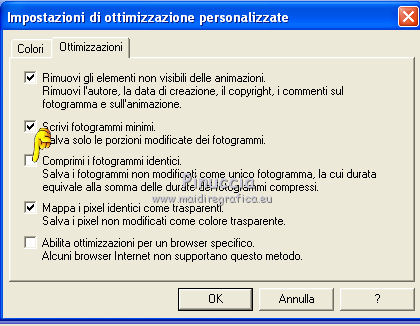 Controlla il risultato cliccando su Visualizza  e salva in formato gif. Se hai problemi o dubbi, o trovi un link non funzionante, o anche soltanto per un saluto, scrivimi 24 Giugno 2012 |