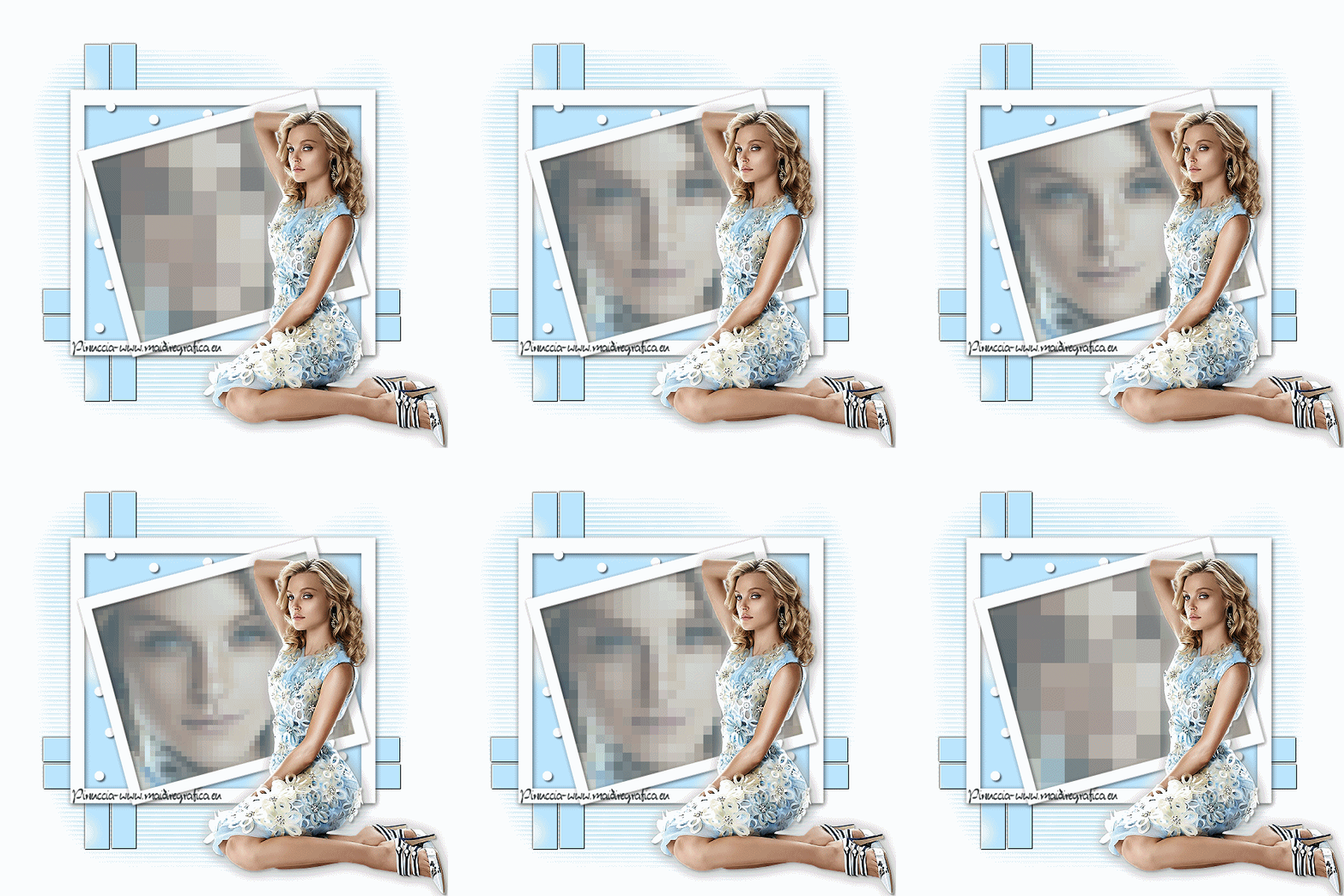 
qui puoi trovare qualche risposta ai tuoi dubbi. Se l'argomento che ti interessa non è presente, ti prego di segnalarmelo. Questo tutorial è stato creato con PSP X2 Ultimate, ma può essere eseguito con qualsiasi versione. Per tradurlo, ho usato PSP X. Questo tutorial è una creazione di ©Liliane e non può essere copiato su altri siti nè essere offerto per il download. Lo stesso vale per la mia traduzione. A scelta il tube di un personaggio con il relativo close-up (se non hai il close-up, puoi utilizzare un ingrandimento del viso del tuo tube). (per usare i tubes forniti con il materiale occorre acquistare la licenza; se vuoi utilizzarli, prima di metterli sul tuo sito o sul tuo blog, è necessario acquistare questa licenza). Materiale qui Per il mio esempio ho usato due tubes di Mary Animation Shop qui  Il motivo Corel_08_076 è standard nelle nuove versioni di PSP. Se non lo trovi nel tuo PSP, metti il motivo fornito Nuvem Pattern nella cartella Motivi. Apri la maschera in PSP e minimizzala con il resto del materiale. Imposta il colore di primo piano con #b4e2ef, e il colore di sfondo con il colore bianco #ffffff. 1. Apri il template 13 by Knirschen, che sarà la base del tuo lavoro. Elimina il livello Raster 9. 2. Attiva il livello Raster 1. Immagine>Dimensioni tela. 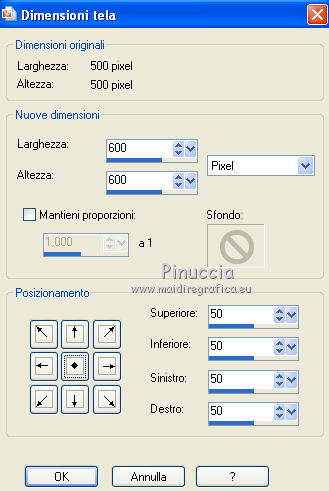 Riempi  con il colore bianco (tasto destro del mouse). con il colore bianco (tasto destro del mouse).3. Attiva il livello Raster 2. Riempi con il colore di primo piano #b4e2ef.Livelli>Nuovo livello maschera>Da immagine. Apri il menu sotto la finestra di origine e vedrai la lista dei files aperti. Seleziona la maschera InsatiableDreams 228. 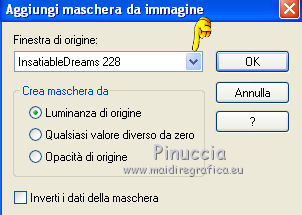 Livelli>Elimina e rispondi sì alla domanda unire la maschera nel livello corrente.  Livelli>Unisci>Unisci gruppo. 4. Effetti>Effetti di trama>Veneziana. 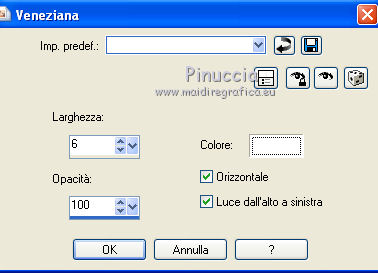 5. Attiva il livello Raster 8. Attiva lo strumento Bacchetta magica  e clicca sulle strisce per selezionarle. 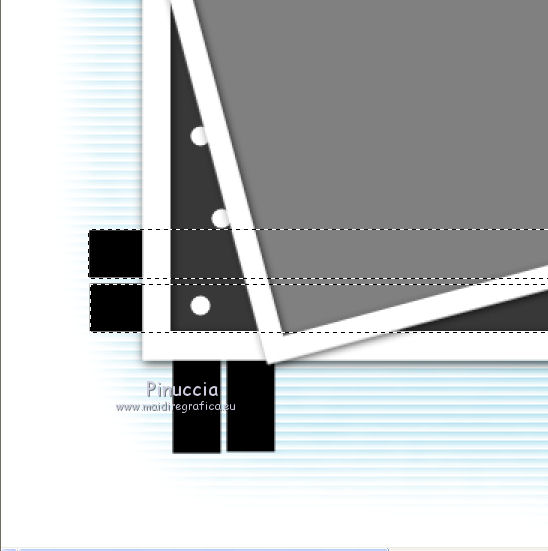 Livelli>Nuovo livello raster. Modalità di corrispondenza dello strumento Riempimento impostata in Nessuno,  e basterà un solo clic per riempire le selezioni con il colore di primo piano #b4e2ef.Selezione>Deseleziona. 6. Effetti>Effetti di trama>Scultura. 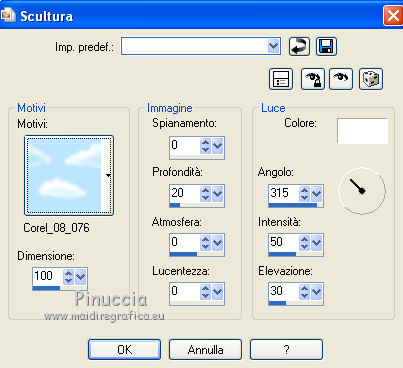 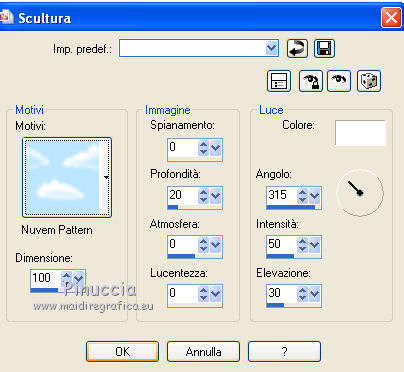 7. Effetti>Effetti 3D>Sfalsa ombra. 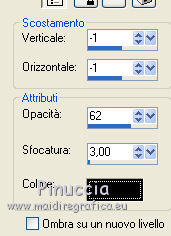 Elimina il livello Raster 8. 8. Attiva il livello copia di Raster 8. Ripeti i passaggi 5,6 e 7, sempre aggiungendo un nuovo livello e poi eliminando il livello del template. 9. Attiva il livello Raster 5. Ripeti i passi 5,6 e 7, Sempre aggiungendo un nuovo livello e poi eliminando il livello del template. 9. Attiva il livello Raster 7. Effetti>Effetti 3D>Sfalsa ombra. 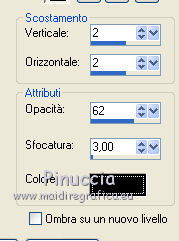 Attiva lo strumento Selezione  e seleziona la piccola sfera tagliata 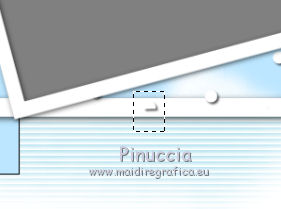 Premi sulla tastiera il tasto CANC. Selezione>Deseleziona. 10. Attiva il livello Raster 3. Seleziona con la bacchetta magica 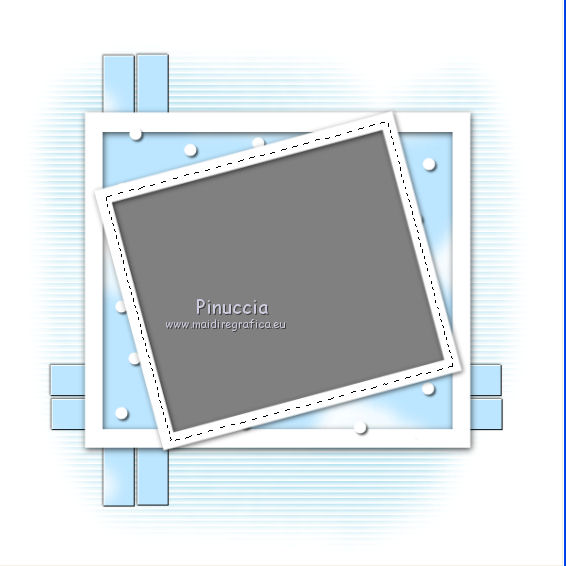 Livelli>Nuovo livello raster. Riempi con il colore di primo piano #b4e2ef.Elimina il livello del template. 11. Apri il tuo close-up o seleziona il viso del tuo tube, e vai a Modifica>Copia. Torna al tuo lavoro e vai a Modifica>Incolla come nuovo livello. Immagine>Ruota per gradi - 7 gradi a sinistra. 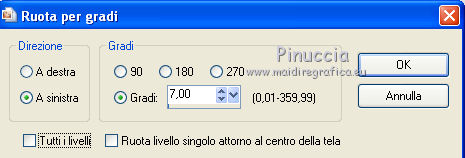 Immagine>Ridimensiona, se e quanto necessario, tutti i livelli non selezionato, in modo che il tube riempia completamente la cornice. Se necessario, attiva lo strumento Deformazione  (per tutte le versioni di PSP tasto D), e adatta il tube alla cornice. 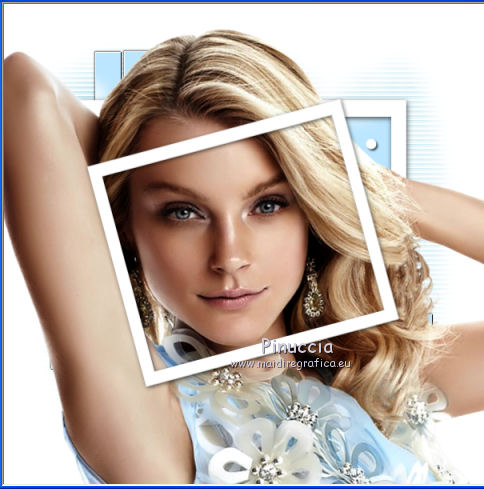 12. Attiva il livello sottostante dello sfondo. Seleziona con la bacchetta magica Selezione>Inverti. Attiva il livello del tube e premi sulla tastiera il tasto CANC. Selezione>Deseleziona. 12. Abbassa l'opacità di questo livello al 55%. Livelli>Duplica - 4 volte e rinomina i livelli tube1, tube2, tube3, tube4 e tube5. 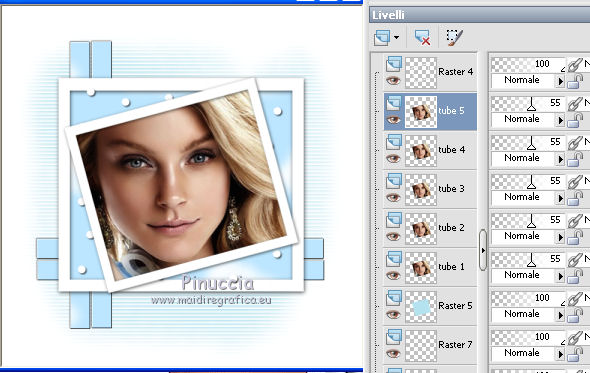 13. Attiva il livello "tube 1". Effetti>Effetti di distorsione>Tasselli. 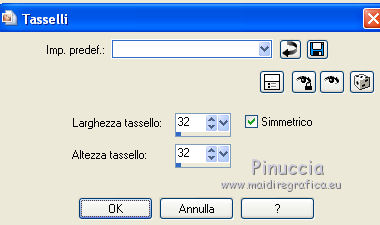 14. Attiva il livello "tube 2". Ripeti l'Effetto Tasselli cambiando i settaggi con 22. 15. Attiva il livello "tube 3". Ripeti l'Effetto Tasselli cambiando i settaggi con 12. 16. Attiva il livello "tube 4". Ripeti l'Effetto Tasselli cambiando i settaggi con 7. Chiudi i livelli "tube 2", "tube 3", "tube 4" e "tube 5" 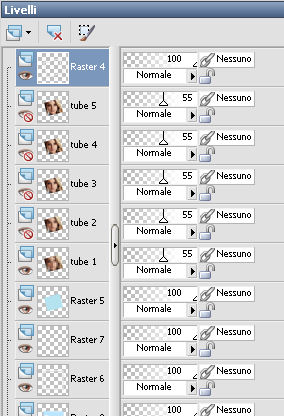 Attiva il livello superiore. 17. Apri il tuo tube e vai a Modifica>Copia. Torna al tuo lavoro e vai a Modifica>Incolla come nuovo livello. Immagine>Ridimensiona, se e quanto necessario. Regola>Messa a fuoco>Metti a fuoco. Effetti>Effetti 3D>Sfalsa ombra, con settaggi a tua scelta. Sposta  il tube in basso a destra. il tube in basso a destra.18. Aggiungi il tuo nome e/o il tuo watermark su un nuovo livello. 19. Modifica>Copia Unione. Apri Animation Shop e vai a Modifica>Incolla>Incolla come nuova animazione. 20. Torna in PSP. Chiudi il livello "tube 1" e apri il livello "tube 2". Modifica>Copia Unione. Torna in Animation Shop e vai a Modifica>Incolla>Incolla dopo il fotogramma corrente. 21. In PSP. Chiudi il livello "tube 2" e apri il livello "tube 3". Modifica>Copia Unione. In Animation Shop: Modifica>Incolla>Incolla dopo il fotogramma corrente. 22. In PSP. Chiudi il livello "tube 3" e apri il livello "tube 4". Modifica>Copia Unione. In Animation Shop: Modifica>Incolla>Incolla dopo il fotogramma corrente. In PSP. Chiudi il livello "tube 4" e apri il livello "tube 5". Modifica>Copia Unione. In Animation Shop: Modifica>Incolla>Incolla dopo il fotogramma corrente. Selezione>Seleziona tutto. Modifica>Copia. Clicca sul fotogramma 5 per selezionarlo. Modifica>Incolla>Incolla dopo il fotogramma corrente. Animazione>Inverti fotogrammi. 7. Selezione>Seleziona tutto. Animazione>Proprietà fotogramma e imposta la velocità a 30. Clicca sul fotogramma 5 per selezionarlo. Soltanto questo deve essere selezionato e avere la cornice blu. Animazione>Proprietà fotogramma, e imposta la velocità a 80. 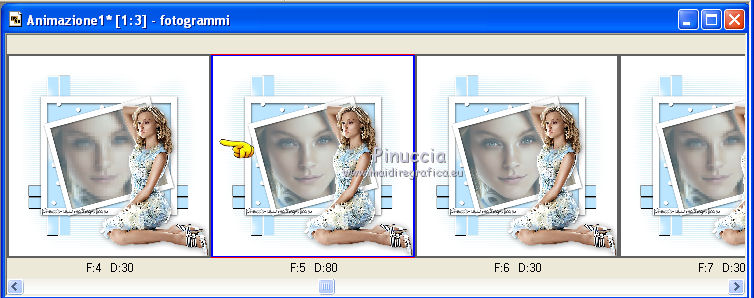 Controlla il risultato cliccando su Visualizza  e salva in formato gif. Se hai problemi o dubbi, o trovi un link non funzionante, o anche soltanto per un saluto, scrivimi 24 Giugno 2012 |