
qui puoi trovare qualche risposta ai tuoi dubbi. Se l'argomento che ti interessa non è presente, ti prego di segnalarmelo. Questo tutorial è stato creatoe tradotto con PSP X, ma può essere eseguito con qualsiasi versione. Questo tutorial è una creazione di ©Liliane e non può essere copiato su altri siti nè essere offerto per il download. Lo stesso vale per la mia traduzione. Un tube a scelta. Il resto del materiale qui Per il mio esempio ho usato un tube di Julia Caldas. Filtri: Alien Skin Eye Candy 5 Texture - Texture Noise qui Animation Shop qui  Apri la maschera in PSP e minimizzala con il resto del materiale. 1. Imposta il colore di primo piano con il colore bianco #ffffff. e il colore di sfondo con il colore #808080. Apri una nuova immagine trasparente 800 x 680 pixels, e riempila  con il colore bianco. con il colore bianco.2. Livelli>Nuovo livello raster. Riempi con il colore di sfondo.3. Livelli>Nuovo livello maschera>Da immagine. Apri il menu sotto la finestra di origine e vedrai la lista dei files aperti. Seleziona la maschera fantasymask2b_biene, con i seguenti settaggi. 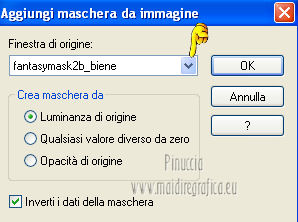 Livelli>Elimina, e rispondi sì alla domanda Unire la maschera nel livello corrente.  Livelli>Unisci>Unisci gruppo. 4. Apri BDV NSIT element(51) e vai a Modifica>Copia. Torna al tuo lavoro e vai a Modifica>Incolla come nuovo livello. Livelli>Duplica. Attiva lo strumento Puntatore  Deformazione  se stai usando PSP 9, se stai usando PSP 9,e imposta manualmente la posizione dell'elemento: Posizione X: 211 - Posizione Y: 104. 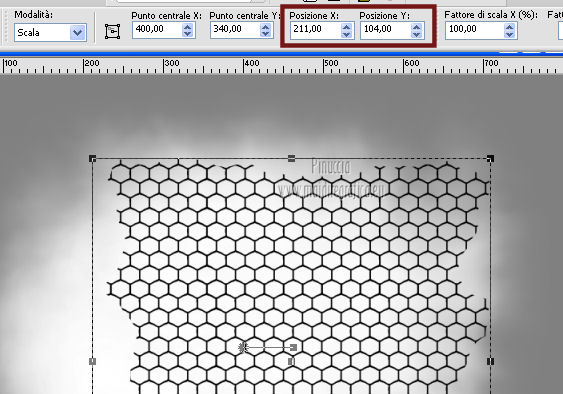 Livelli>Unisci>Unisci giù. Effetti>Effetti 3D>Sfalsa ombra. 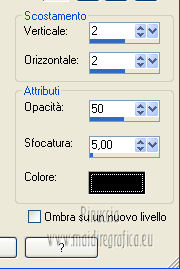 4. Apri Holliewood_AllHallowsEve_Frame8 e vai a Modifica>Copia. Torna al tuo lavoro e vai a Modifica>Incolla come nuovo livello. Immagine>Ridimensiona, al 25%, tutti i livelli non selezionato. Regola>Messa a fuoco>Metti a fuoco. Puntatore/Deformazione /e imposta: posizione X: 253 - Posizione Y: 120.  Effetti>Effetti 3D>Sfalsa ombra. 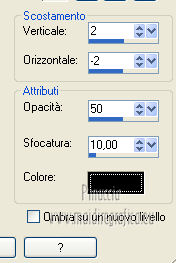 Ripeti l'Effetto Sfalsa ombra, invertendo i valori verticale e orizzontale. 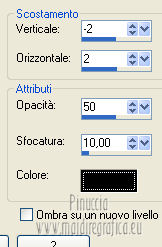 5. Apri 3PsGJstash e vai a Modifica>Copia. Torna al tuo lavoro e vai a Modifica>Incolla come nuovo livello. Immagine>Ridimensiona, al 45%, tutti i livelli non selezionato. Regola>Messa a fuoco>Metti a fuoco. Puntatore/Deformazione /e imposta: posizione X: 43 - Posizione Y: 30.  Livelli>Disponi>Sposta giù (sotto il livello della cornice). Attiva lo strumento Selezione  , rettangolo, , rettangolo,e traccia una selezione come nell'esempio. 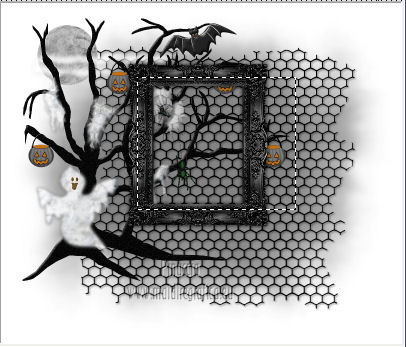 Premi sulla tastiera il tasto CANC. Selezione>Deseleziona. Effetti>Effetti 3D>Sfalsa ombra. 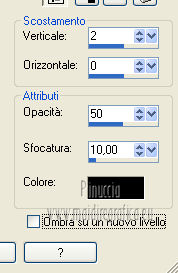 6. Imposta il colore di primo piano con #741616. Attiva lo strumento Cambio colore 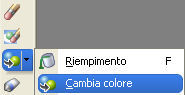 e dipingi di rosso la bocca di una delle zucche. Se stai usando versioni meno recenti di PSP, non avrai questo strumento. Puoi usando lo strumento Trasforma in destinazione 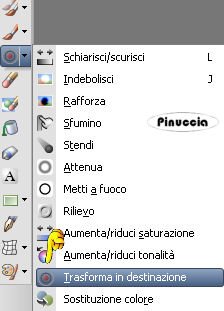 imposta la dimensione a 1-2 pixels, allarga molto l'immagine per vedere meglio lo spazio ristretto da riempire, e clicca pixel per pixel per cambiare colore. 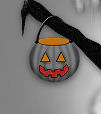 7. Attiva il livello superiore. Apri gothicjourneyexpressskulls e vai a Modifica>Copia. Torna al tuo lavoro e vai a Modifica>Incolla come nuovo livello. Immagine>Ridimensiona, al 35%, tutti i livelli non selezionato. Regola>Messa a fuoco>Metti a fuoco. Puntatore/Deformazione /e imposta: posizione X: 478 - Posizione Y: 332. 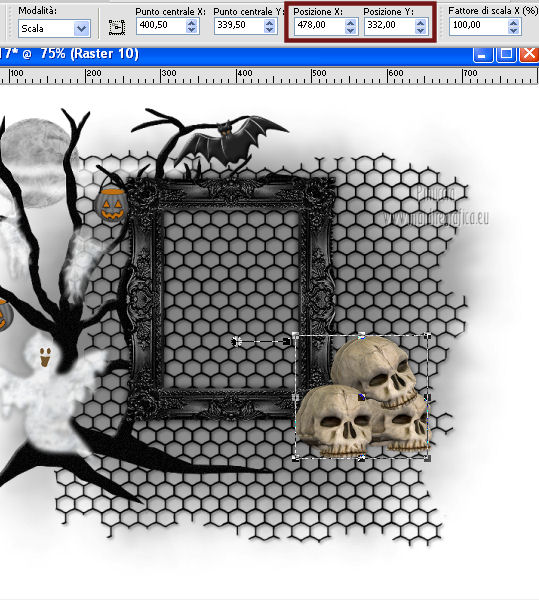 Effetti>Effetti 3D>Sfalsa ombra. 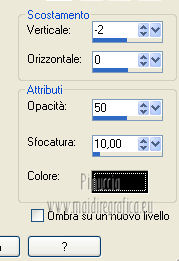 8. Apri EP_Kuerbis03 e vai a Modifica>Copia. Torna al tuo lavoro e vai a Modifica>Incolla come nuovo livello. Puntatore/Deformazione /e imposta: posizione X: 498 - Posizione Y: 422.  Attiva lo strumento Gomma  , e cancella la foglia verde sopra la zucca. , e cancella la foglia verde sopra la zucca.9. Apri Spiders e vai a Modifica>Copia. Torna al tuo lavoro e vai a Modifica>Incolla come nuovo livello. Spostalo  in basso a sinistra. in basso a sinistra.Livelli>Duplica, e sposta questi ragni in basso a destra.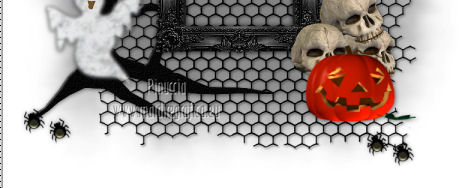 10. Apri il tuo tube e vai a Modifica>Copia. Torna al tuo lavoro e vai a Modifica>Incolla come nuovo livello. Immagine>Ridimensiona, se e quanto necessario, tutti i livelli non selezionato. Regola>Messa a fuoco>Metti a fuoco. Posiziona il tube come preferisci.Effetti>Effetti 3D>Sfalsa ombra. 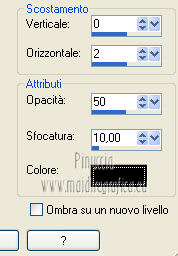 11. Attiva lo strumento Selezione , rettangolo,e traccia una selezione intorno alla cornice. 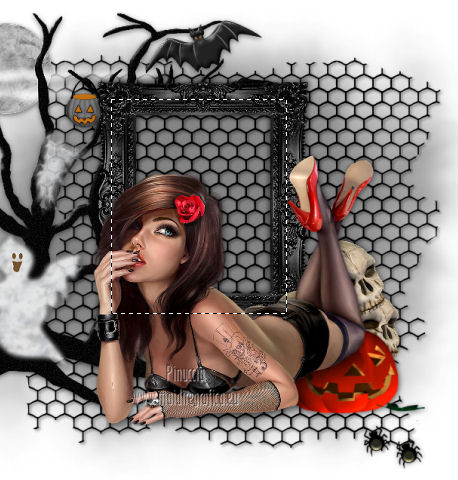 Attiva il livello della maschera. Livelli>Nuovo livello raster. Riempi con il colore di primo piano #741616.Livelli>Duplica - 2 volte, e rinomina i tre livelli, dal basso in alto, E1, E2, E3. 12. Attiva il livello E1. Effetti>Plugins>Alien Skin Eye Candy 5 Texture - Texture Noise. 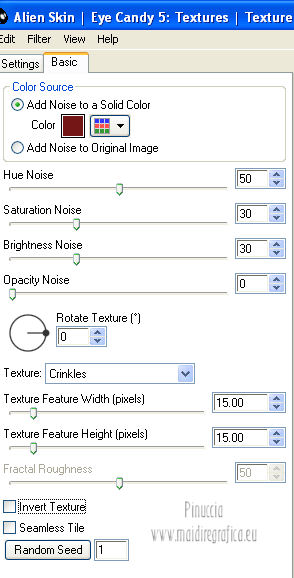 13. Regola>Luminosità e contrasto>Luminosità e contrasto. 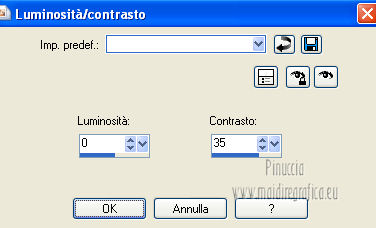 14. Attiva il livello E2. Effetti>Plugins>Alien Skin Eye Candy 5 Texture - Texture Noise, clicca una volta su Random Seed e ok. Regola>Luminosità e contrasto>Luminosità e contrasto, con i settaggi precedenti. Chiudi questo livello. 15. Attiva il livello E3. Effetti>Plugins>Alien Skin Eye Candy 5 Texture - Texture Noise, clicca una volta su Random Seed e ok. Regola>Luminosità e contrasto>Luminosità e contrasto, con i settaggi precedenti. Chiudi questo livello. Selezione>Deseleziona. 16. Attiva il livello dell'elemento 51 (Raster 3). Attiva lo strumento Selezione a mano libera  , da punto a punto, , da punto a punto,e seleziona gli occhi del pipistrello. 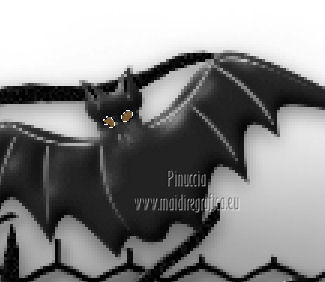 Selezione>Innalza selezione a livello. Riempi la selezione con il colore #741616.Selezione>Deseleziona. 17. Attiva nuovamente il livello dell'elemento 51. Seleziona gli occhi e la bocca delle zucche con lo strumento Selezione a mano libera 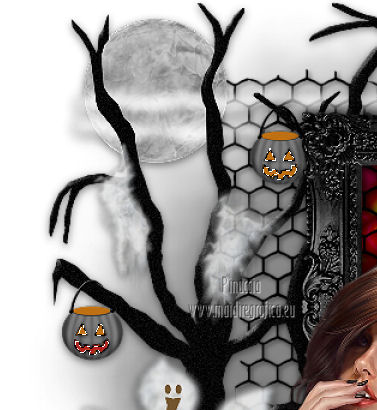 Selezione>Innalza selezione a livello. Livelli>Duplica - 2 volte, e rinomina i livelli A1, A2 e A3. 18. Attiva il livello A1. Effetti>Plugins>Alien Skin Eye Candy 5 Texture - Texture Noise. Clicca una volta su Random Seed e ok. Regola>Luminosità e contrasto>Luminosità e contrasto, con i settaggi precedenti. 19. Attiva il livello A2. Effetti>Plugins>Alien Skin Eye Candy 5 Texture - Texture Noise, clicca una volta su Random Seed e ok. Regola>Luminosità e contrasto>Luminosità e contrasto, con i settaggi precedenti. Chiudi il livello. 20. Attiva il livello A3. Effetti>Plugins>Alien Skin Eye Candy 5 Texture - Texture Noise, clicca una volta su Random Seed e ok. Regola>Luminosità e contrasto>Luminosità e contrasto, con i settaggi precedenti. Chiudi il livello. Selezione>Deseleziona. 21. Attiva il livello superiore. Attiva lo strumento Testo   Imposta il colore di sfondo con #741616. Scrivi in basso Red Halloween. Livelli>Converti in livello raster. Effetti>Effetti 3D>Sfalsa ombra, ombra su nuovo livello selezionato. 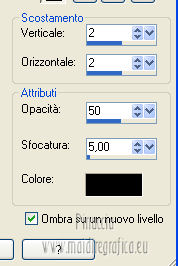 Attiva il livello superiore del testo. Livelli>Duplica - 2 volte, e rinomina i livelli T1, T2, T3. 22. Attiva il livello T1. Effetti>Plugins>Alien Skin Eye Candy 5 Texture - Texture Noise. Clicca una volta su Random Seed e ok. Regola>Luminosità e contrasto>Luminosità e contrasto, con i settaggi precedenti. 19. Attiva il livello T2. Effetti>Plugins>Alien Skin Eye Candy 5 Texture - Texture Noise, clicca una volta su Random Seed e ok. Regola>Luminosità e contrasto>Luminosità e contrasto, con i settaggi precedenti. Chiudi il livello. 20. Attiva il livello T3. Effetti>Plugins>Alien Skin Eye Candy 5 Texture - Texture Noise, clicca una volta su Random Seed e ok. Regola>Luminosità e contrasto>Luminosità e contrasto, con i settaggi precedenti. Chiudi il livello. 21. Apri Noshay_el 22 e vai a Modifica>Copia. Torna al tuo lavoro e vai a Modifica>Incolla come nuovo livello. Immagine>Rifletti. Immagine>Ridimensiona, al 7%, tutti i livelli non selezionato. Regola>Messa a fuoco>Metti a fuoco. Sposta il tube come nel mio esempio.Effetti>Effetti 3D>Sfalsa ombra. 22. Aggiungi il tuo nome e/o il tuo watermark su un nuovo livello. 21. Animazione. Modifica>Copia Unione. Apri Animation Shop e vai a Modifica>Incolla>Incolla come nuova animazione. 22. Torna in PSP. Chiudi i livelli "E1", "A1" e "T1". Apri i livelli "E2", "A2" e "T2". Modifica>Copia Unione. Torna in Animation Shop e vai a Modifica>Incolla>Incolla dopo il fotogramma corrente. 23. Di nuovo in PSP. Chiudi i livelli "E2", "A2" e "T2". Apri i livelli "E3", "A3" e "T3". Modifica>Copia Unione. In Animation Shop: Modifica>Incolla>Incolla dopo il fotogramma corrente. 25. Modifica>Seleziona tutto. Animazione>Proprietà fotogramma e imposta la velocità a 20.  Controlla il risultato cliccando su Visualizza  e salva in formato gif. Se hai problemi o dubbi, o trovi un link non funzionante, o anche soltanto per un saluto, scrivimi 2 Ottobre 2012 |