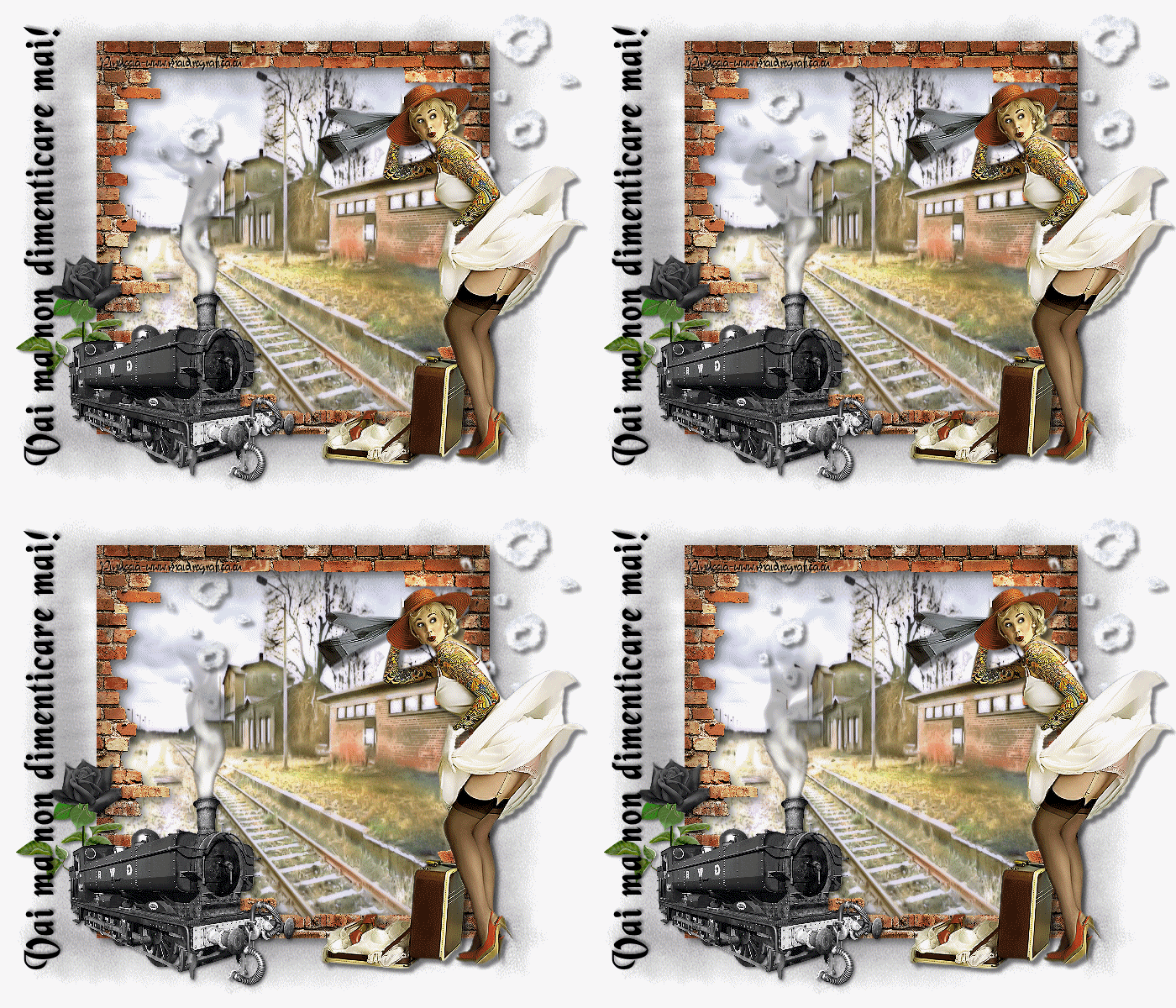 
qui puoi trovare qualche risposta ai tuoi dubbi. Se l'argomento che ti interessa non è presente, ti prego di segnalarmelo. Questo tutorial è stato creato e tradotto con PSP X, ma può essere eseguito con qualsiasi versione. Questo tutorial è una creazione di ©Liliane e non può essere copiato su altri siti nè essere offerto per il download. Lo stesso vale per la mia traduzione. Materiale qui Filtri: Alien Skin Eye Candy 5 Nature - Drip qui Animation Shop qui  Imposta il colore di primo piano con il colore bianco #ffffff. 1. Apri una nuova immagine trasparente 700 x 600 pixels, e riempila  con il colore bianco. con il colore bianco.2. Apri backbrush by Lili, e vai a Modifica>Copia. Torna al tuo lavoro e vai a Modifica>Incolla come nuovo livello. 3. Apri Template Brick e vai a Modifica>Copia. Torna al tuo lavoro e vai a Modifica>Incolla come nuovo livello. non preoccuparti se non vedi niente. Il template è più grande della tua immagine ed è ancora fuori dai bordi Immagine>Ridimensiona, al 13%, tutti i livelli non selezionato. Regola>Messa a fuoco>Metti a fuoco. Effetti>Effetti 3D>Sfalsa ombra. 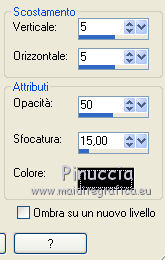 Premi il tasto D per attivare lo strumento Deformazione  e imposta manualmente le coordinate della posizione. posizione X=108 - posizione Y=42. 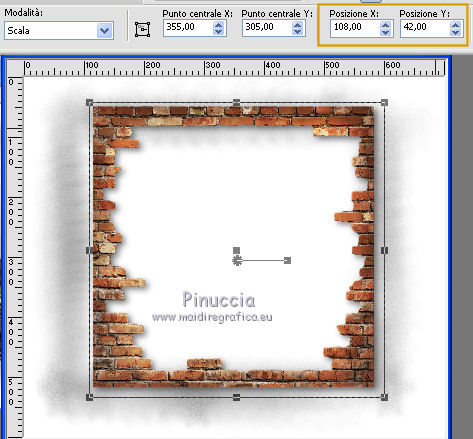 4. Attiva lo strumento Selezione  , rettangolo, , rettangolo,e traccia un rettangolo intorno alla cornice. 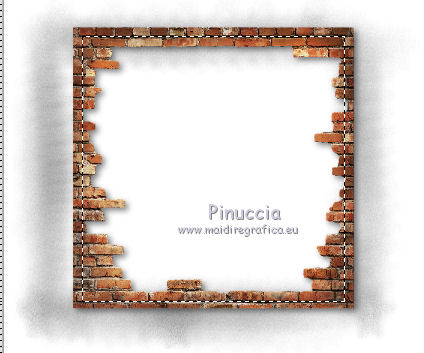 Livelli>Nuovo livello raster. Apri bahnhof_sternberg_3a e vai a Modifica>Copia. Torna al tuo lavoro e vai a Modifica>Incolla nella selezione. Selezione>Deseleziona. Livelli>Duplica - 3 volte. Lascia visibili soltanto questi quattro livelli, e vai a Livelli>Unisci>Unisci visibile. Livelli>Visualizza>Visualizza tutto. 5. Rimani posizionato sul livello Uniti. Regola>Rimozione disturbo in un passaggio. 6. Attiva il livello del template. Apri BlackRose e vai a Modifica>Copia. Torna al tuo lavoro e vai a Modifica>Incolla come nuovo livello. Immagine>Ridimensiona, al 40%, tutti i livelli non selezionato. Regola>Messa a fuoco>Metti a fuoco. Effetti>Effetti 3D>Sfalsa ombra. 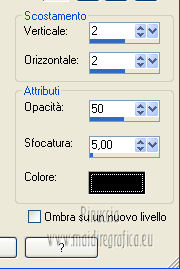 Premi il tasto D per attivare lo strumento Deformazione e imposta manualmente le coordinate della posizione. posizione X=17 - posizione Y=300. 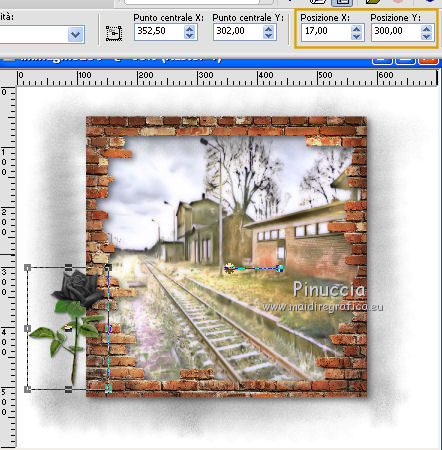 7. Apri blacktrain_1, e vai a Modifica>Copia. Torna al tuo lavoro e vai a Modifica>Incolla come nuovo livello. Immagine>Ridimensiona, al 30%, tutti i livelli non selezionato. Regola>Messa a fuoco>Metti a fuoco. Immagine>Rifletti. Effetti>Effetti 3D>Sfalsa ombra. Premi il tasto D per attivare lo strumento Deformazione e imposta manualmente le coordinate della posizione. posizione X=80 - posizione Y=273. 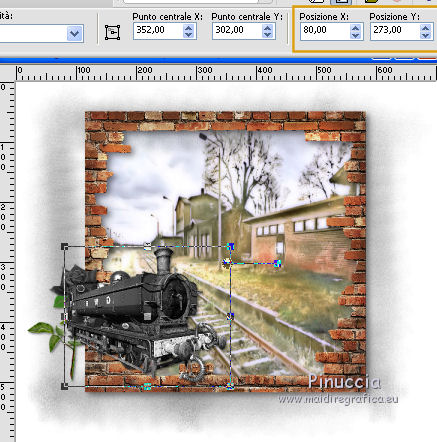 Per il mio esempio la posizione del treno era leggermente più alta del dovuto. Per questo ho cambiato i settaggi in X=80 Y=345. 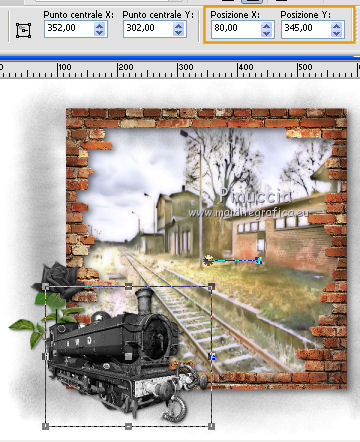 8. Chiudi il colore di primo piano e imposta il colore di sfondo con il colore nero #000000. Immagine>Ruota a destra se stai usando PSP 9: Immagine>Ruota - 90 gradi in senso orario Attiva lo strumento Testo  e scegli un font. e scegli un font.Per il mio esempio ho usato il font Black Chancery, dimensione 40, bold, crea come Vettore.  Scrivi il tuo testo, e usa i nodi dello strumento per posizionarlo correttamente, e allargarlo in altezza. 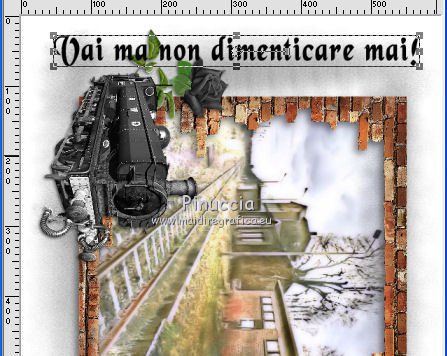 Livelli>Converti in livello raster. Effetti>Effetti 3D>Sfalsa ombra. 9. Apri il tube sur_le_depart_tubed_by_thafs e vai a Modifica>Copia. Torna al tuo lavoro e vai a Modifica>Incolla come nuovo livello. Immagine>Ridimensiona, al 55%, tutti i livelli non selezionato. Regola>Messa a fuoco>Metti a fuoco. Effetti>Effetti 3D>Sfalsa ombra. 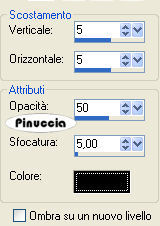 Spostalo  a destra, come nel mio esempio. a destra, come nel mio esempio.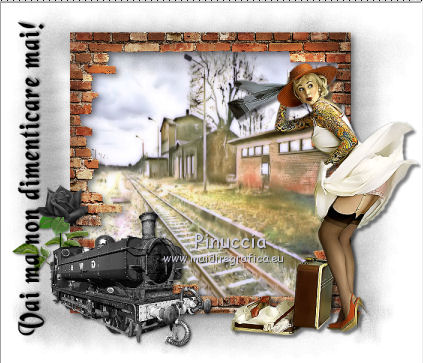 10. Attiva il livello del testo. Apri martavaneck_pink_element51 e vai a Modifica>Copia. non chiuderlo, perchè ti servirà ancora Torna al tuo lavoro e vai a Modifica>Incolla come nuovo livello. Immagine>Ridimensiona, al 20%, tutti i livelli non selezionato. Regola>Messa a fuoco>Metti a fuoco. Immagine>Ruota per gradi - 45 gradi a destra. 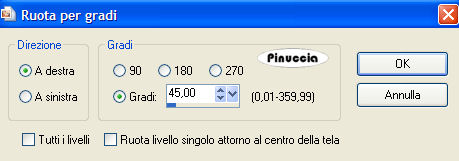 Effetti>Effetti 3D>Sfalsa ombra. Spostalo a destra, come nel mio esempio.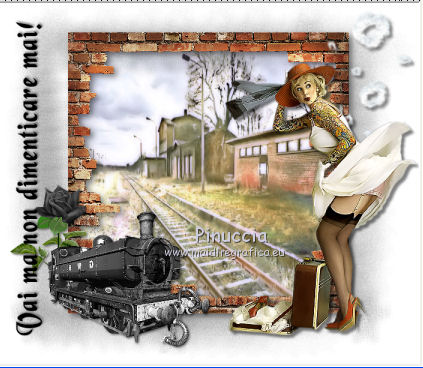 11. Attiva il livello del treno. Attiva lo strumento Selezione a mano libera  e traccia una piccola selezione come mostrato sotto. 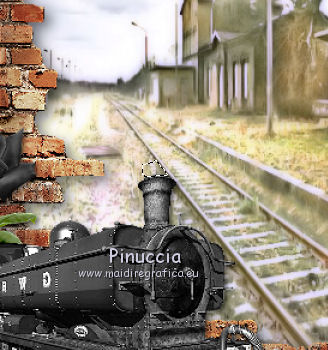 Livelli>Nuovo livello raster, e approfitta della finestra che si apre rinominando il livello "smoke 1". 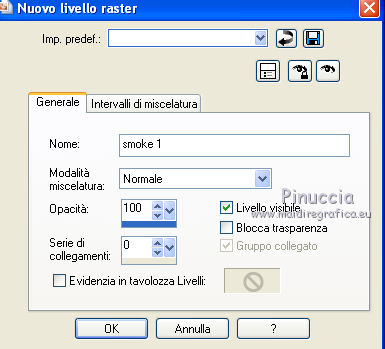 Ripeti 3 volte, rinominando i livelli "smoke 2", "smoke 3" e "smoke 4". 12. Attiva il livello "smoke 1". Effetti>Plugins>Alien Skin Eye Candy 5 Nature - Smoke. Seleziona il preset "Small, Cigarette" e sotto Basic imposta i seguenti settaggi. 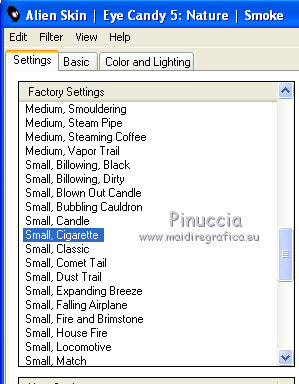 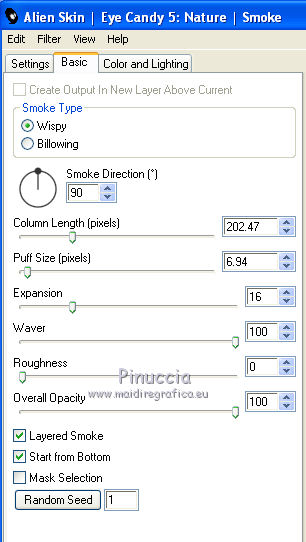 13. Attiva il livello "smoke 2". Ripeti l'Effetto Smoke cliccando una volta su Random Seed e ok. Chiudi il livello. 14. Attiva il livello "smoke 3". Ripeti l'Effetto Smoke cliccando una volta su Random Seed e ok. Chiudi il livello. 15. Attiva il livello "smoke 4". Ripeti l'Effetto Smoke cliccando una volta su Random Seed e ok. Chiudi il livello. Selezione>Deseleziona. 16. Attiva il livello del paesaggio. 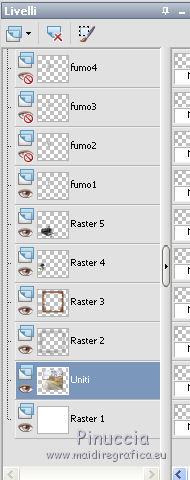 Attiva nuovamente martaveneck_pink_element 51 e vai a Modifica>Copia. Torna al tuo lavoro e vai a Modifica>Incolla come nuovo livello. Immagine>Ridimensiona, al 15%, tutti i livelli non selezionato. Regola>Messa a fuoco>Metti a fuoco. Immagine>Ruota per gradi - 45 gradi a destra. Effetti>Effetti 3D>Sfalsa ombra. Rinomina questo livello "fumo 1". Spostalo sopra il treno, come nel mio esempio.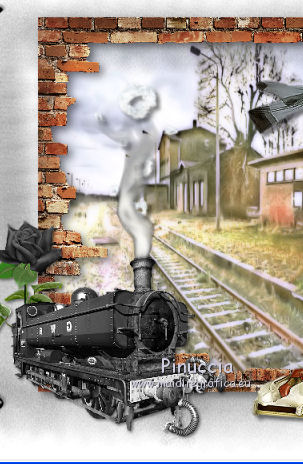 17. Livelli>Duplica, e rinomina il livello "fumo 2". Spostalo un po' più in alto.18. Livelli>Duplica, e rinomina il livello "fumo 3". Spostalo un po' più in alto.19. Livelli>Duplica, e rinomina il livello "fumo 4". Spostalo un po' più in alto,nascondendo l'ultimo cerchio di fumo sotto la cornice, come nell'esempio. 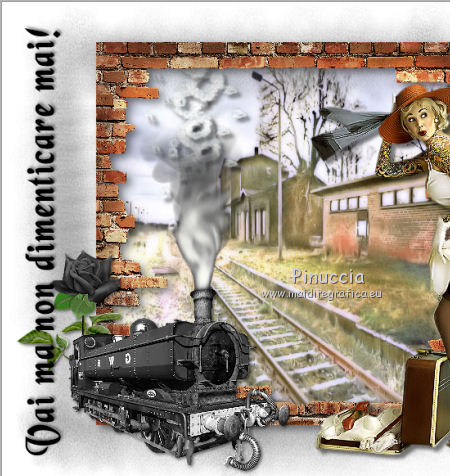 Chiudi i livelli "fumo 2", "fumo 3" e "fumo 4". 20. Attiva il livello superiore. Aggiungi il tuo nome e/o il tuo watermark su un nuovo livello. 21. Animazione. Modifica>Copia Unione. Apri Animation Shop e vai a Modifica>Incolla>Incolla come nuova animazione. 22. Torna in PSP. Chiudi i livelli "smoke 1" e "fumo 1". Apri i livelli "smoke 2" e "fumo 2". Modifica>Copia Unione. Torna in Animation Shop e vai a Modifica>Incolla>Incolla dopo il fotogramma corrente. 23. Di nuovo in PSP. Chiudi i livelli "smoke 2" e "fumo 2". Apri i livelli "smoke 3" e "fumo 3". Modifica>Copia Unione. In Animation Shop: Modifica>Incolla>Incolla dopo il fotogramma corrente. 24. Di nuovo in PSP. Chiudi i livelli "smoke 3" e "fumo 3". Apri i livelli "smoke 4" e "fumo 4". Modifica>Copia Unione. In Animation Shop: Modifica>Incolla>Incolla dopo il fotogramma corrente. 25. Modifica>Seleziona tutto. Animazione>Proprietà fotogramma e imposta la velocità a 25.  Controlla il risultato cliccando su Visualizza  e salva in formato gif. Se hai problemi o dubbi, o trovi un link non funzionante, o anche soltanto per un saluto, scrivimi 9 Settembre 2012 |