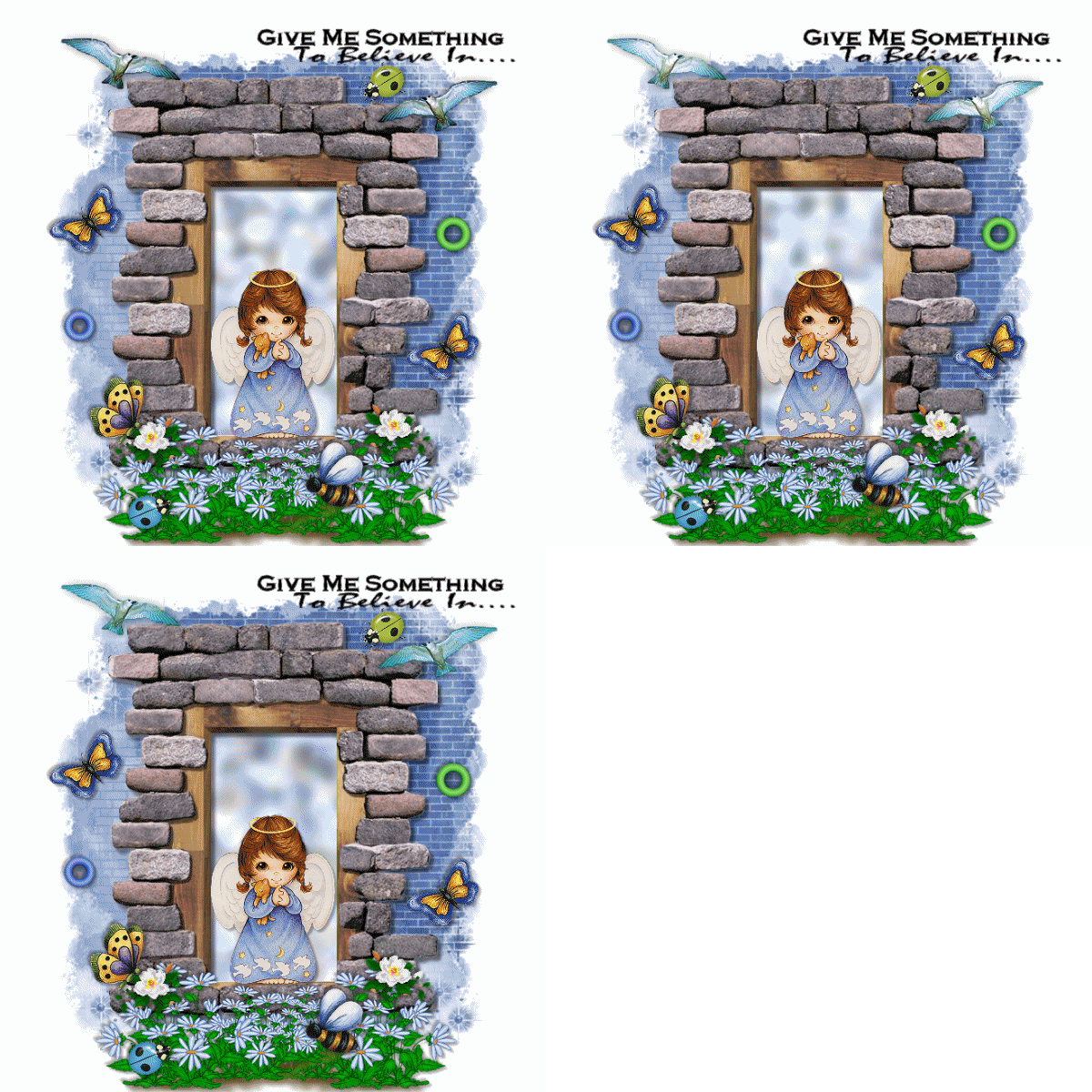 
qui puoi trovare qualche risposta ai tuoi dubbi. Se l'argomento che ti interessa non è presente, ti prego di segnalarmelo. Questo tutorial è stato creato con PSP X2 Ultimate, ma può essere eseguito con qualsiasi versione. Per tradurlo, ho usato PSP X. Questo tutorial è una creazione di ©Liliane e non può essere copiato su altri siti nè essere offerto per il download. Lo stesso vale per la mia traduzione. Materiale qui Filtri: Eye Candy 4000 - HSB Noise qui Xero - Bad Dream qui Il software Photo Frame Show, per la cornice. vedi le procedure di installazione qui Animation Shop qui  Metti il pennello nella cartella Pennelli. Attenzione, il pennello è composto da due files che non devono essere separati. Vedi gli appunti sui Pennelli qui Preparazione della cornice. Dopo aver installato Photo Frame Show, apri il programma. Clicca su "open frame", 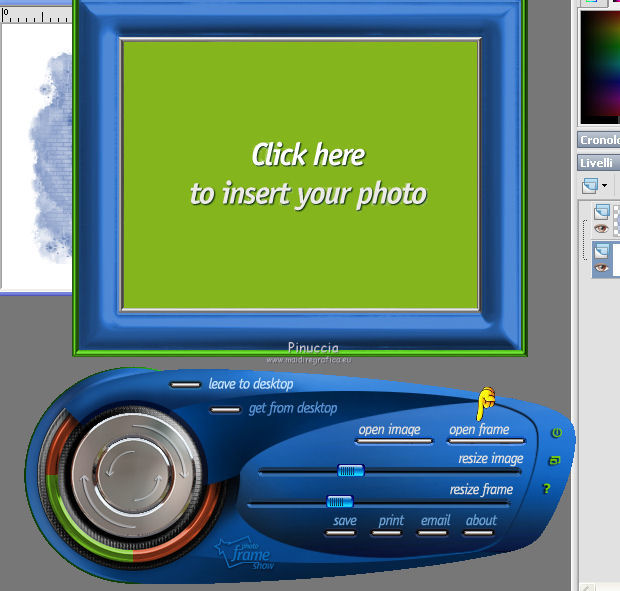 nella finestra successiva, scegli una categoria: per l'esempio "Miscellaneous". 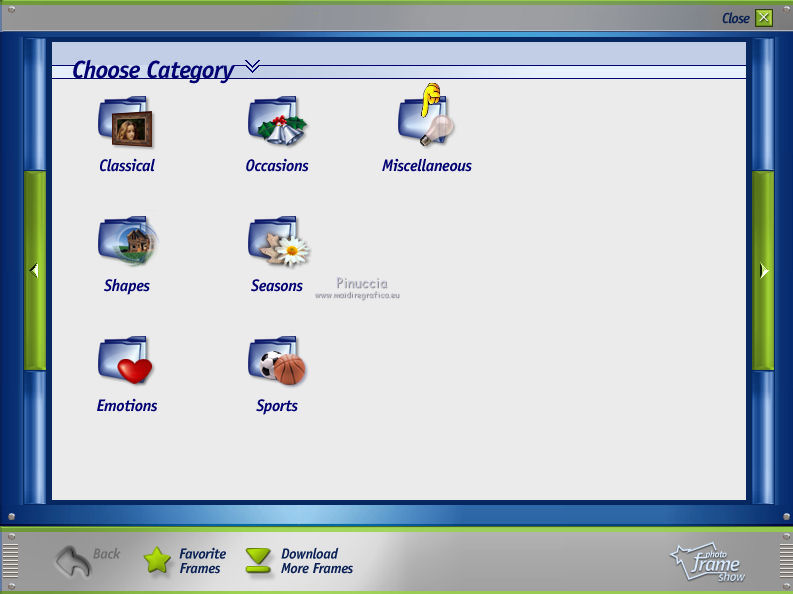 Nella finestra della sottocategoria (subcategory) seleziona Marble,Stones &Rocks. 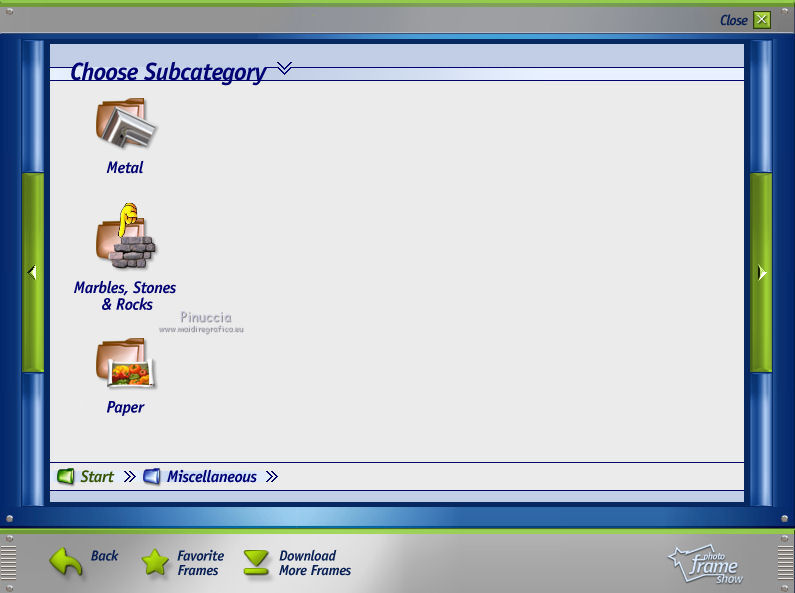 Qui scegli una cornice e clicca sull'icona corrispondente, per il mio esempio ho scelto quella indicata. 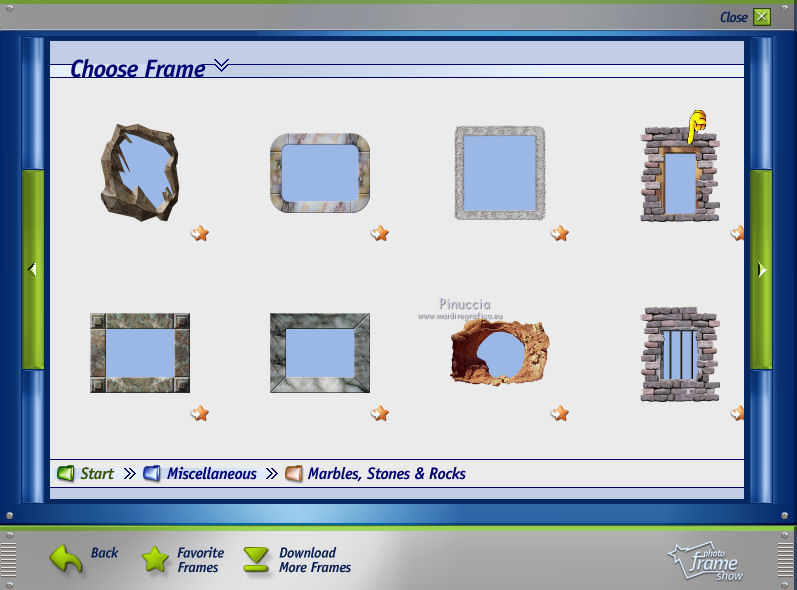 salva in formato png.  Tutorial 1. Imposta il colore di primo piano con il colore bianco. Apri una nuova immagine trasparente 600 x 600 pixels, e riempila  con il colore bianco. con il colore bianco.2. Apri M-L-Background e vai a Modifica>Copia. Torna al tuo lavoro e vai a Modifica>Incolla come nuovo livello. Immagine>Ridimensiona, al 90%, tutti i livelli non selezionato. 3. Regola>Tonalità e saturazione>Viraggio. 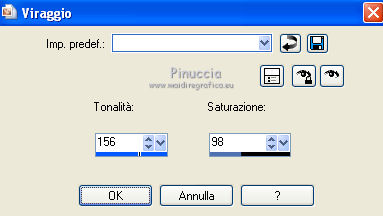 Cambia la modalità di miscelatura di questo livello in Moltiplica. 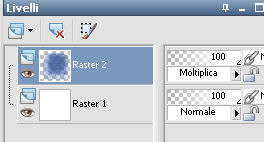 4. Attiva il livello di sfondo bianco - Raster 1. Immagine>Dimensioni tela - 660 x 600 pixels 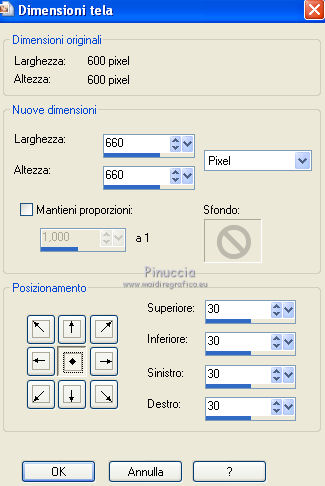 Riempi con il colore bianco.5. Apri in PSP la cornice che hai creato con Photo Frame Show e salvato in formato png. Modifica>Copia. Torna al tuo lavoro e vai a Modifica>Incolla come nuovo livello. Effetti>Effetti 3D>Sfalsa ombra, con settaggi a tua scelta. 6. Attiva lo strumento Selezione  , rettangolo, , rettangolo,e seleziona l'interno della cornice. 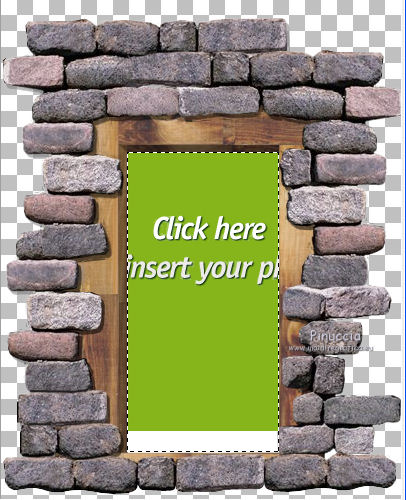 Premi sulla tastiera il tasto CANC. Selezione>Deseleziona. 7. Attiva nuovamente lo strumento Selezione , rettangolo,e traccia una selezione intorno alla cornice. 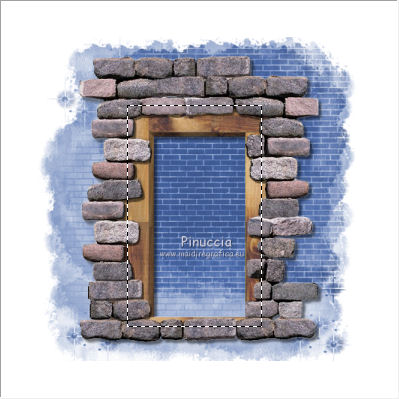 Livelli>Nuovo livello raster. Apri Paper sky e vai a Modifica>Copia. Torna al tuo lavoro e vai a Modifica>Incolla nella selezione. Selezione>Inverti. Premi sulla tastiera il tasto CANC. Selezione>Deseleziona. Livelli>Disponi>Sposta giù. 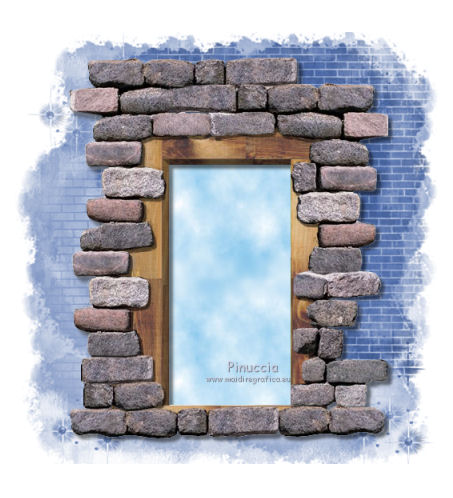 8. Regola>Tonalità e saturazione>Viraggio, con i settaggi precedenti. 8. Livelli>Duplica - 2 volte, e rinomina i livelli "sfondo 1", "sfondo 2", e "sfondo 3". 9. Attiva il livello "sfondo 1". Effetti>Plugins>Eye Candy 4000 - HSB Noise.  10. Attiva il livello "sfondo 2". Effetti>Plugins>Eye Candy 4000 - HSB Noise, clicca su Random Seed e ok. Chiudi questo livello e attiva il livello "sfondo 3". 11. Effetti>Plugins>Eye Candy 4000 - HSB Noise, clicca su Random Seed e ok. Chiudi il livello. 12. Attiva il livello della cornice. Apri il tube Anjo Cute e vai a Modifica>Copia. Torna al tuo lavoro e vai a Modifica>Incolla come nuovo livello. Immagine>Ridimensiona, al 50%, tutti i livelli non selezionato. Regola>Messa a fuoco>Metti a fuoco. Effetti>Effetti 3D>Sfalsa ombra, con settaggi a tuo piacimento. 13. Apri il tube "bird 1" e vai a Modifica>Copia. Torna al tuo lavoro e vai a Modifica>Incolla come nuovo livello. Spostalo  a sinistra. a sinistra.Livelli>Duplica. Immagine>Rifletti. Sposta questo tube a destra, come nel mio esempio.Livelli>Unisci>Unisci giù. 14. Livelli>Duplica - 2 volte, e rinomina i livelli "effetto 1", "effetto 2" e "effetto 3". 15. Attiva il livello "effetto 1". Effetti>Plugins>Xero - Bad Dream.  16. Attiva il livello "effetto 2". Effetti>Plugins>Xero - Bad Dream.  Chiudi questo livello e attiva il livello "effetto 3". 17. Effetti>Plugins>Xero - Bad Dream.  Chiudi questo livello. 18. Imposta il colore di primo piano con il colore nero. Livelli>Nuovo livello raster. Attiva lo strumento Pennello  cerca e seleziona il pennello Texto-Give me.... e applicalo cliccando tre volte cliccando con il tasto sinistro del mouse, per usare il colore nero di primo piano. Effetti>Effetti 3D>Sfalsa ombra, con settaggi a tua scelta. 19. Copia e incolla sul tuo lavoro gli elementi forniti con il materiale, e posizionali a tuo piacimento.Questo il mio esempio.  Aggiungi il tuo nome e/o il tuo watermark su un nuovo livello. 20. Animazione. Assicurati che siano chiusi i livelli "sfondo 2", "sfondo 3", "effetto 2" e "effetto 3". 21. Modifica>Copia Unione. Apri Animation Shop e vai a Modifica>Incolla>Incolla come nuova animazione. 22. Torna in PSP. Chiudi i livelli "sfondo 1" e "effetto 1". Apri i livelli "sfondo 2" e "effetto 2". Modifica>Copia Unione. Torna in Animation Shop e vai a Modifica>Incolla>Incolla dopo il fotogramma corrente. 23. Di nuovo in PSP. Chiudi i livelli "sfondo 2" e "effetto 2". Apri i livelli "sfondo 3" e "effetto 3". Modifica>Copia Unione. In Animation Shop: Modifica>Incolla>Incolla dopo il fotogramma corrente. 24. Modifica>Seleziona tutto. Animazione>Ridimensiona animazione - a 600 pixels.  Animazione>Proprietà fotogramma e imposta la velocità a 15.  Controlla il risultato cliccando su Visualizza  e salva in formato gif. Se hai problemi o dubbi, o trovi un link non funzionante, o anche soltanto per un saluto, scrivimi 21 Luglio 2012 |