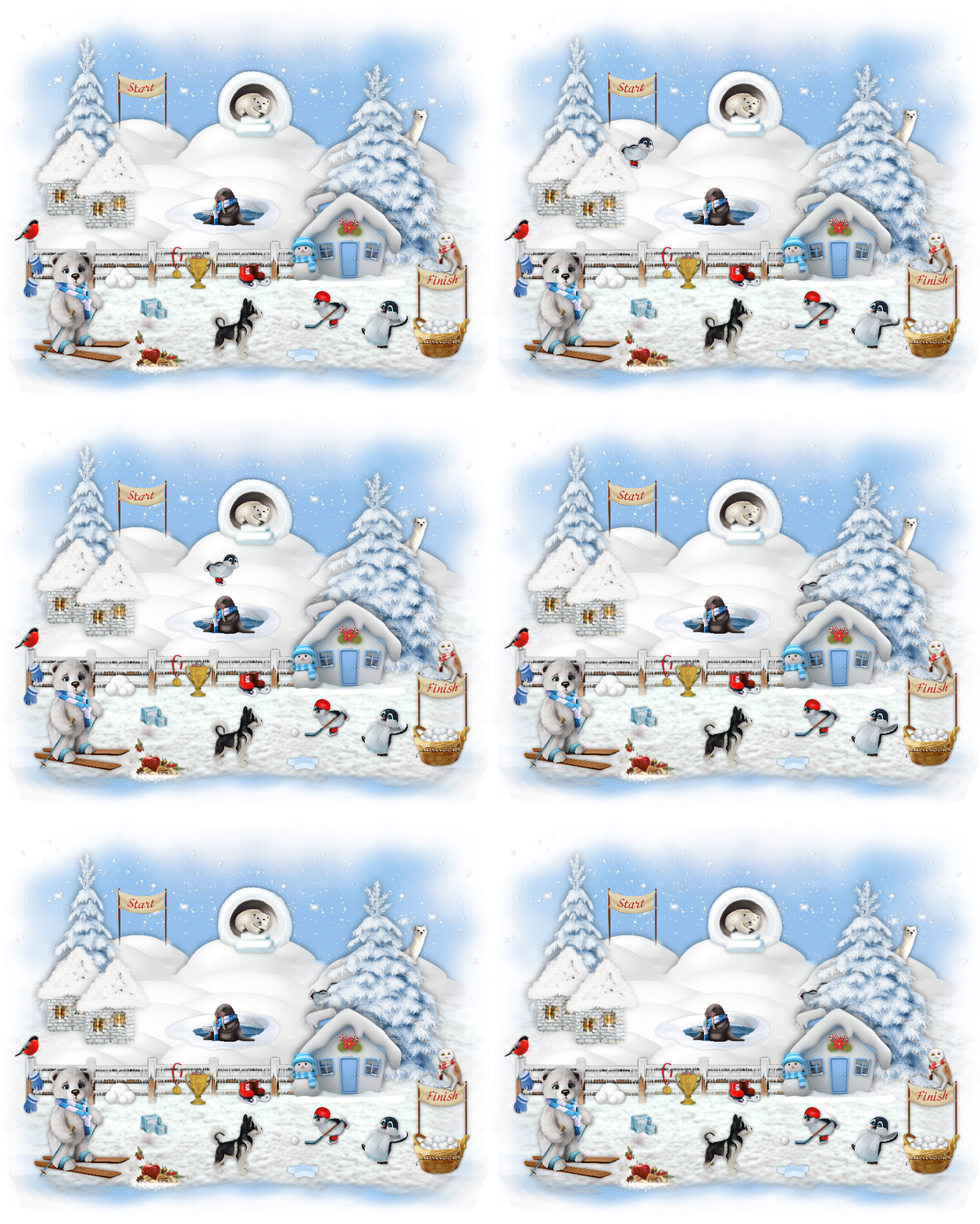 
qui puoi trovare qualche risposta ai tuoi dubbi. Se l'argomento che ti interessa non è presente, ti prego di segnalarmelo. Questo tutorial è una creazione di ©Liliane e non può essere copiato su altri siti nè essere offerto per il download. Lo stesso vale per la mia traduzione. Il tutorial è stato elaborato e tradotto con PSP X, ma può essere eseguito anche con le altre versioni di PSP. Occorrente: Materiale qui Animation Shop qui  Metti le trame della cartella Ondas nella cartella Mappe di Deformazione. 1. Apri il Template Winter Games. Questa immagine sarà la base del tuo lavoro. 2. Apri il Cluster Winter Games e vai a Modifica>Copia. Torna al tuo lavoro e vai a Modifica>Incolla come nuovo livello. Attiva lo strumento Puntatore  e imposta Posizione X: 15,00 e Posizion Y: 53,00. 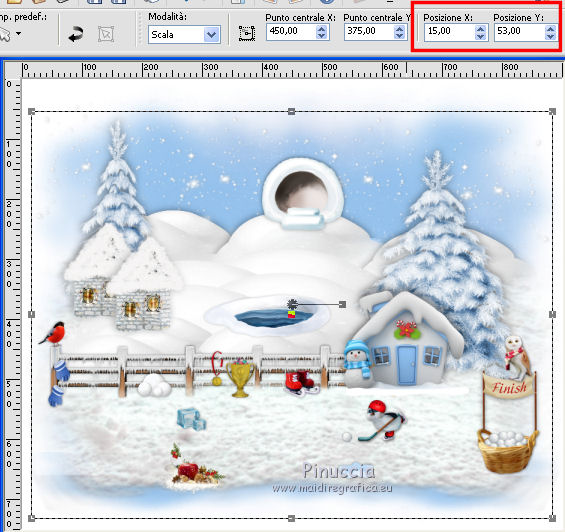 3. Attiva il livello del Template. Apri il tube Hermine_blanche_CibiBijoux e vai a Modifica>Copia. Torna al tuo lavoro e vai a Modifica>Incolla come nuovo livello. Immagine>Rifletti. Immagine>Ridimensiona, al 25%, tutti i livelli non selezionato. Regola>Messa a fuoco>Metti a fuoco. Attiva lo strumento Puntatore e imposta Posizione X: 682,00 e Posizion Y: 200,00. 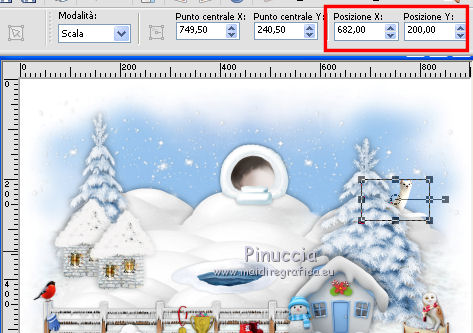 Attiva lo strumento Selezione a mano libera  e seleziona la neve sotto il tube. 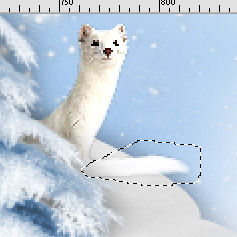 Premi sulla tastiera il tasto CANC  Selezione>Deseleziona. Effetti>Effetti 3D>Sfalsa ombra. 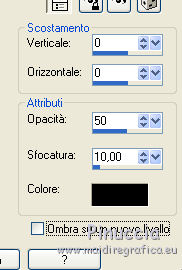 Livelli>Duplica. Rinomina questi livelli R1 e R2. 4. Attiva il livello Raster R1. Attiva lo strumento Pennello Stendi 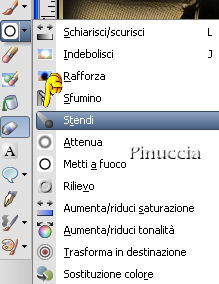 e spingi delicatamente il bianco della testa per chiudere gli occhi del tube 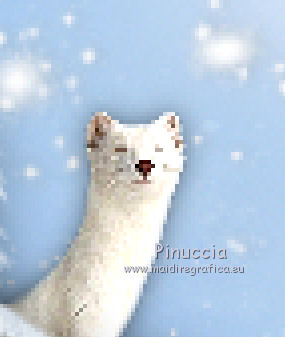 (per vedere il risultato, devi chiudere momentaneamente il livello R2; quando hai fatto, attiva il livello R2 per continuare) 5. Apri il tube Winter Games at the Nort Pole (12) e vai a Modifica>Copia. Torna al tuo lavoro e vai a Modifica>Incolla come nuovo livello. Immagine>Ridimensiona, al 5%, tutti i livelli non selezionato. Regola>Messa a fuoco>Metti a fuoco Immagine>Rifletti. Effetti>Effetti 3D>Sfalsa ombra 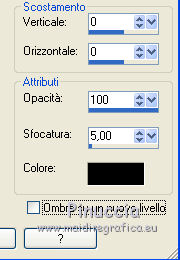 Posiziona  questo tube dietro gli alberi e le case questo tube dietro gli alberi e le case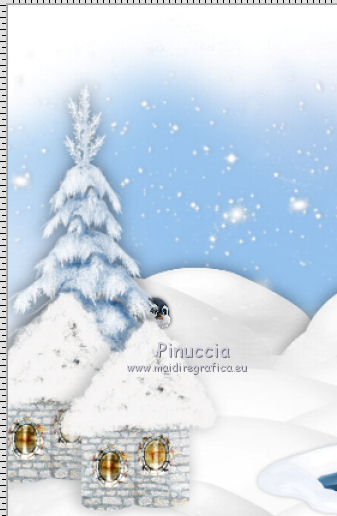 Livelli>Duplica - 6 volte, e rinomina i livelli PP1, PP2, PP3, PP4, PP5, PP6 e PP7. Posiziona i livelli come nell'esempio;l'ultimo pinguino nascosto dietro l'albero. 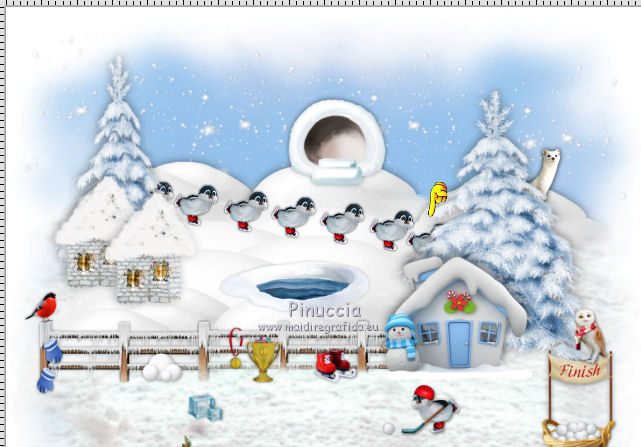 6. Attiva il livello del Cluster. Apri il tube Winter Games at the Nort Pole (17) e vai a Modifica>Copia. Torna al tuo lavoro e vai a Modifica>Incolla come nuovo livello. Immagine>Ridimensiona, all'8%, tutti i livelli non selezionato. Regola>Messa a fuoco>Metti a fuoco. Effetti>Effetti 3D>Sfalsa ombra 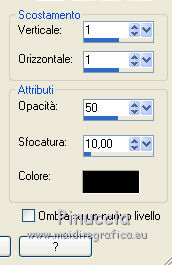 Sposta il pinguino a sinistra del cesto.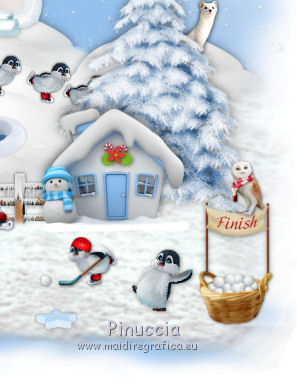 Livelli>Duplica - 3 volte. Rinomina questo livello P1, P2, P3 e P4. 7. Attiva il livello P3. Attiva lo strumento Pennello distorsione 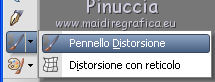 con i seguenti settaggi: con i seguenti settaggi: Chiudi momentaneamente il livello P4 per vedere meglio quello che stai facendo, e tira leggermente l'ala del pinguino; non aumentare la dimensione, basta allungarla un po' verso il basso e a destra, Se non ti piace il risultato, vai a Modifica>Annulla Pennello distorsione o clicca sull'icona corrispondente sulla barra degli strumenti, e ripeti finchè non sei soddisfatto. 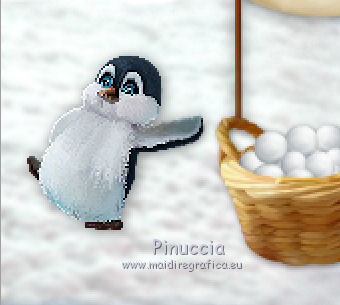 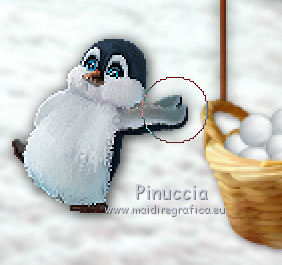 8. Apri Winter Games at the Nort Pole (123) e vai a Modifica>Copia. Torna al tuo lavoro e vai a Modifica>Incolla come nuovo livello. Immagine>Ridimensiona, al 2%, tutti i livelli non selezionato. Regola>Messa a fuoco>Metti a fuoco. Effetti>Effetti 3D>Sfalsa ombra, colore #808080 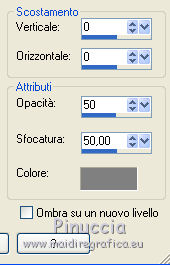 Porta questo livello sopra il livello del pinguino 1 e sposta la pallina sopra la pinna del pinguino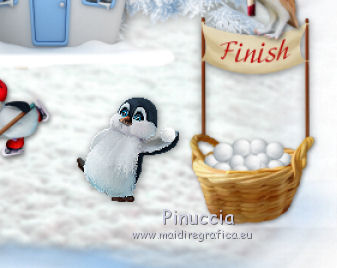 Livelli>Duplica. Immagine>Rifletti. Sposta il livello sopra il livello del pinguino 2, e sposta la pallina sopra la pinna del pinguino.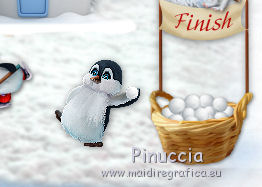 Livelli>Duplica. Porta questo livello sopra il livello del pinguino 3 e sposta la pallina sulla pinna.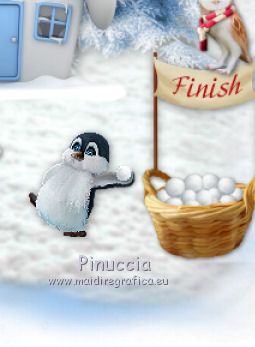 Livelli>Duplica. Porta questo livello sopra il livello del pinguino 4 e sposta la pallina leggermente più su della pinna del pinguino 4.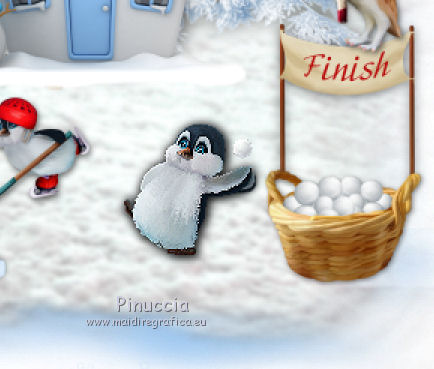 Attiva uno alla volta i livelli delle palline e unisci il livello con il livello del pinguino sottostante . 9. Attiva il livello superiore. Apri Winter Games at the Nort Pole (34) e vai a Modifica>Copia. Torna al tuo lavoro e vai a Modifica>Incolla come nuovo livello. Immagine>Rifletti. Immagine>Ridimensiona, al 10%, tutti i livelli non selezionato. Regola>Messa a fuoco>Metti a fuoco. Sposta il cagnolino sulla neve, come nel mio esempio.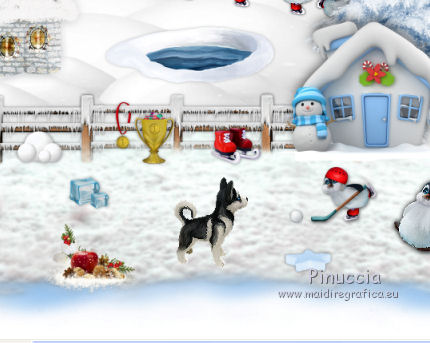 Livelli>Duplica. Rinomina questi livelli C1 e C2. 10. Attiva il livello C2. Attiva lo strumento Selezione a mano libera , punto a punto,e seleziona la coda del cagnolino. 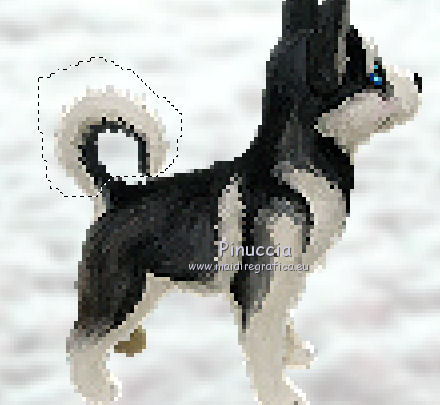 Selezione>Innalza selezione a livello. Attiva il livello C2 e premi sulla tastiera il tasto CANC. Selezione>Deseleziona. Ritorna sul livello della Selezione innalzata (chiudi momentaneamente il livello C1 per vedere meglio quello che stai facendo). Con lo strumento Pennello Deformazione  ruota la codina. ruota la codina.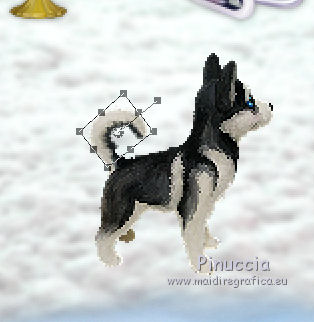 Con lo strumento Spostamento posiziona correttamente la coda.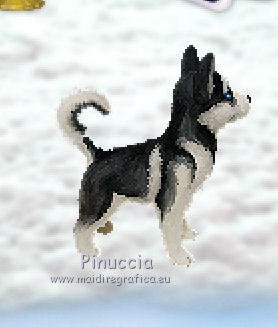 Con lo strumento Clonazione 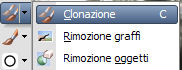 clona dal livello C1 il piccolo pezzo mancante della coda clona dal livello C1 il piccolo pezzo mancante della coda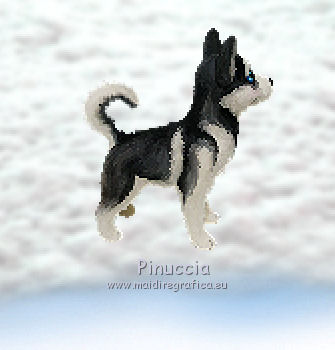 Livelli>Unisci>Unisci giù (selezione innalzata e livello C2) 11. Sui livelli C1 e C2: Effetti>Effetti 3D>Sfalsa ombra. 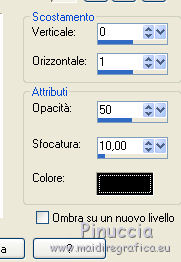 12. Attiva il livello del Cluster. Attiva lo strumento Bacchetta magica  e clicca nell'acqua del lago per selezionarla. 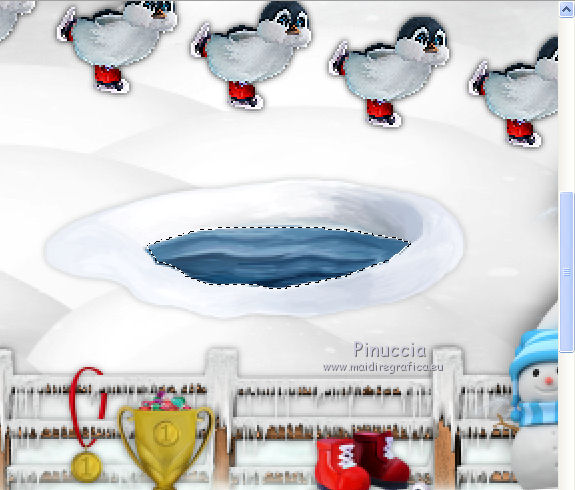 Selezione>Innalza selezione a livello. Selezione>Deseleziona. Livelli>Duplica - 3 volte. Rinomina questi livelli L1, L2, L3 e L4. 13. Attiva il livello L1. Effetti>Effetti di distorsione>Mappa di posizionamento - seleziona Onda 1 con i seguenti settaggi. 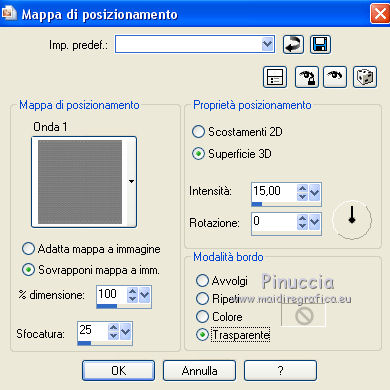 14. Attiva il livello L2. Effetti>Effetti di distorsione>Mappa di posizionamento - seleziona Onda 2, con gli stessi settaggi. 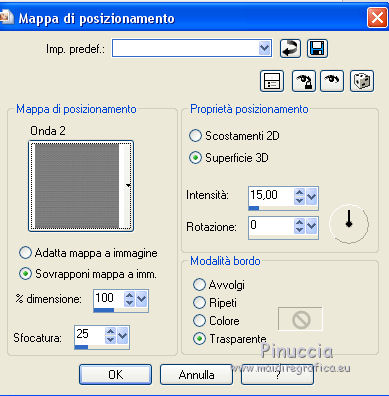 15. Attiva il livello L3. Effetti>Effetti di distorsione>Mappa di posizionamento - seleziona Onda 3 e ok. 16. Attiva il livello L4. Effetti>Effetti di distorsione>Mappa di posizionamento - seleziona Onda 4 e ok. 17. Apri Winter Games at the Nort Pole (23) e vai a Modifica>Copia. Torna al tuo lavoro e vai a Modifica>Incolla come nuovo livello. Immagine>Ridimensiona, al 7%, tutti i livelli non selezionato. Regola>Messa a fuoco>Metti a fuoco. Spostalo sopra il bordo del lago, come nell'esempio.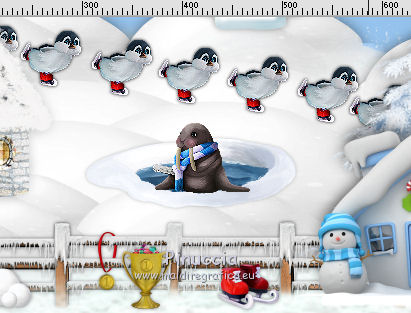 Effetti>Effetti 3D>Sfalsa ombra 18. Apri HighFour_Snow&Ice_Element18 e vai a Modifica>Copia. Torna al tuo lavoro e vai a Modifica>Incolla come nuovo livello. Immagine>Ridimensiona, al 5%, tutti i livelli non selezionato. Regola>Messa a fuoco>Metti a fuoco. Sposta l'orso nell'igloo.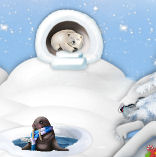 Effetti>Effetti 3D>Sfalsa ombra 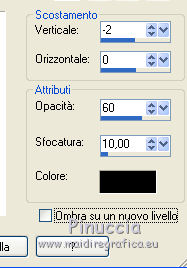 Livelli>Duplica. Rinomina questo livello U1 e U2. 19. Attiva il livello U2. Attiva lo strumento Pennello Stendi e spingi delicatamente il bianco della testa per chiudere gli occhi del tube 20. Apri Winter Games at the Nort Pole (43) e vai a Modifica>Copia. Torna al tuo lavoro e vai a Modifica>Incolla come nuovo livello. Immagine>Ridimensiona, al 5%, tutti i livelli non selezionato. Spostalo sulla collina a sinistraLivelli>Duplica - 3 volte. Rinomina questi livelli B1, B2, B3 e B4. 21. Attiva il livello B1. Effetti>Effetti 3D>Sfalsa ombra 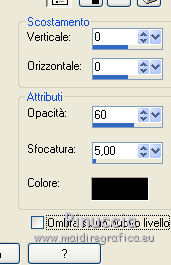 22. Attiva il livello B2. Attiva lo strumento Pennello distorsione  Clicca una o due volte su 2 o 3 punti dello striscione. Evita un clic lungo per non cancellare o deformare la scritta e per non muovere i paletti. Effetti>Effetti 3D>Sfalsa ombra 23. Attiva il livello B3. Clicca su differenti punti dello striscione. Effetti>Effetti 3D>Sfalsa ombra 24. Attiva il livello B4. Clicca ancora su altri 2-3 diversi punti. Effetti>Effetti 3D>Sfalsa ombra 25. Copia il tube Snowblurred e vai a Modifica>Copia. Torna al tuo lavoro e vai a Modifica>Incolla come nuovo livello. Spostalo sulla punta del supporto di legno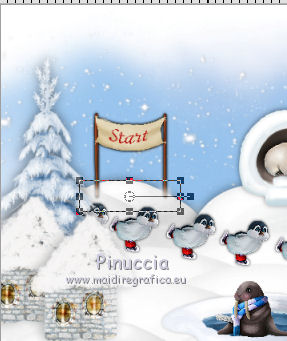 26. Copia il tube Winter Games at the Nort Pole (29) e vai a Modifica>Copia. Torna al tuo lavoro e vai a Modifica>Incolla come nuovo livello. Immagine>Rifletti. Immagine>Ridimensiona, al 18%, tutti i livelli non selezionato. Regola>Messa a fuoco>Metti a fuoco. Sposta l'orso a sinistra, come nel mio esempio.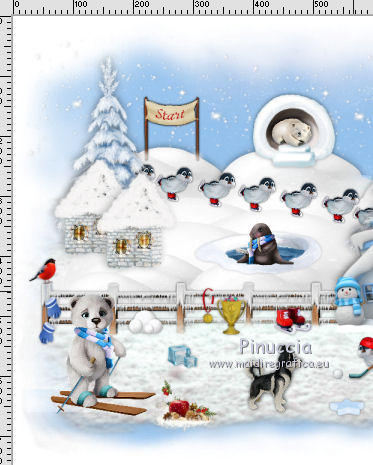 Effetti>Effetti 3D>Sfalsa ombra 27. Firma il tuo lavoro su un nuovo livello. 28. Adesso dobbiamo unire i livelli per creare l'animazione. 29. Sono sempre aperti i livelli di sfondo (template), il livello del Cluster (raster 1), l'orsetto sciatore il tricheco nel lago, la base dello striscione e la firma. Chiudi tutti gli altri livelli. Per il primo fotogramma: Apri i livelli R1, P1, C1, L1, U1 e B1. 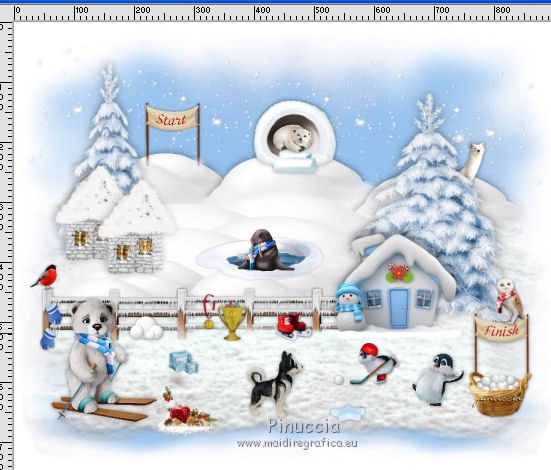 Modifica>Copia Unione. Apri Animation Shop e vai a Modifica>Incolla>Incolla come nuova animazione. Secondo fotogramma, Chiudi R1 e apri R2 (questo livello rimarrà sempre aperto, apri PP1 chiudi P1 e apri P2 chiudi C1 e apri C2 chiudi L1 e apri L2 chiudi U1 e apri U2 chiudi B1 e apri B2. Modifica>Copia Unione. Torna in Animation Shop: Modifica>Incolla>Incolla dopo il fotogramma corrente. Fotogramma 3: R2, PP2, P3, C1, L3, U1 e B3. Fotogramma 4: R2, PP3, P4, C2, L4, U1 e B4. Fotogramma 5: R2, PP4, P1, C1, L1, U1 e B1. Fotogramma 6: R2, PP5, P2, C2, L2, U1 e B2. Fotogramma 7: R2, PP6, P3, C1, L3, U1 e B3. Fotogramma 8: R2, PP7, P4, C2, L4, U2 e B4. Fotogramma 9: R2, P1, C1, L1, U1 e B1. Fotogramma 10: R2, P2, C2, L2, U1 e B2. Fotogramma 11: R2, P3, C1, L3, U1 e B3. Fotogramma 12: R2, P4, C2, L4, U2 e B4. 30. Modifica>Seleziona tutto. Animazione>Proprietà fotogramma, e imposta la velocità a 20. Controlla il risultato cliccando su Visualizza  e salva in formato gif. Se hai problemi o dubbi, o trovi un link non funzionante, o anche soltanto per un saluto, scrivimi 26 Settembre 2017 |