
qui puoi trovare qualche risposta ai tuoi dubbi. Se l'argomento che ti interessa non è presente, ti prego di segnalarmelo. Questo tutorial è stato creato con PSP X2 Ultimate, ma può essere eseguito con qualsiasi versione. Per tradurlo, ho usato PSP X. Questo tutorial è una creazione di ©Liliane e non può essere copiato su altri siti nè essere offerto per il download. Lo stesso vale per la mia traduzione. Materiale qui Filtri Ulead Effects - Particle qui Animation Shop qui  Apri la maschera in PSP e minimizzala con il resto del materiale. 1. Apri il template Template50_Beth09, che sarà la base del tuo lavoro. Elimina il livello del watermark. Immagine>Ruota a sinistra. se stai usando PSP 9: Immagine>Ruota - 90 gradi in senso antiorario 2. Attiva il livello "bg". Immagine>Dimensioni tela - 650 x 650 pixels. 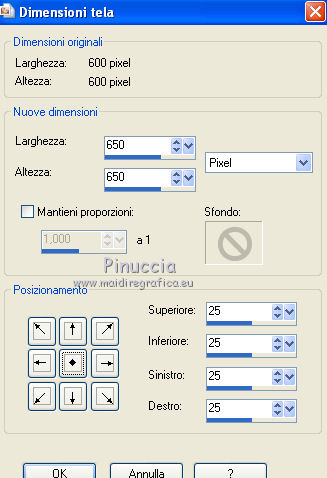 Imposta il colore di primo piano con #ffffff, e riempi  con il colore bianco. con il colore bianco.3. Imposta il colore di primo piano con #9ab9e2, e il colore di sfondo con #acc170. Passa il colore di primo piano a Gradiente, stile Lineare. 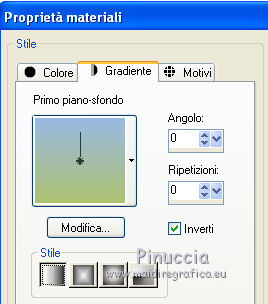 Livelli>Nuovo livello raster. Riempi con il gradiente.Livelli>Nuovo livello maschera>Da immagine. Apri il menu sotto la finestra di origine e vedrai la lista dei files aperti. Seleziona la maschera Mask 179, con i seguenti settaggi. 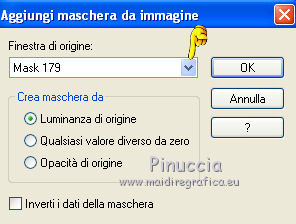 Livelli>Elimina e rispondi sì alla domanda unire la maschera nel livello corrente.  Livelli>Unisci>Unisci gruppo. 4. Apri l'elemento "neve" e vai a Modifica>Copia. Torna al tuo lavoro e vai a Modifica>Incolla come nuovo livello. Attiva lo strumento Deformazione  tasto D valido per tutte le versioni di PSP, e imposta manualmente la posizione nella barra superiore dello strumento. posizione X: 34 - posizione Y: 83 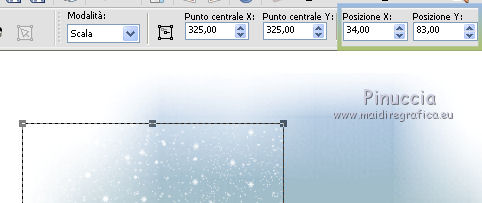 Livelli>Duplica. Immagine>Rifletti. 5. Apri cherryChristmas storiesel(19) e vai a Modifica>Copia. Torna al tuo lavoro e vai a Modifica>Incolla come nuovo livello. Immagine>Ridimensiona, al 15%, tutti i livelli non selezionato. Regola>Messa a fuoco>Metti a fuoco. Premi il tasto D per attivare lo strumento Deformazione e imposta la posizione X a 11 e la posizione Y a 510. 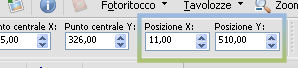 Livelli>Duplica. Immagine>Rifletti. 6. Attiva il livello "horiz stripes". Effetti>Effetti 3D>Sfalsa ombra. 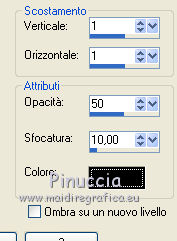 7. Attiva lo strumento Bacchetta magica  con i seguenti settaggi, con i seguenti settaggi, Uno alla volta, attiva i livelli delle cornici, clicca al centro della cornice per selezionarla e premi il tasto CANC. 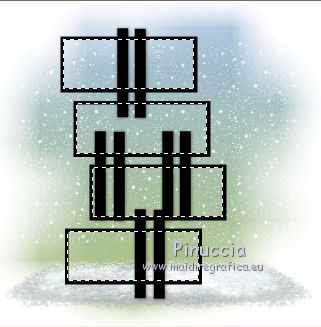 8. Mantieni selezionato. Attiva nuovamente il livello horiz stripes. Livelli>Nuovo livello raster. Apri Open_Sea_Misted by Kathy_Kms e vai a Modifica>Copia. Torna al tuo lavoro e vai a Modifica>Incolla nella selezione. Livelli>Duplica, 3 volte e rinomina i livelli F1, F2, F3 e F4. Mantieni ancora selezionato. 9. Livelli>Nuovo livello raster. Apri wintercabin e vai a Modifica>Copia. Torna al tuo lavoro e vai a Modifica>Incolla nella selezione. Livelli>Duplica - 3 volte, e rinomina i livelli E1, E2, E3, E4. 10. Nella paletta dei livelli sposta il livello E sopra il corrispondente livello F. 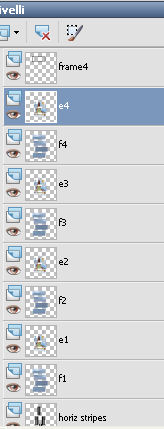 Attiva il livello E4. Livelli>Unisci>Unisci giù. Attiva il livello E3. Livelli>Unisci>Unisci giù. Attiva il livello E2. Livelli>Unisci>Unisci giù. Attiva il livello E1. Livelli>Unisci>Unisci giù. I livelli uniti assumeranno la denominazione del livello inferiore F1,F2,F3,F4. 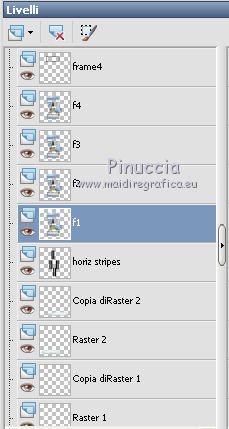 11. Attiva il livello F1. Effetti>Plugins>Ulead Effects - Particle. 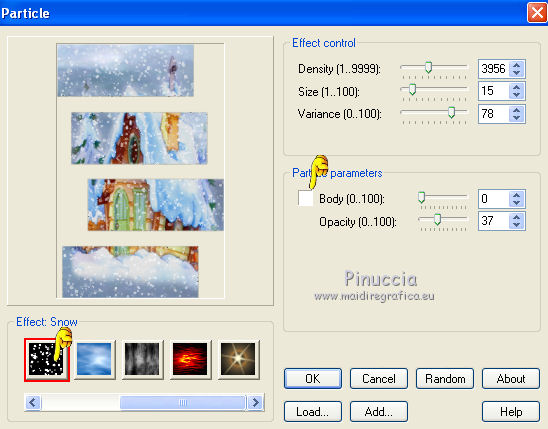 12. Attiva il livello F2. Ripeti l'Effetto Particle, cliccando una volta su Random. Attiva il livello F3. Ripeti l'Effetto Particle, clicca su Random e ok. Attiva il livello F4. Ripeti l'Effetto Particle, clicca su Random e ok. 13. Attiva il livello frame 4. Effetti>Effetti 3D>Smusso a incasso. 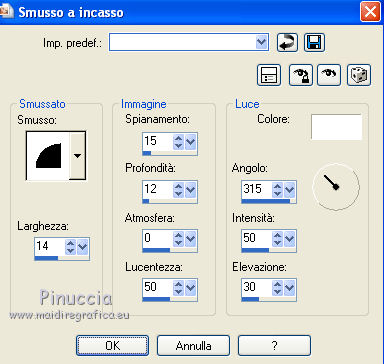 Attiva il livello frame 3. Modifica>Ripeti Smusso a incasso (o ctrl+Y). Attiva il livello frame 2. Modifica>Ripeti Smusso a incasso. Attiva il livello frame 1. Modifica>Ripeti Smusso a incasso. Rimani sul livello frame 1. Effetti>Effetti 3D>Sfalsa ombra. Attiva il livello frame 2. Modifica>Ripeti Sfalsa ombra. Attiva il livello frame 3. Modifica>Ripeti Sfalsa ombra. Attiva il livello frame 4. Modifica>Ripeti Sfalsa ombra. 17. Apri il tube Bear07 e vai a Modifica>Copia. Torna al tuo lavoro e vai a Modifica>Incolla come nuovo livello. Immagine>Rifletti. Immagine>Ridimensiona, al 30%, tutti i livelli non selezionato. Regola>Messa a fuoco>Metti a fuoco. Spostalo  in basso a sinistra, in basso a sinistra,come nel mio esempio. Effetti>Effetti 3D>Sfalsa ombra, con i settaggi precedenti. Livelli>Duplica, e rinomina i livelli orso 1 e orso 2. 18. Attiva il livello orso 2. Imposta il colore di primo piano con il colore bianco. Attiva lo strumento Pennello  , ,imposta la dimensione a 1 pixel, e clicca sui pixels neri degli occhi dell'orso, lasciando visibile soltanto una piccola fessura.  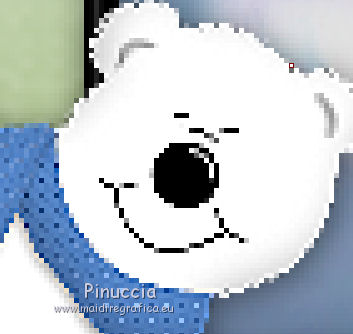 19. Apri il tube noor-art(172) e vai a Modifica>Copia. Torna al tuo lavoro e vai a Modifica>Incolla come nuovo livello. Immagine>Ridimensiona, al 60%, tutti i livelli non selezionato. Regola>Messa a fuoco>Metti a fuoco. Spostalo in basso a destra.Effetti>Effetti 3D>Sfalsa ombra, con i settaggi precedenti. 20. Aggiungi il tuo nome e/o il tuo watermark su un nuovo livello. 21. Chiudi i livelli F2, F3, F4 e orso 2. 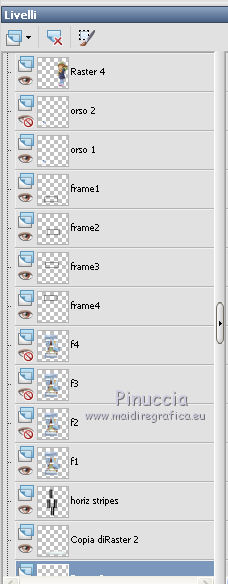 Modifica>Copia Unione. Apri Animation Shop e vai a Modifica>Incolla>Incolla come nuova animazione. 22. Torna in PSP. Chiudi il livello F1 e apri il livello F2. Chiudi il livello orso 1 e apri il livello orso 2. Modifica>Copia Unione. Torna in Animation Shop e vai a Modifica>Incolla>Incolla dopo il fotogramma corrente. 23. In PSP. Chiudi il livello F2 e apri il livello F3. Chiudi il livello orso 2 e apri il livello orso 1. Modifica>Copia Unione. In Animation Shop: Modifica>Incolla>Incolla dopo il fotogramma corrente. 24. In PSP. Chiudi il livello F3 e apri il livello F4. Chiudi il livello orso 1 e apri il livello orso 2. Modifica>Copia Unione. In Animation Shop: Modifica>Incolla>Incolla dopo il fotogramma corrente. Controlla il risultato cliccando su Visualizza  e salva in formato gif. Se hai problemi o dubbi, o trovi un link non funzionante, o anche soltanto per un saluto, scrivimi 24 Giugno 2012 |