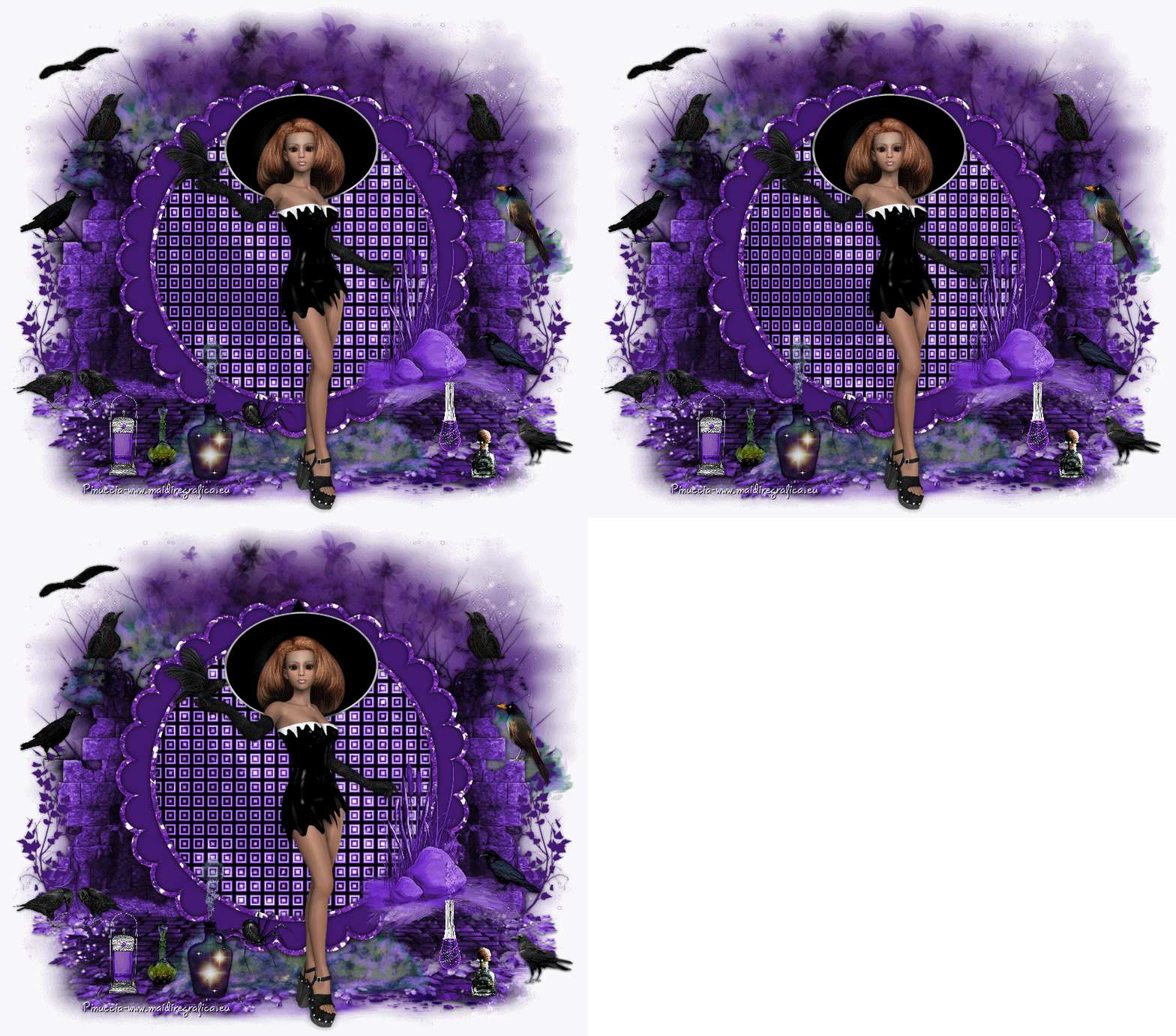 
qui puoi trovare qualche risposta ai tuoi dubbi. Se l'argomento che ti interessa non è presente, ti prego di segnalarmelo. Questo tutorial è una creazione di ©Liliane e non può essere copiato su altri siti nè essere offerto per il download. Lo stesso vale per la mia traduzione. Il tutorial è stato creato con PSP12 e tradotto con PSP X, ma può essere eseguito anche con le altre versioni di PSP. Dalla versione X4, il comando Immagine>Rifletti è stato sostituito con Immagine>Capovolgi in orizzontale, e il comando Immagine>Capovolgi con Immagine>Capovolgi in verticale. Nelle versioni X5 e X6, le funzioni sono state migliorate rendendo disponibile il menu Oggetti. Con la versione X7 sono tornati i comandi Immagine>Rifletti e Immagine>Capovolgi, ma con nuove funzioni. Vedi la scheda sull'argomento qui Per tradurre questo tutorial ho usato PSP X. Occorrente: Materiale qui Il tube utilizzato è di Outlawofdesigns. Filtri in caso di dubbi, ricorda di consultare la mia sezione filtri qui Mura's Meister - Copies qui Alien Skin Eye Candy 5 Nature - Water Drop qui Alien Skin Eye Candy 5 Texture - Texture Noise qui Kang 2 - Squaresville qui AAA Filters - Good Vibrations qui Animation Shop qui  1. Apri Back Tuto Maleficent. Questa sarà la base del tuo lavoro. 2. Imposta il colore di sfondo con #431872. Attiva lo strumento Forme predefinite Ellisse 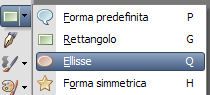 con i seguenti settaggi con i seguenti settaggi Traccia un cerchio di 50 pixels come mostrato sotto 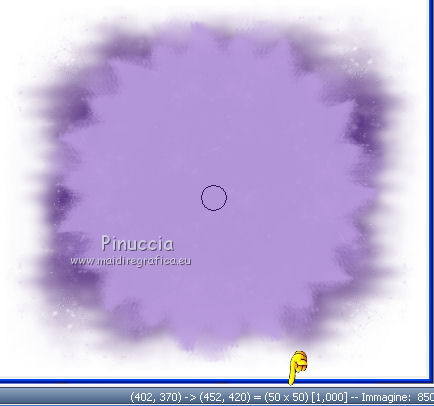 Oggetti>Allinea>Centra nella tela. Livelli>Converti in livello raster. 3. Effetti>Plugins>Mura's Meister - Copies. 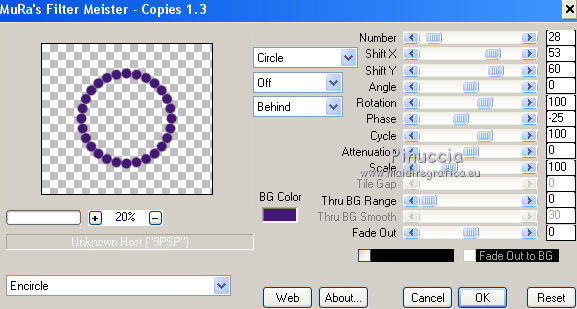 4. Attiva lo strumento Bacchetta magica  e clicca al centro della cornice per selezionarla. 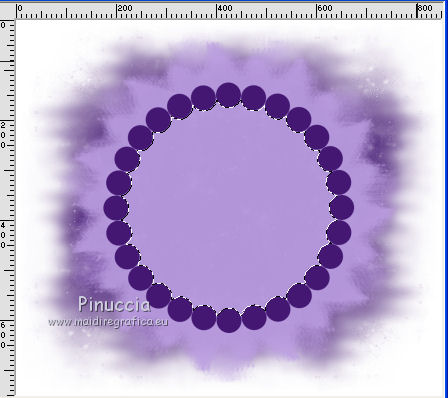 Selezione>Modifica>Espandi - 10 pixels. Livelli>Nuovo livello raster. Riempi  con il colore di sfondo #431872. con il colore di sfondo #431872.Selezione>Deseleziona. Livelli>Unisci>Unisci giù. Dovresti avere questo. 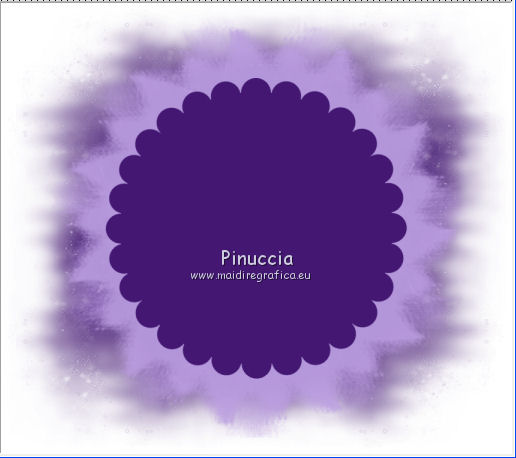 5. Adesso andiamo a creare i bordi della cornice. Attiva nuovamente lo strumento Forme predefinite con i settaggi precedenti. Senza preoccuparti del colore, traccia un cerchio meno grande della cornice. Oggetti>Allinea>Centra nella tela. Livelli>Converti in livello raster. Se necessario, con lo strumento Deformazione  (tasto D per attivarlo), (tasto D per attivarlo),regola la dimensione del cerchio in modo che il bordo abbia la stessa larghezza sulla parte posteriore della figura (usa i nodi laterali per mantenere la forma regolare. 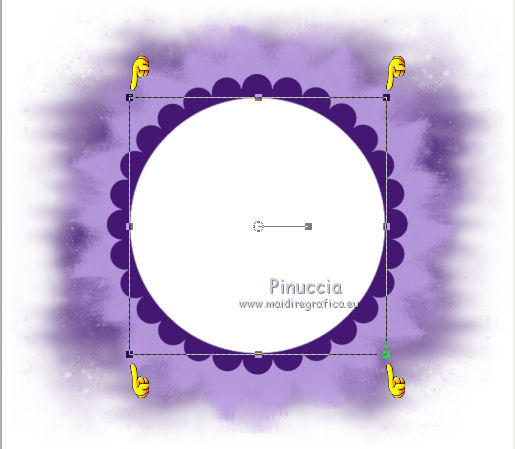 Selezione>Seleziona tutto. Selezione>Mobile. Selezione>Immobilizza. Attiva il livello della cornice. 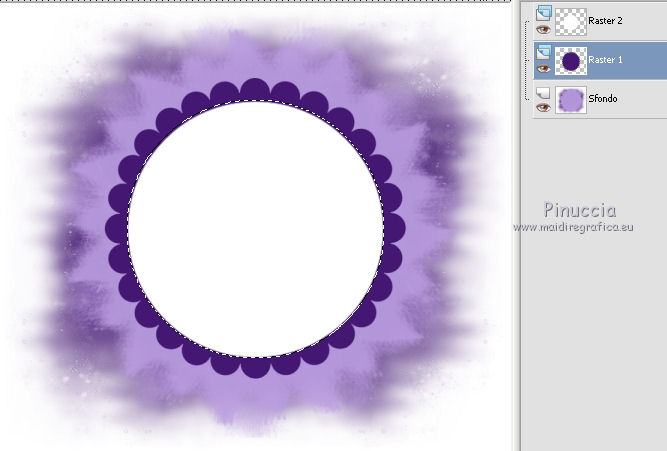 Premi sulla tastiera il tasto CANC  Selezione>Deseleziona. Elimina il livello superiore del cerchio. 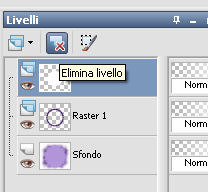 6. Rimani su questo livello 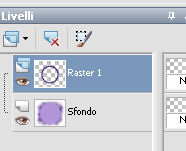 Selezione>Seleziona tutto. Selezione>Mobile. Selezione>Immobilizza. Selezione>Modifica>Seleziona bordature selezione. 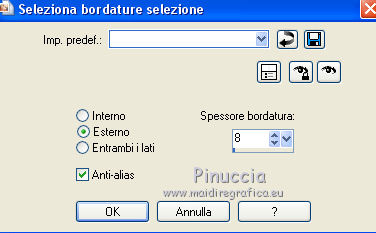 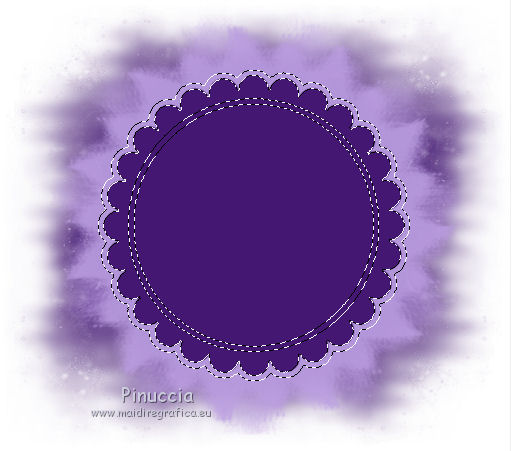 Apri il motivo (pattern) KISM-SpookTakulaaaa-Glitter3, e minimizzalo. Passa il colore di primo piano a Motivi e cerca il motivo sotto la categoria Immagini aperte. Seleziona il motivo con i seguenti settaggi. 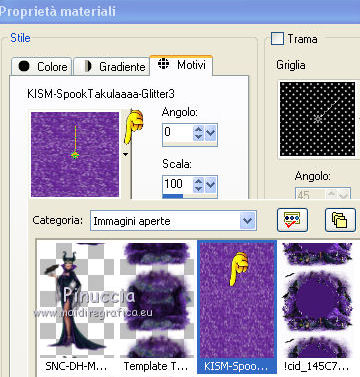 Livelli>Nuovo livello raster. Riempi il livello con il motivo.Effetti>Effetti 3D>Sfalsa ombra. 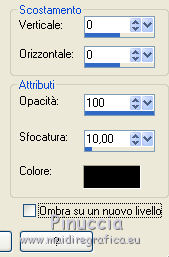 Livelli>Unisci>Unisci giù. 7. Attiva lo strumento Bacchetta magica e clicca al centro della cornice per selezionarla. Selezione>Modifica>Espandi - 15 pixels. Livelli>Nuovo livello raster. Livelli>Disponi>Sposta giù. Apri BIBISAMAELIA PAPERS (2), e vai a Modifica>Copia. Torna al tuo lavoro e vai a Modifica>Incolla nella selezione. Selezione>Deseleziona. Livelli>Duplica - 2 volte e rinomina i livelli E1, E2, E3. 8. Attiva il livello di sfondo. Apri Template Tuto Maleficent, e vai a Modifica>Copia. Torna al tuo lavoro e vai a Modifica>Incolla come nuovo livello. 9. Attiva il livello superiore. Apri BIBIMALEFICENT 2 ELEM (136), e vai a Modifica>Copia. Torna al tuo lavoro e vai a Modifica>Incolla come nuovo livello. Immagine>Ridimensiona, al 50%, tutti i livelli non selezionato. Regola>Messa a fuoco>Metti a fuoco. Sposta  il ragno nel bordo inferiore della cornice. il ragno nel bordo inferiore della cornice.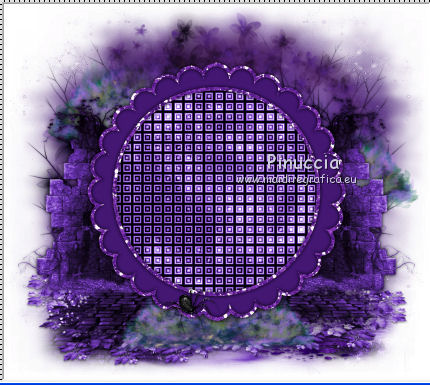 10. Apri BIBIMALEFICENT 2 ELEM (18), con una selezione attiva: il ramo che ti serve per il lavoro. Modifica>Copia. Torna al tuo lavoro e vai a Modifica>Incolla come nuovo livello. Sposta il ramo a destra, vedi l'esempio finale.Selezione>Seleziona tutto. Selezione>Mobile. Selezione>Immobilizza. Livelli>Nuovo livello raster. Riempi con il colore di sfondo #431872.Selezione>Deseleziona. Effetti>Effetti 3D>Sfalsa ombra. 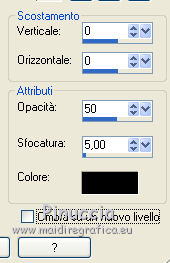 Livelli>Duplica. Immagine>Rifletti. Elimina il livello originale. 11. Apri BIBIFOX ELEMS (48), , e vai a Modifica>Copia. Torna al tuo lavoro e vai a Modifica>Incolla come nuovo livello. Immagine>Ridimensiona, al 40%, tutti i livelli non selezionato. Regola>Messa a fuoco>Metti a fuoco. Spostalo a destra.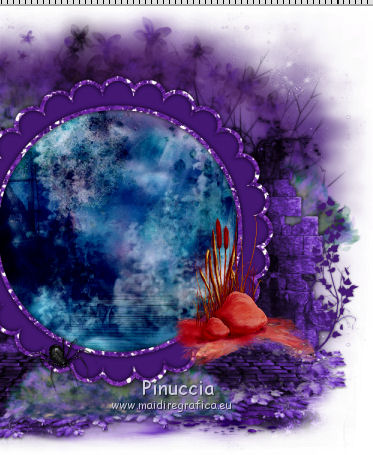 Regola>Tonalità e saturazione>Viraggio. 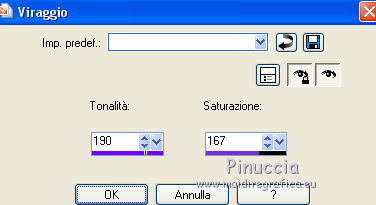 Effetti>Effetti 3D>Sfalsa ombra. 12. Apri BIBIMALEFICENT 2 ELEM (70), e vai a Modifica>Copia. Torna al tuo lavoro e vai a Modifica>Incolla come nuovo livello. Immagine>Ridimensiona, al 20%, tutti i livelli non selezionato. Regola>Messa a fuoco>Metti a fuoco. Spostalo in basso a sinistra.Effetti>Effetti 3D>Sfalsa ombra. 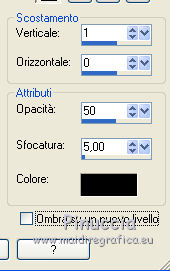 Attiva lo strumento Selezione  , cerchio, , cerchio,e seleziona il "diamante". 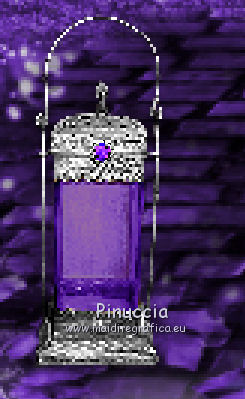 Selezione>Innalza selezione a livello. Selezione>Deseleziona. Attiva lo strumento Pennello Metti a fuoco 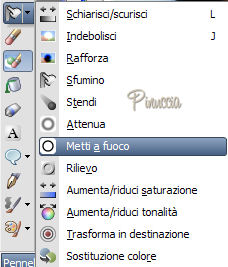 , dimensione 7, 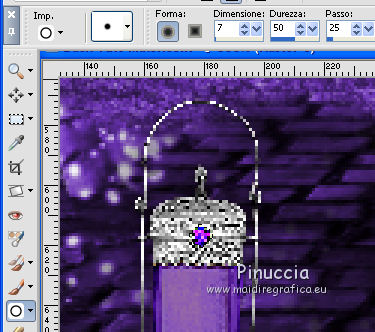 e applica il pennello sul diamante (non vedrai una grande differenza adesso, ma la vedrai con l'animazione). Rinomina i livelli diamante e diamante 2 e chiudi il livello diamante 2. 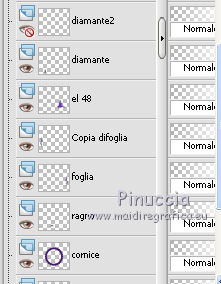 13. Apri BIBIMALEFICENT ELEM (97), e vai a Modifica>Copia. Torna al tuo lavoro e vai a Modifica>Incolla come nuovo livello. Immagine>Ridimensiona, al 20%, tutti i livelli non selezionato. Regola>Messa a fuoco>Metti a fuoco. Sposta l'elemento a sinistra.Effetti>Effetti 3D>Sfalsa ombra. Livelli>Duplica - 2 volte e rinomina i livelli b1, b2 e b3. 14. Apri BIBIMALEFICENT ELEM (29), e vai a Modifica>Copia. Torna al tuo lavoro e vai a Modifica>Incolla come nuovo livello. Immagine>Ridimensiona, al 40%, tutti i livelli non selezionato. Regola>Messa a fuoco>Metti a fuoco. Spostalo a sinistra, accanto all'elemento precedente.Effetti>Effetti 3D>Sfalsa ombra. 15. Apri BIBIMALEFICENT ELEM (74), e vai a Modifica>Copia. Torna al tuo lavoro e vai a Modifica>Incolla come nuovo livello. Immagine>Ridimensiona, al 30%, tutti i livelli non selezionato. Regola>Messa a fuoco>Metti a fuoco. Regola>Tonalità e saturazione>Viraggio.  Spostalo sul collo della bottiglia.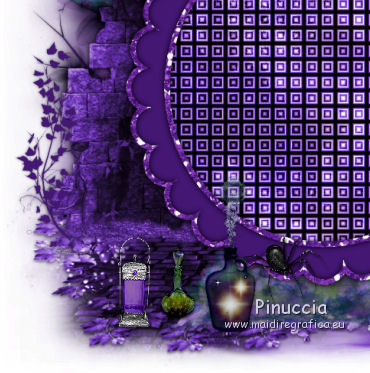 Livelli>Duplica - 2 volte, e rinomina i livelli g1, g2 e g3. 16. Apri BIBIMALEFICENT 2 ELEM (116), e vai a Modifica>Copia. Torna al tuo lavoro e vai a Modifica>Incolla come nuovo livello. Immagine>Ridimensiona, al 20%, tutti i livelli non selezionato. Regola>Messa a fuoco>Metti a fuoco. Spostalo in basso a destra, vedi l'esempio finale.Effetti>Effetti 3D>Sfalsa ombra. Livelli>Duplica - 2 volte e rinomina i livelli p1, p2 e p3. Attiva lo strumento Selezione , rettangolo,e seleziona il tappo della bottiglia. 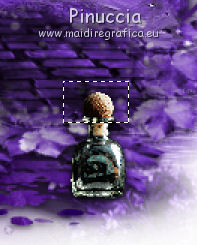 Rimani posizionato sul livello p3. Selezione>Innalza selezione a livello. Selezione>Deseleziona. 17. Apri BIBIMALEFICENT 2 ELEM (73), e vai a Modifica>Copia. Torna al tuo lavoro e vai a Modifica>Incolla come nuovo livello. Immagine>Ridimensiona, al 20%, tutti i livelli non selezionato. Regola>Messa a fuoco>Metti a fuoco. Sposta l'elemento a destra.Attiva lo strumento Selezione , rettangolo,e seleziona il tappo della bottiglia. 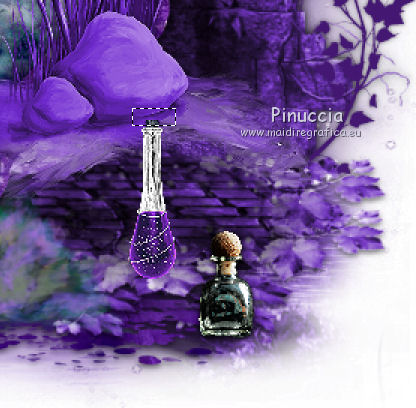 Premi sulla tastiera il tasto CANC Selezione>Deseleziona. Effetti>Effetti 3D>Sfalsa ombra. 18. Apri nuovamente BIBIMALEFICENT ELEM (74), e vai a Modifica>Copia. Torna al tuo lavoro e vai a Modifica>Incolla come nuovo livello. Immagine>Ridimensiona, al 30%, tutti i livelli non selezionato. Regola>Messa a fuoco>Metti a fuoco. Posiziona l'elemento sul collo della bottiglia, vedi l'esempio finale.Regola>Tonalità e saturazione>Viraggio. 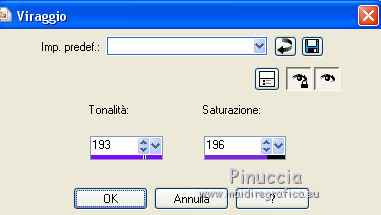 Livelli>Duplica - 2 volte e rinomina questo livello f1, f2 e f3. 19. Apri BIBIMALEFICENT ELEM (77), e vai a Modifica>Copia. Torna al tuo lavoro e vai a Modifica>Incolla come nuovo livello. Immagine>Ridimensiona, al 40%, tutti i livelli non selezionato. Regola>Messa a fuoco>Metti a fuoco. Spostalo a sinistra, davanti al muro.Effetti>Effetti 3D>Sfalsa ombra. 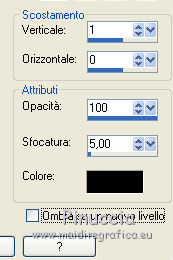 20. Apri BIBIMALEFICENT ELEM (19), e vai a Modifica>Copia. Torna al tuo lavoro e vai a Modifica>Incolla come nuovo livello. Immagine>Ridimensiona, al 20%, tutti i livelli non selezionato. Regola>Messa a fuoco>Metti a fuoco. Spostalo sopra l'elemento precedente. Effetti>Effetti 3D>Sfalsa ombra. 21. Apri BIBIMALEFICENT 2 ELEM (30), e vai a Modifica>Copia. Torna al tuo lavoro e vai a Modifica>Incolla come nuovo livello. Immagine>Ridimensiona, al 25%, tutti i livelli non selezionato. Regola>Messa a fuoco>Metti a fuoco. Spostalo in basso a destra. Effetti>Effetti di foto>Pellicola in bianco e nero.  nelle versioni meno recenti non trovi questo effetto. Puoi saltare il passaggio. Effetti>Effetti 3D>Sfalsa ombra. 22. Apri BIBIMALEFICENT ELEM (102), e vai a Modifica>Copia. Torna al tuo lavoro e vai a Modifica>Incolla come nuovo livello. Immagine>Ridimensiona, al 25%, tutti i livelli non selezionato. Regola>Messa a fuoco>Metti a fuoco. Immagine>Rifletti. Spostalo a destra, vedi l'esempio finale.Effetti>Effetti 3D>Sfalsa ombra. 23. Apri BIBIMALEFICENT 2 ELEM (43), e vai a Modifica>Copia. Torna al tuo lavoro e vai a Modifica>Incolla come nuovo livello. Immagine>Ridimensiona, al 30%, tutti i livelli non selezionato. Regola>Messa a fuoco>Metti a fuoco. Spostalo in alto a destra. Effetti>Effetti 3D>Sfalsa ombra. 24. Apri SkyScraps-Halloween-Crow2, e vai a Modifica>Copia. Torna al tuo lavoro e vai a Modifica>Incolla come nuovo livello. Immagine>Ridimensiona, al 25%, tutti i livelli non selezionato. Regola>Messa a fuoco>Metti a fuoco. Spostalo in alto a destra.Effetti>Effetti 3D>Sfalsa ombra. Livelli>Duplica. Immagine>Rifletti. 25. Apri BIBIMALEFICENT 2 ELEM (111), e vai a Modifica>Copia. Torna al tuo lavoro e vai a Modifica>Incolla come nuovo livello. Immagine>Ridimensiona, al 30%, tutti i livelli non selezionato. Regola>Messa a fuoco>Metti a fuoco. Spostalo in alto a sinistra. Effetti>Effetti 3D>Sfalsa ombra.  26. Apri il tube SNC-DH-MALEFICENT (il tube è pagato e necessita di una licenza). Modifica>Copia. Torna al tuo lavoro e vai a Modifica>Incolla come nuovo livello. Immagine>Ridimensiona, al 40%, tutti i livelli non selezionato. Regola>Messa a fuoco>Metti a fuoco. Cancella  il corvo sulla mano del tube. il corvo sulla mano del tube.Posiziona il tube al centro, vedi il mio esempio.Effetti>Effetti 3D>Sfalsa ombra.  27. Apri crow2, e vai a Modifica>Copia. Torna al tuo lavoro e vai a Modifica>Incolla come nuovo livello. Immagine>Rifletti. Immagine>Ridimensiona, al 15%, tutti i livelli non selezionato. Regola>Messa a fuoco>Metti a fuoco. Posiziona il tube sulla mano del tube.Effetti>Effetti 3D>Sfalsa ombra. Firma il tuo lavoro su un nuovo livello. 28. Attiva il livello e1.  Effetti>Plugins>Kang 2 - Squaresville.  29. Regola>Tonalità e saturazione>Viraggio. 30. Attiva il livello e2. Effetti>Plugins>Kang 2 - Squareville, x-size à 67 e ok.  Regola>Tonalità e saturazione>Viraggio, con i settaggi precedenti. 31. Attiva il livello e3. Effetti>Plugins>Kang 2 - Squareville, x-size à 49 e ok. Regola>Tonalità e saturazione>Viraggio, con i settaggi precedenti. Chiudi i livelli e2, e3.  32. Attiva il livello g1. Effetti>Plugins>AAA Filters - Good Vibrations.  33. Attiva il livello g2. Effetti>Plugins>AAA filters - Good Vibrations - frequency a 11 e ok.  34. Attiva il livello g3. Effetti>Plugins>AAA Filers - Good vibrations, frequency a 12 e ok. Chiudi i livelli g2 e g3.  35. Attiva il livello f1. Effetti>Plugins>AAA Filters - Good Vibrations. Attiva il livello f2. Effetti>Plugins>AAA filters - Good Vibrations - frequency a 11 e ok. Attiva il livello f3. Effetti>Plugins>AAA Filers - Good vibrations, frequency a 12 e ok. Chiudi i livelli f2 e f3.  36. Attiva il livello b1. Effetti>Plugins>Alien Skin Eye Candy 5 Nature - Water Drops.  37. Attiva il livello b2. Effetti>Plugins>Alien Skin Eye Candy 5 Nature - Water Drops, clicca su Random Seed e ok. 38. Attiva il livello b3. Effetti>Plugins>Alien Skin Eye Candy 5 Nature - Water Drops, clicca su Random Seed e ok. Chiudi i livelli b2 e b3. 39. Attiva il livello p1. Effetti>Plugins>Alien Skin Eye Candy 5 Textures - Texture Noise.  40. Attiva il livello p2. Effetti>Plugins>Alien Skin Eye Candy 5 Textures - Texture Noise, clicca su Random Seed e ok. 41. Attiva il livello p3. Effetti>Plugins>Alien Skin Eye Candy 5 Textures - Texture Noise, clicca su Random Seed e ok. Chiudi i livelli p2 e p3. Sono chiusi tutti i livelli 2 e 3 e il livello diamante 2.  42. Modifica>Copia Unione. Apri Animation Shop e vai a Modifica>Incolla>Incolla come nuova animazione. 43. Torna in PSP. Chiudi tutti i livelli 1 e apri tutti i livelli 2. Apri il livello diamante 2. Modifica>Copia Unione. Torna in Animation Shop e vai a Modifica>Incolla>Incolla dopo il fotogramma corrente. 44. Di nuovo in PSP. Chiudi i livelli 2 e apri i livelli 3. Chiudi il livello diamante 2. Modifica>Copia Unione. In Animation Shop: Modifica>Incolla>Incolla dopo il fotogramma corrente. Controlla il risultato cliccando su Visualizza  e salva in formato gif. e salva in formato gif. Scrivimi se hai problemi o dubbi, o trovi un link non funzionante, o anche soltanto per dirmi che ti è piaciuto. Se vuoi mandarmi la tua versione, sarò lieta di aggiungerla al tutorial. La mia mail è sul menu in cima alla pagina. 1 Ottobre 2015 |