|
RÊVES D'ÉVASION
Ringrazio Lilya per avermi permesso di tradurre i suoi tutorial.
Trovi qui l'originale di questo tutorial:
qui puoi trovare qualche risposta ai tuoi dubbi.
Se l'argomento che ti interessa non è presente, ti prego di segnalarmelo.
Per tradurre questo tutorial ho usato CorelX, ma può essere realizzato anche con le altre versioni di PSP.
Dalla versione X4, il comando Immagine>Rifletti è stato sostituito con Immagine>Capovolgi in orizzontale,
e il comando Immagine>Capovolgi con Immagine>Capovolgi in verticale.
Nelle versioni X5 e X6, le funzioni sono state migliorate rendendo disponibile il menu Oggetti.
Vedi la scheda sull'argomento qui
Occorrente:
Materiale qui
Filtri
in caso di dubbi, ricorda di consultare la mia sezione filtri qui
Filters Unlimited 2.0 qui
<Bkg Designer sf10I> - Cruncher (da importare in Unlimited) qui
AAA Frames - Foto Frame qui
Screenworks qui
L&K's - L&K's Katharina qui
VanDerLee - Unplugged-X qui
Simple - Blintz, Pizza Slice mirror qui
I filtri Screenworks e Simple si possono usare da soli o importati in Filters Unlimited
(come fare vedi qui)
Se un filtro fornito appare con questa icona  deve necessariamente essere importato in Filters Unlimited. deve necessariamente essere importato in Filters Unlimited.
Animation Shop qui

1. Imposta il colore di primo piano con un colore chiaro,
e il colore di sfondo con un colore scuro.
I miei colori.
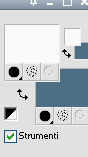
Passa il colore di primo piano a Gradiente di primo piano/sfondo, stile Lineare.
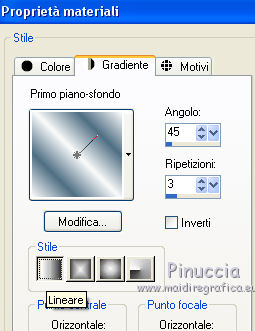
2. Apri una nuova immagine trasparente 900 x 600 pixels,
e riempila  con il gradiente. con il gradiente.
3. Regola>Sfocatura>Sfocatura gaussiana - raggio 30.

4. Livelli>Duplica.
Effetti>Plugins>AAA Frames - Foto Frame.
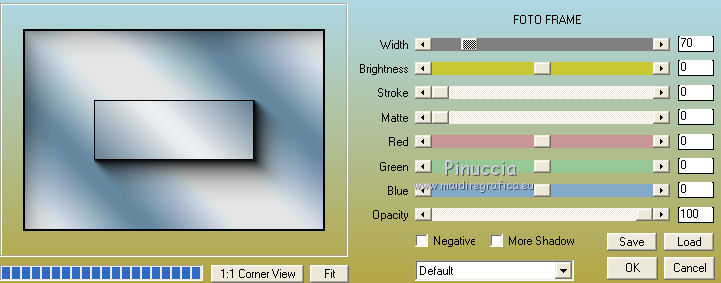
5. Effetti>Plugins>Simple - Blintz.
Effetti>Plugins>Simple - Pizza Slice Mirror.
6. Livelli>Duplica.
Immagine>Rifletti.
Abbassa l'opacità di questo livello al 50%.
7. Livelli>Unisci>Unisci giù.
8. Livelli>Nuovo livello raster.
Effetti>Plugins>VanDerLee - Unplugged-X - 45° Rectangle.
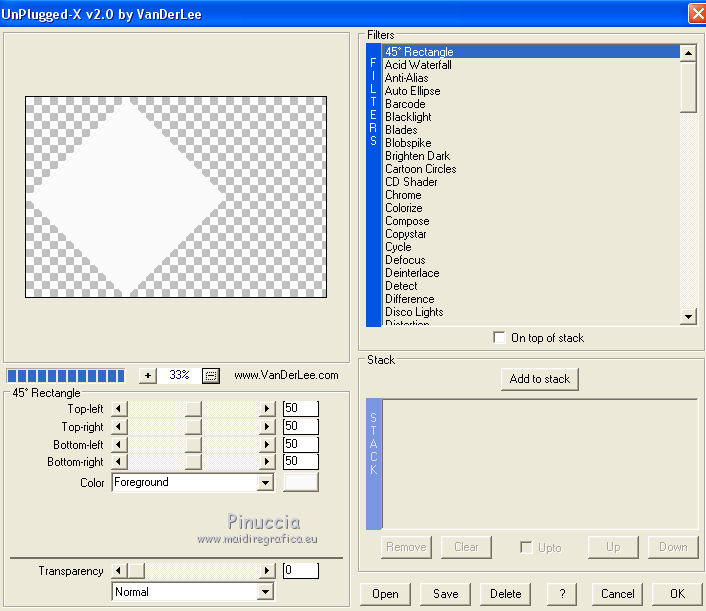
9. Immagine>Ridimensiona, al 90%, tutti i livelli non selezionato.
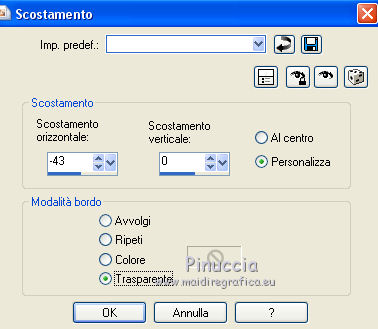
10. Effetti>Effetti di immagine>Scostamento.
11. Effetti>Plugins>L&K's - L&K's Katharina.
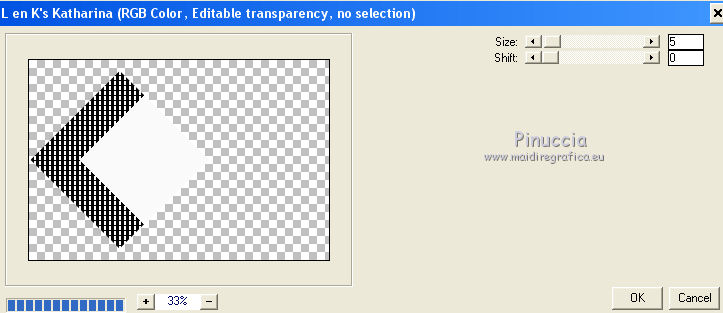
Cambia la modalità di miscelatura di questo livello in Luminanza (esistente).
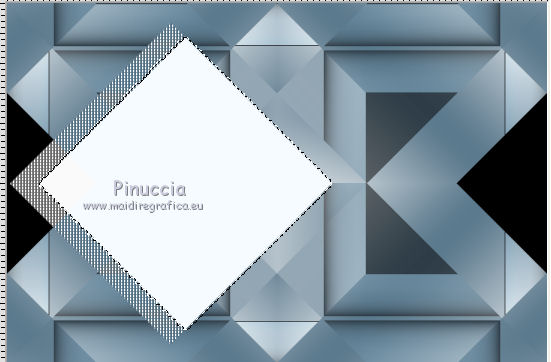
12. Attiva lo strumento Bacchetta magica 
e clicca al centro al centro della figura per selezionarla.
13. Selezione>Modifica>Seleziona bordature selezione.
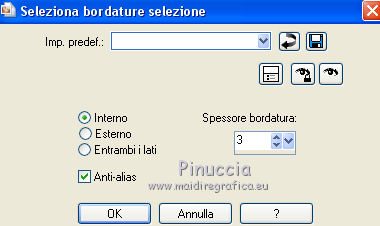
Riempi la selezione con il colore scuro.
14. Effetti>Plugins>Cybia - Screenworks - Pin Hole.
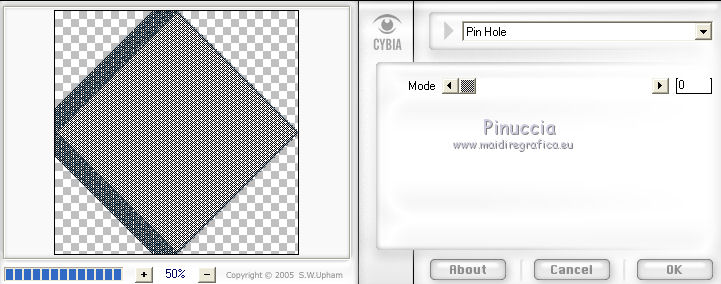
Selezione>Deseleziona.
15. Immagine>Ridimensiona, all'85%, tutti i livelli non selezionato.
16. Livelli>Duplica.
Immagine>Rifletti.
Livelli>Unisci>Unisci giù.
17. Attiva lo strumento Bacchetta magica
e clicca all'interno dei rettangoli per selezionarli.
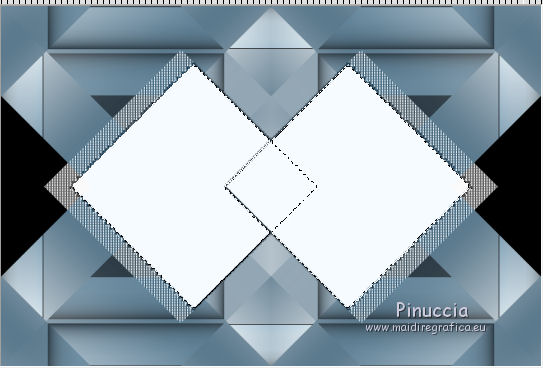
18. Livelli>Nuovo livello raster.
Apri il tube del paeaggio StepyDream 2014-88, e vai a Modifica>Copia.
Torna al tuo lavoro e vai a Modifica>Incolla nella selezione.
Cambia la modalità di miscelatura di questo livello in Moltiplica.
Selezione>Deseleziona.
19. Apri il tube fumée, e vai a Modifica>Copia.
Torna al tuo lavoro e vai a Modifica>Incolla come nuovo livello.
20. Apri il tube 1312luzcristina , e vai a Modifica>Copia.
Torna al tuo lavoro e vai a Modifica>Incolla come nuovo livello.
21. Effetti>Effetti 3D>Sfalsa ombra, colore nero.
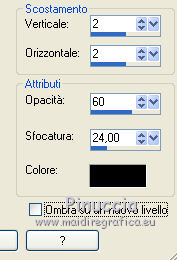
22. Copia e incolla sul tuo lavoro gli altri tubes e applica un Effetto sfalsa ombra.
23. Livelli>Unisci>Unisci visibile.
24. Immagine>Aggiungi bordatura, 1 pixel, simmetriche, colore chiaro.
Immagine>Aggiungi bordatura, 50 pixels, simmetriche, colore scuro.
Seleziona il bordo da 50 pixels con la bacchetta magica
24. Effetti>Plugins><Bkg Designer sf10I> - Cruncher.

Regola>Messa a fuoco>Metti a fuoco.
25. Selezione>Inverti.
26. Effetti>Effetti 3D>Sfalsa ombra, colore nero.
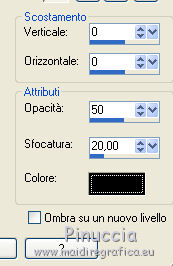
Selezione>Deseleziona.
27. Immagine>Aggiungi bordatura, 1 pixel, simmetriche, colore chiaro.
28. Firma il tuo lavoro su un nuovo livello.
Livelli>Unisci>Unisci tutto.
29. Immagine>Ridimensiona, a 900 pixels di larghezza, tutti i livelli selezionato.
30. Selezione>Seleziona tutto.
Selezione>modifica>Contrai - 47 pixels.
31. Effetti>Plugins>Flaming Pear - Flood.
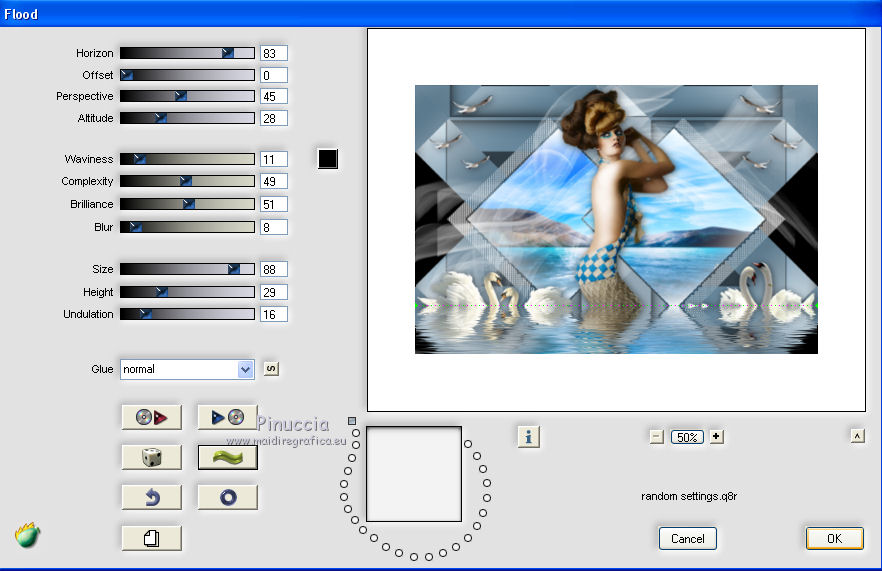
Selezione>Deseleziona.
32. Apri Animation Shop e vai a Modifica>Incolla>Incolla come nuova animazione.
33. Torna in PSP.
Modifica>Annulla azione Deseleziona.
Modifica>Annulla azione Flood.
34. Effetti>Plugins>Flaming Pear - Flood, clicca una volta sull'icona della freccia verde e ok.
Selezione>Deseleziona.
35. Modifica>Copia.
Torna in Animation Shop e vai a Modifica>Incolla>Incolla dopo il fotogramma corrente.
36. Di nuovo in PSP.
Modifica>Annulla azione Deseleziona.
Modifica>Annulla azione Flood.
37. Effetti>Plugins>Flaming Pear - Flood, clicca una volta sull'icona della freccia verde e ok.
Selezione>Deseleziona.
38. Modifica>Copia.
In Animation Shop: Modifica>Incolla>Incolla dopo il fotogramma corrente.
39. Di nuovo in PSP.
Modifica>Annulla azione Deseleziona.
Modifica>Annulla azione Flood.
40. Effetti>Plugins>Flaming Pear - Flood, clicca una volta sull'icona della freccia verde e ok.
Selezione>Deseleziona.
41. Modifica>Copia.
In Animation Shop: Modifica>Incolla>Incolla dopo il fotogramma corrente.
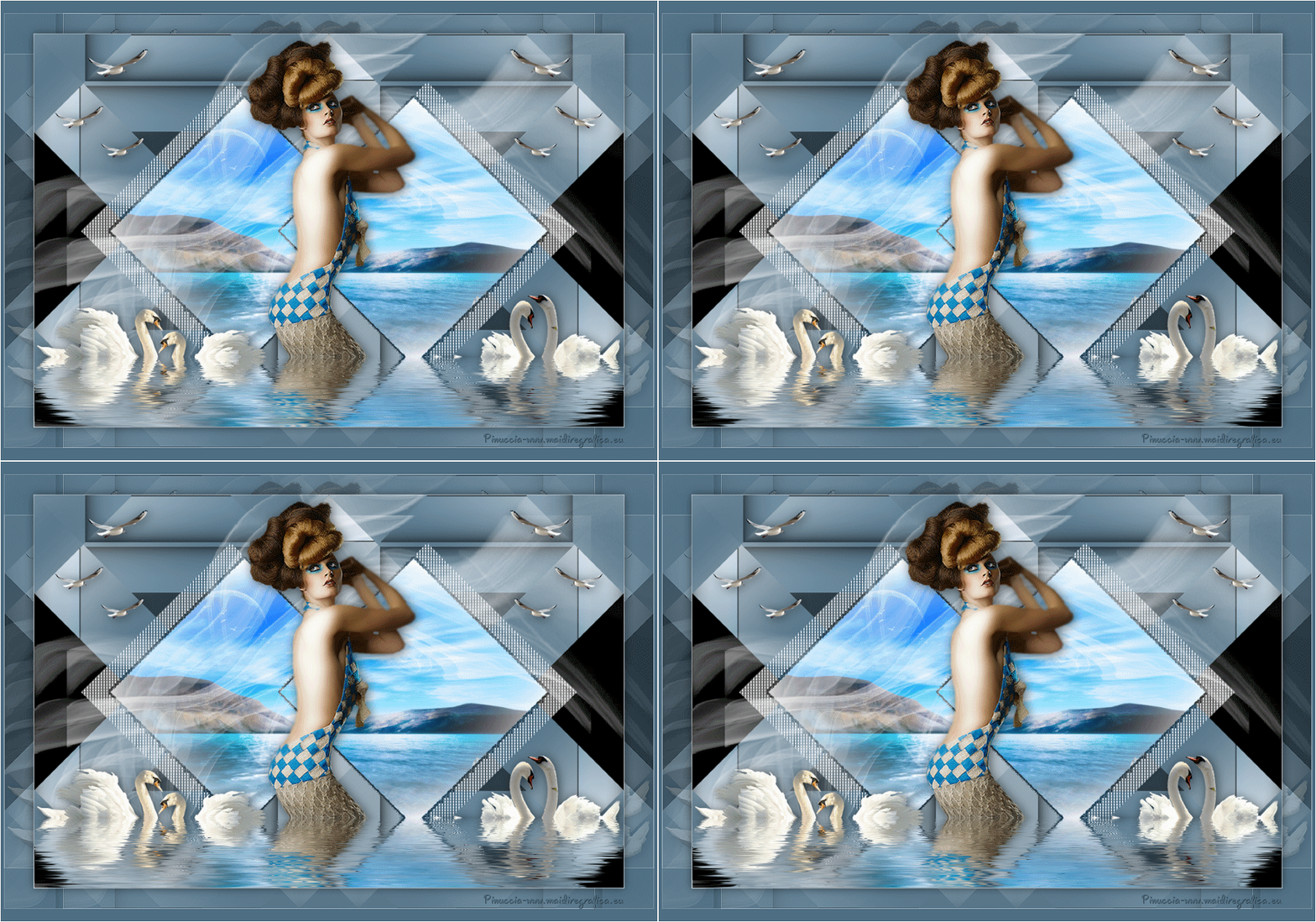
Ed avrai una animazione composta da 4 fotogrammi.
42. Modifica>Seleziona tutto.
Animazione>Proprietà fotogramma, e imposta la velocità a 35.
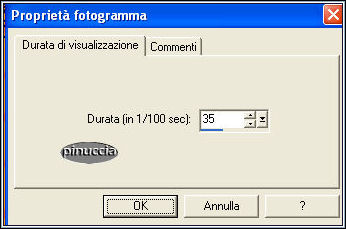
43. Controlla il risultato cliccando su Visualizza  e salva in formato gif. e salva in formato gif.
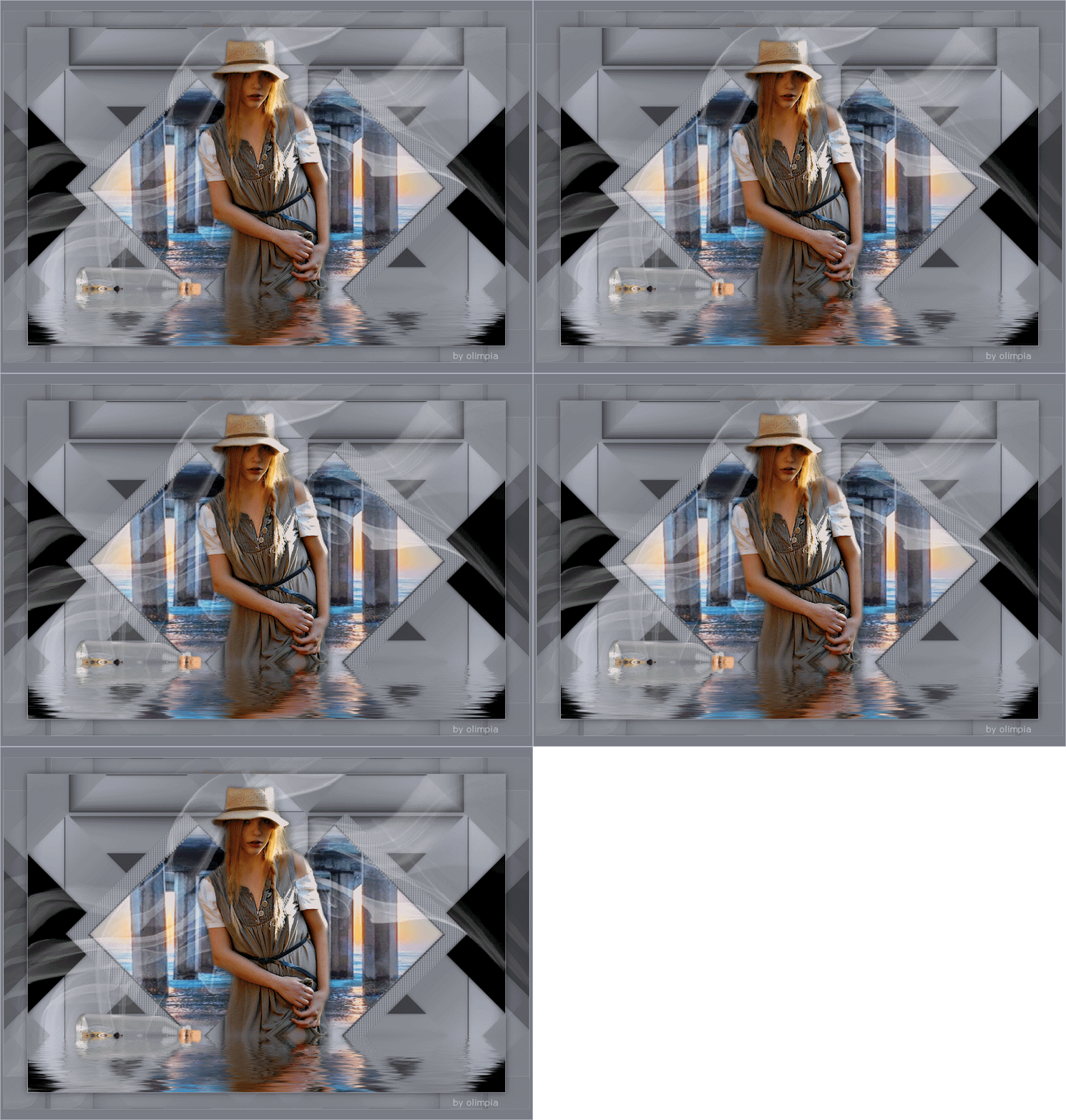
Grazie Olimpia
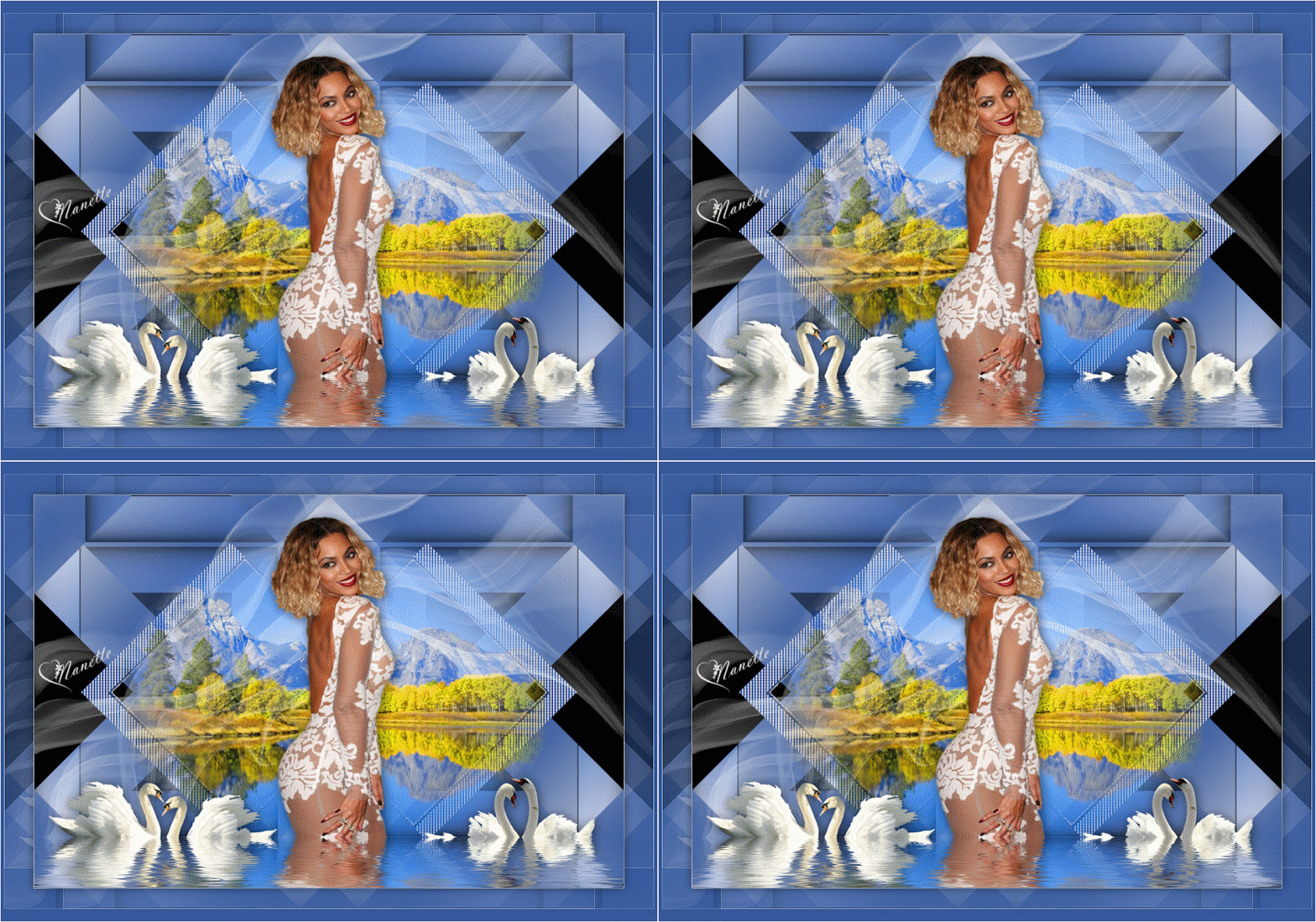
Merci Nanette
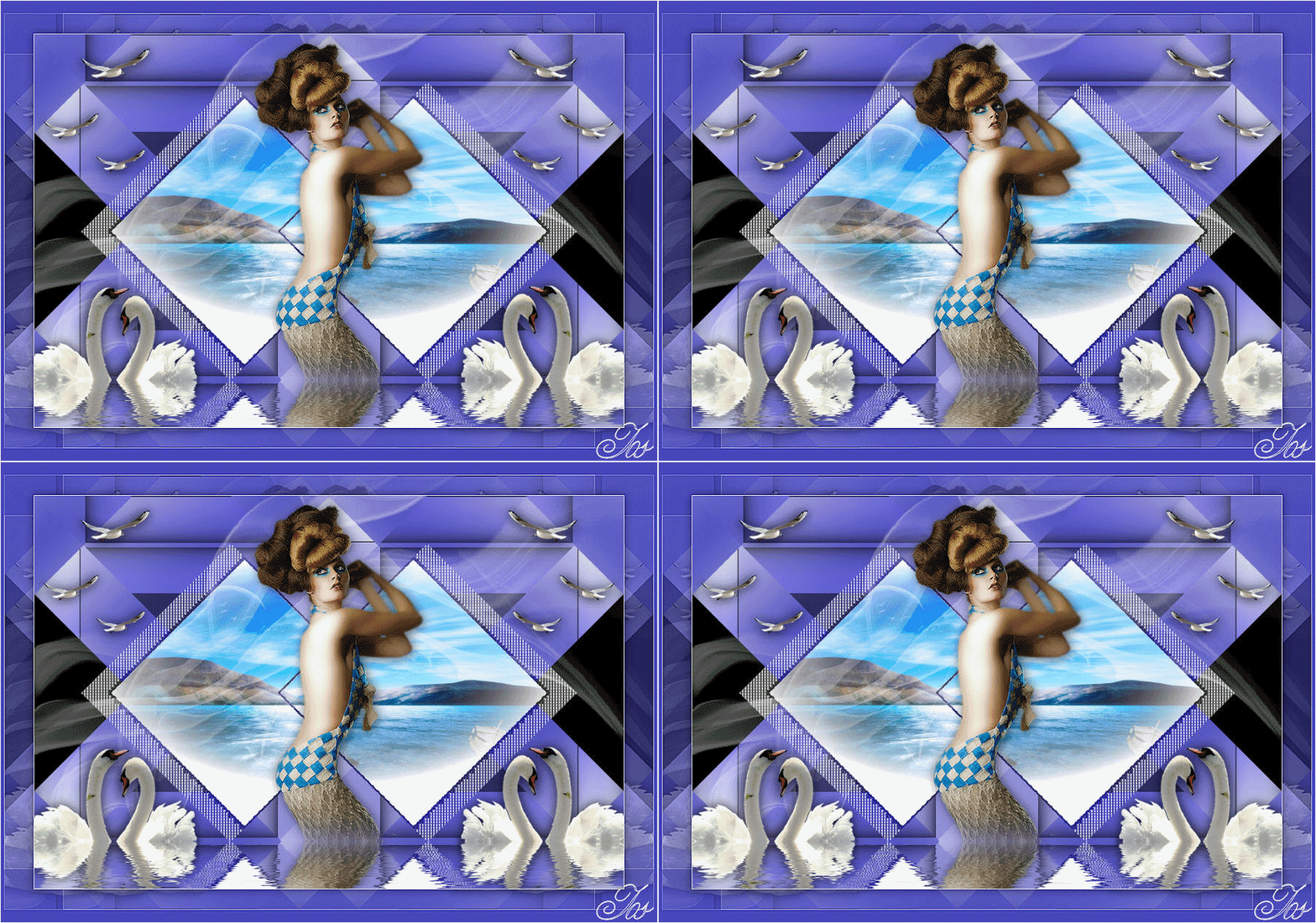
Merci Jos
Se hai problemi o dubbi, o trovi un link non funzionante,
o anche soltanto per un saluto, scrivimi
28 Settembre 2014
|