|
LADY WITH THE HAT
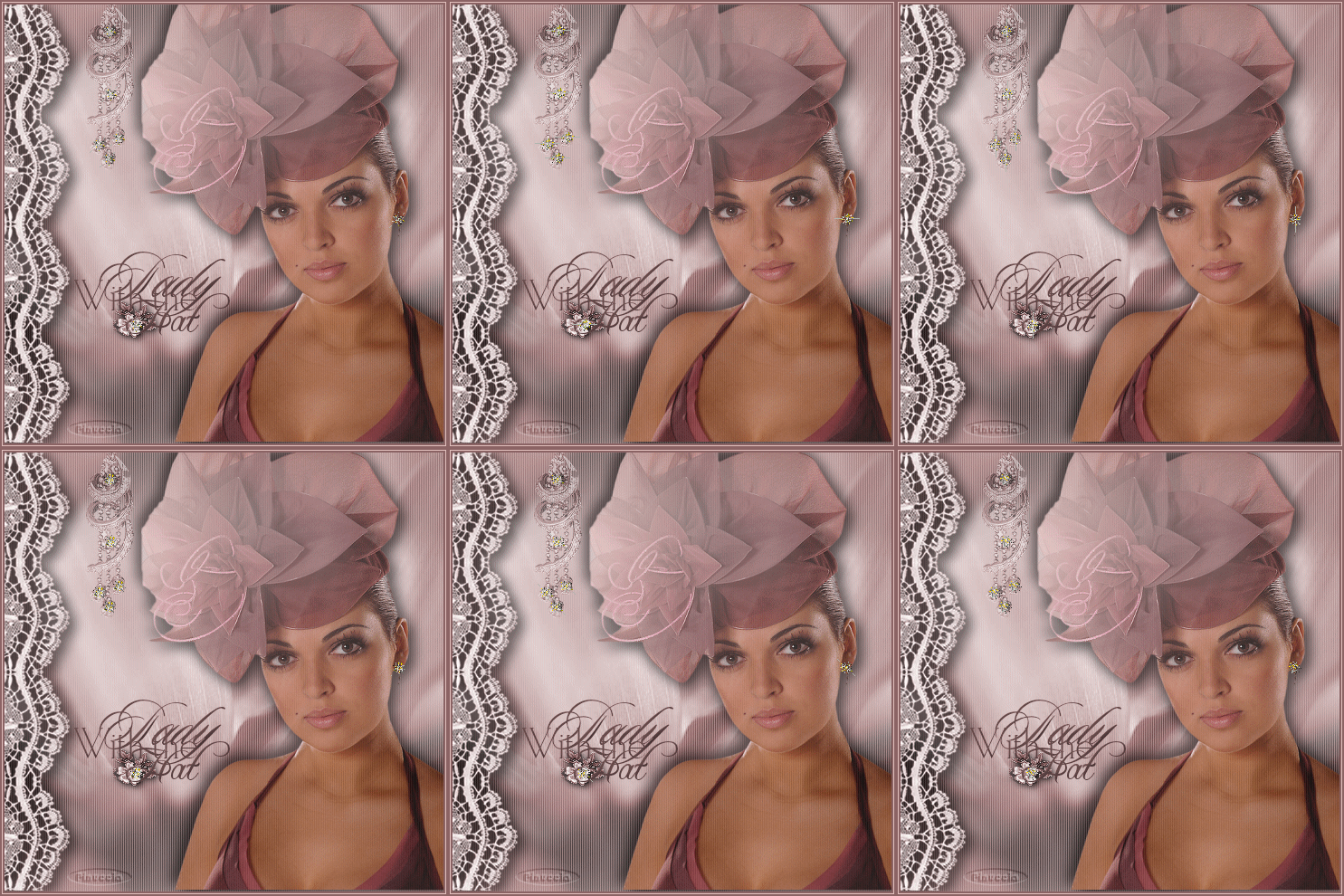
Ringrazio Lisa per avermi permesso di tradurre questo tutorial.
|
Porta con te la freccia mentre esegui il tutorial.
Ti servirà come "segnalibro"

Se vuoi stampare, clicca qui sotto:

|
qui puoi trovare qualche risposta ai tuoi dubbi.
Se l'argomento che ti interessa non è presente, ti prego di segnalarmelo.
Questo tutorial è stato scritto in PSP X, ma può essere eseguito anche con le altre versioni del programma.
Occorrente:
Materiale qui
I tubes sono di Betty
Se vuoi animare il lavoro ti servirà anche Animation Shop qui
Scegli un colore dal tube della donna.
Io ho usato il colore scuro #8B6465, e prendi nota dei valori di saturazione e tonalità.
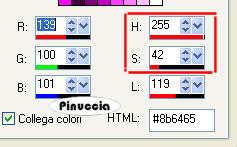
Apri l'immagine "Image 10", che sarà la base del tuo lavoro.
Regola>Saturazione e tonalità>Viraggio:
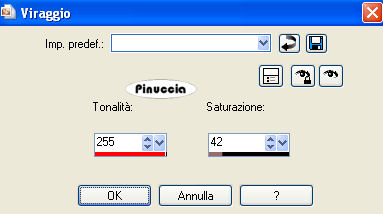
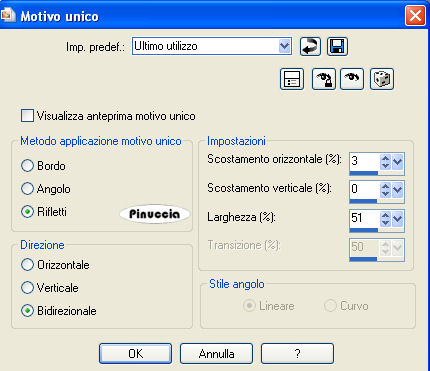
Effetti>Effetti di immagine>Motivo unico:
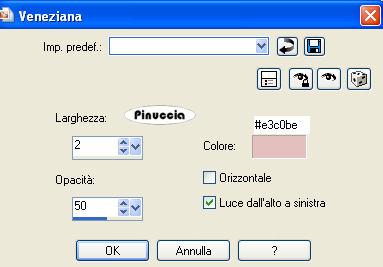
Effetti>Effetti di trama>Veneziana:
Apri il tube Lace, e vai a Modifica>Copia.
Torna al tuo lavoro e vai a Modifica>Incolla come nuovo livello.
Sposta  il tube a sinistra, vedi il mio esempio. il tube a sinistra, vedi il mio esempio.
Effetti>Effetti 3D>sfalsa ombra, con i seguenti settaggi:
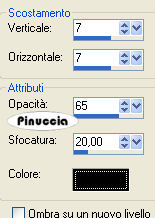
Ripeti l'Effetto Sfalsa ombra, ma cambiando verticale e orizzontale a -7.
Apri il tube della donna, e vai a Modifica>copia.
Torna al tuo lavoro e vai a Modifica>Incolla come nuovo livello.
Sposta il tube a destra.
Abbassa l'opacità di questo livello all'80%.
Effetti>Effetti 3>Sfalsa ombra, con i settaggi precedenti e con la ripetizione a -7.
Apri il tube script-93, e vai a Modifica>Copia.
Torna al tuo lavoro e vai a Modifica>Incolla come nuovo livello.
Posiziona il testo al centro, come nel mio esempio.
Apri il tube bloempje, e vai a Modifica>Copia.
Torna al tuo lavoro e vai a Modifica>Incolla come nuovo livello.
Posiziona il fiore sopra il testo, vedi il mio esempio.
Apri il tube HA-lisa, e vai a Modifica>Copia.
Torna al tuo lavoro e vai a Modifica>Incolla come nuovo livello.
Spostalo in alto, come nel mio esempio.
Abbassa l'opacità di questo livello al 50%.
Aggiungi il tuo nome e/o il tuo watermark.
Controlla che tutto sia al posto giusto e vai a Livelli>Unisci>Unisci tutto.
Se vuoi: Immagine>Ridimensiona, a 400 x 400 pixels.
Immagine>Aggiungi bordatura, 2 pixels, simmetriche, con il colore scuro.
Immagine>Aggiungi bordatura, 1 pixel, simmetriche, con un colore chiaro.
Immagine>Aggiungi bordatura, 2 pixels, simmetriche, con il colore chiaro.
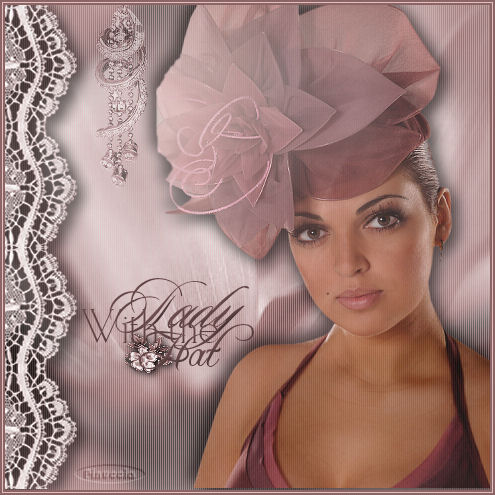
Per creare l'animazione, copia l'immagine: Modifica>Copia.
Apri Animation Shop e vai a Modifica>Incolla>Incolla come nuova animazione.
Modifica>Duplica e ripeti fino ad ottenere 8 fotogrammi.
Puoi anche usare le icone della barra superiore degli strumenti.
Clicca prima sull'icona Copia e poi sull'icona Incolla dopo, le volte necessarie per ottenere i fotogrammi.

Apri l'animazione fornita con il tutorial: etoile9.
Clicca sul primo fotogramma per selezionarlo e vai a Modifica>Seleziona tutto (oppure sulla tastiera Ctrl+A).
Modifica>Copia (oppure sulla tastiera Ctrl+C).
Torna al tuo lavoro e vai a Modifica>Incolla>Incolla nel fotogramma selezionato (oppure sulla tastiera Ctrl+E).
Ripeti per aggiungere altri diamantini, dove preferisci.
Controlla il risultato cliccando su Visualizza  e salva in formato gif. e salva in formato gif.

Se hai problemi o dubbi, o trovi un link non funzionante,
o anche soltanto per un saluto, scrivimi
18 Marzo 2008
|