|
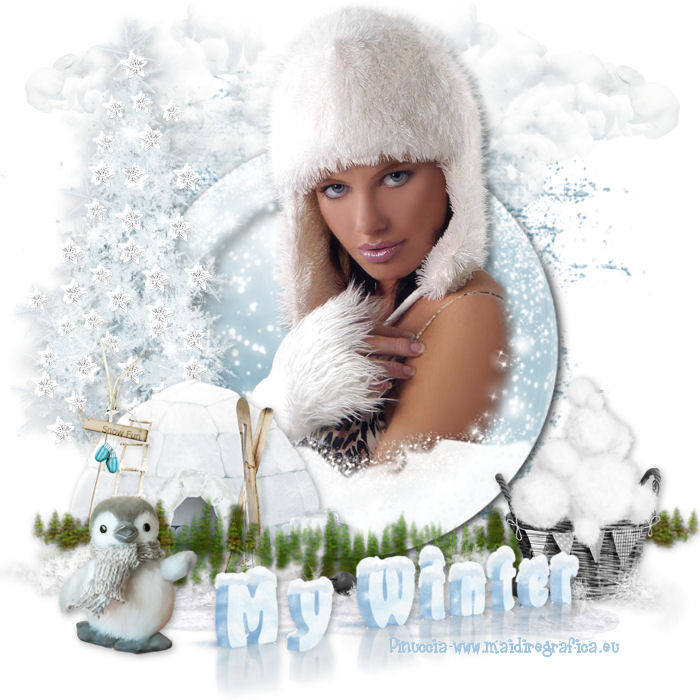
MY WINTER
Ringrazio Lisa per avermi permesso di tradurre questo tutorial.
qui puoi trovare qualche risposta ai tuoi dubbi. Se l'argomento che ti interessa non è presente, ti prego di segnalarmelo. Questo tutorial è stato scritto in PSP X5, ma può essere eseguito anche con le altre versioni del programma. Per tradurlo, l'ho eseguito con PSP X. Occorrente: Un tube a scelta. Il resto del materiale qui Per il tube usato grazie Jet.  Apri una nuova immagine bianca 700 x 700 pixels. 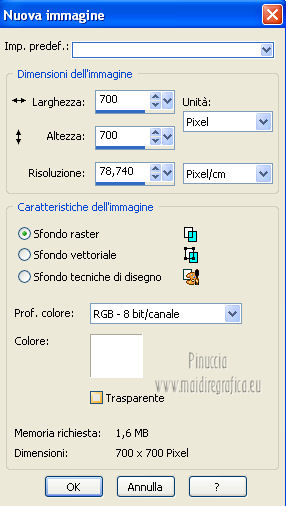 Apri l'elemento "mask" e vai a Modifica>Copia. Torna al tuo lavoro e vai a Modifica>Incolla come nuovo livello. Lascialo come sta. Apri l'elemento "cirkel" e vai a Modifica>Copia. Torna al tuo lavoro e vai a Modifica>Incolla come nuovo livello. Lascialo al centro. Apri l'elemento "wolken" e vai a Modifica>Copia. Torna al tuo lavoro e vai a Modifica>Incolla come nuovo livello. Spostalo  in alto a destra. in alto a destra.Immagine>Ridimensiona, all'80%, tutti i livelli non selezionato. Immagine>Rifletti. 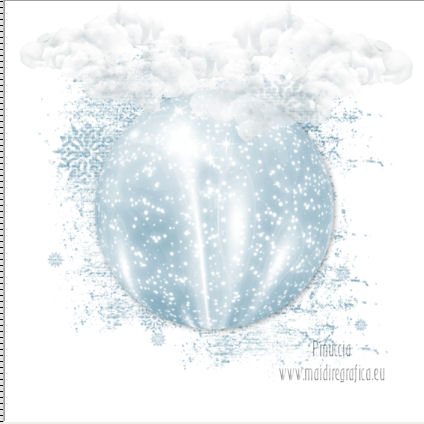 Apri la cornice "frame" e vai a Modifica>Copia. Torna al tuo lavoro e vai a Modifica>Incolla come nuovo livello. Lasciala come sta. Apri l'elemento "sneeuw" e vai a Modifica>Copia. Torna al tuo lavoro e vai a Modifica>Incolla come nuovo livello. Spostalo in basso.Apri l'elemento "kerstboom" e vai a Modifica>Copia. Torna al tuo lavoro e vai a Modifica>Incolla come nuovo livello. Spostalo a sinistra della cornice.Apri l'elemento "sterretjes" e vai a Modifica>Copia. Torna al tuo lavoro e vai a Modifica>Incolla come nuovo livello. Posiziona le stelle sull'albero.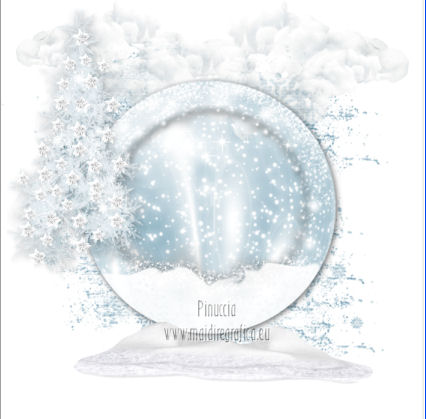 Apri l'elemento "iglo" e vai a Modifica>Copia. Torna al tuo lavoro e vai a Modifica>Incolla come nuovo livello. Spostalo a sinistra, a metà della cornice.Apri l'elemento "boompjes" e vai a Modifica>Copia. Torna al tuo lavoro e vai a Modifica>Incolla come nuovo livello. Spostalo in basso, come nel mio esempio.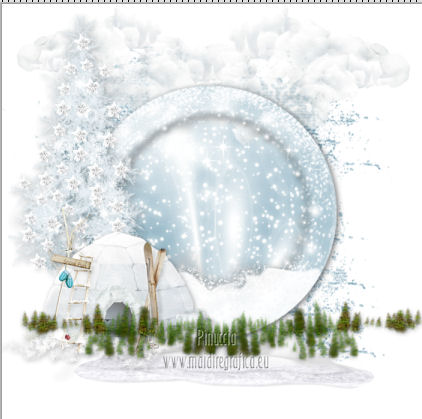 Apri l'elemento "pinquin" e vai a Modifica>Copia. Torna al tuo lavoro e vai a Modifica>Incolla come nuovo livello. Spostalo a sinistra, come nel mio esempio.Apri l'elemento "mand" e vai a Modifica>Copia. Torna al tuo lavoro e vai a Modifica>Incolla come nuovo livello. Spostalo a destra.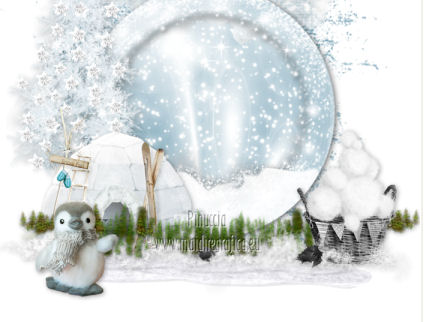 Apri l'elemento "script" e vai a Modifica>Copia. Torna al tuo lavoro e vai a Modifica>Incolla come nuovo livello. Spostalo dove preferisci, o vedi il mio esempio.Attiva il livello della cornice. Apri il tuo tube e vai a Modifica>Copia. Torna al tuo lavoro e vai a Modifica>Incolla come nuovo livello. Immagine>Ridimensiona, se e quanto necessario, tutti i livelli non selezionato. Posiziona correttamente il tube.Attiva il livello della cornice. Livelli>Duplica, e porta questo livello sopra il livello del tube. Attiva lo strumento Gomma  e cancella la parte di cornice che copre il tube. 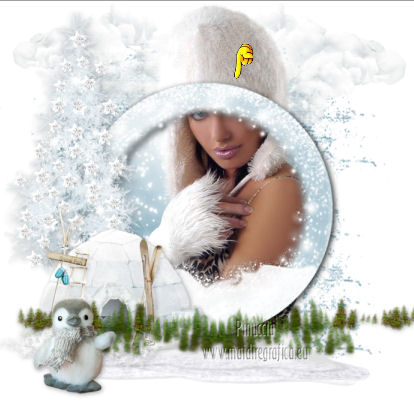 Attiva nuovamente il livello del tube. Effetti>Effetti 3D>Sfalsa ombra, con settaggi a tua scelta. I miei settaggi. 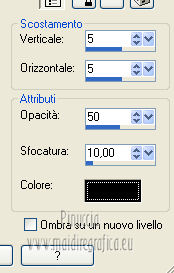 Attiva il livello superiore. Aggiungi il tuo nome e/o il tuo watermark. Livelli>Unisci>Unisci tutto e salva in formato jpg. Se vuoi lasciare lo sfondo trasparente: Elimina il livello bianco di sfondo. Livelli>Unisci>Unisci visibile e salva in formato png. 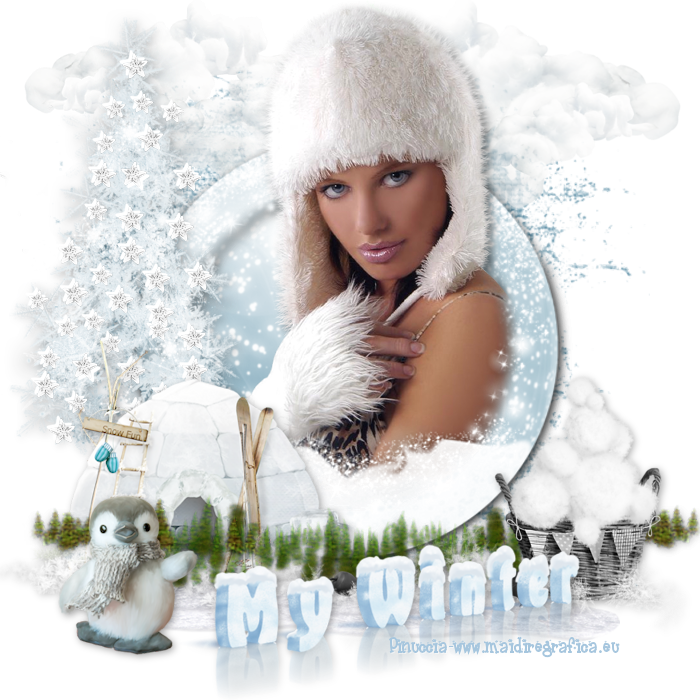  Se hai problemi o dubbi, o trovi un link non funzionante, o anche soltanto per un saluto, scrivimi 18 Dicembre 2012 |