|
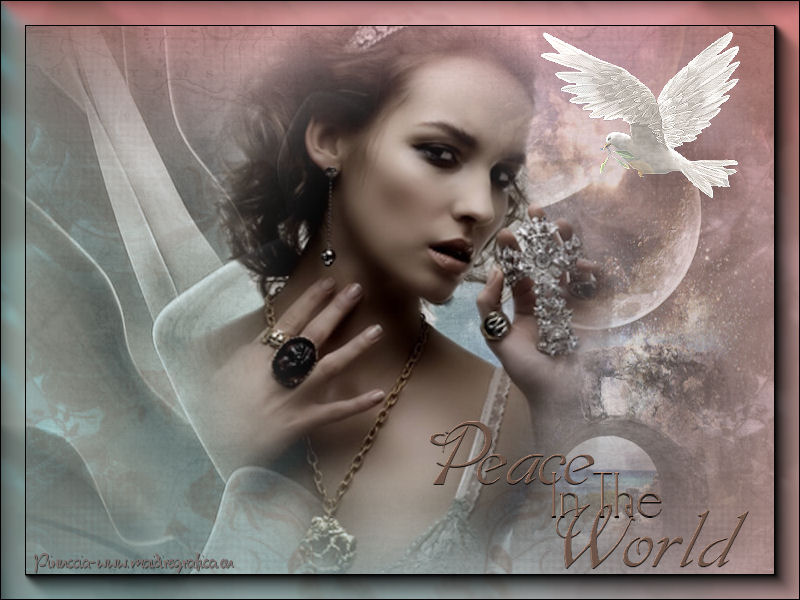
PEACE IN THE WORLD
Ringrazio Lisa per avermi permesso di tradurre questo tutorial.
qui puoi trovare qualche risposta ai tuoi dubbi. Se l'argomento che ti interessa non è presente, ti prego di segnalarmelo. Questo tutorial è stato scritto in PSP X3, ma può essere eseguito anche con le altre versioni del programma. Per tradurlo, l'ho eseguito con PSP X. Occorrente: Materiale qui Il tube è di Lisa. Filtri: Filters Unlimited 2.0 qui Colorave qui Graphics Plus qui FM Tile Tools qui AAA Frames qui I filtri ColorRave e Graphics Plus si possono usare da soli o importati in Filters Unlimited  Apri la maschera in PSP e minimizzala con il resto del materiale. Apri una nuova immagine trasparente 800 x 600 pixels. Imposta il colore di primo piano con #bfb5b1, e il colore di sfondo con #6f5548. Passa il colore di primo piano a Gradiente, stile Sprazzo di luce. 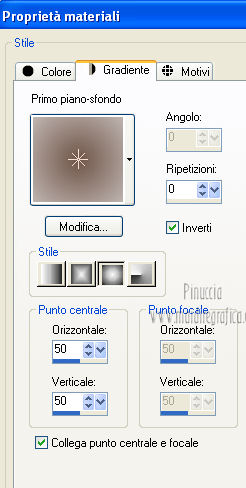 Riempi  l'immagine trasparente con il gradiente. l'immagine trasparente con il gradiente.Livelli>Nuovo livello raster. Selezione>Seleziona tutto. Apri "Paper 1a" e vai a Modifica>Copia. Torna al tuo lavoro e vai a Modifica>Incolla nella selezione. Cambia la modalità di miscelatura di questo livello in Luminanza (esistente). Selezione>Deseleziona. Livelli>Nuovo livello raster. Riempi con il colore scuro.Livelli>Nuovo livello maschera>Da immagine. Apri il menu sotto la finestra di origine e vedrai la lista dei files aperti. Seleziona la maschera pspcybermask010, con i seguenti settaggi: 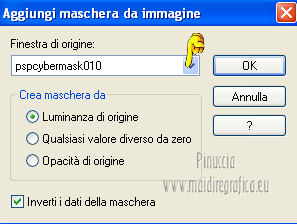 Livelli>Unisci>Unisci gruppo. Livelli>Duplica. Immagine>Rifletti. Livelli>Unisci>Unisci giù. Abbassa l'opacità di questo livello al 50%. Apri il tube "world" e vai a Modifica>Copia. Torna al tuo lavoro e vai a Modifica>Incolla come nuovo livello. Spostalo  in alto a destra. in alto a destra.Premi il tasto K per attivare lo strumento Puntatore  se stai usando PSP 9 il tasto D (valido per tutte le versioni) per attivare lo strumento Deformazione  In modalità Scala spingi il nodo centrale in basso per riempire l'altezza della tela. 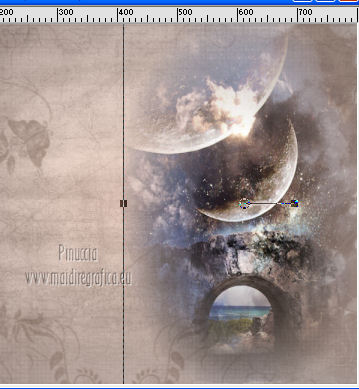 Abbassa l'opacità di questo livello al 50%. Apri il tube "kelk" e vai a Modifica>Copia. Torna al tuo lavoro e vai a Modifica>Incolla come nuovo livello. Spostalo a sinistra.Come hai fatto prima, allunga il tube fino al bordo inferiore. 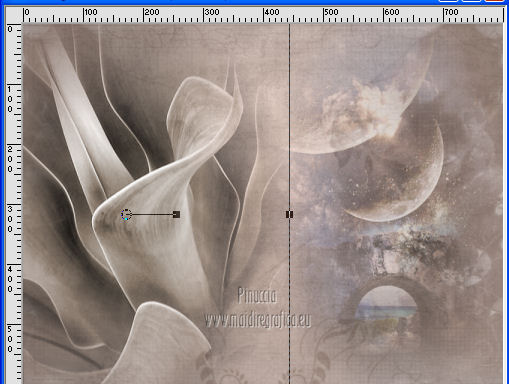 Abbassa l'opacità di questo livello al 50%. Apri il tube "misted-L130" e vai a Modifica>Copia. Torna al tuo lavoro e vai a Modifica>Incolla come nuovo livello. Lascialo come sta. Livelli>Duplica. Livelli>Unisci>Unisci giù. Apri il tube "GGdove1" e vai a Modifica>Copia. Torna al tuo lavoro e vai a Modifica>Incolla come nuovo livello. Spostalo in alto a destra, come nel mio esempio.Attiva il livello Raster 1. Effetti>Plugins>Filters Unlimited 2.0 - ColorRave - Color Cocktail 2.1. 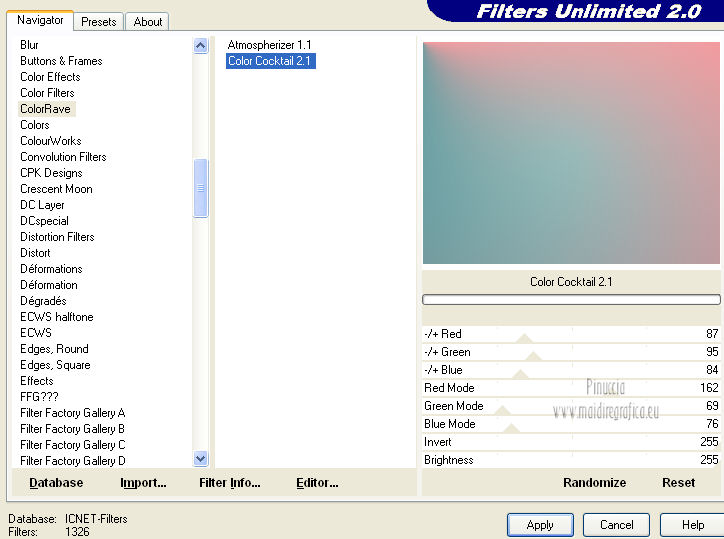 Apri il file di testo "peace" e vai a Modifica>Copia. Torna al tuo lavoro e vai a Modifica>Incolla come nuovo livello. Spostalo dove preferisci, o vedi il mio esempio.Effetti>Plugins>FM Tile Tools - Blend Emboss.  Controlla che tutto sia correttamente posizionato. Tieni presente che più tardi con il filtro AAA Frames avrai un bordo di 25 pixels. Per questo non tenere tubes e testo troppo vicini ai bordi. Vedi l'esempio finale per orientarti. Livelli>Unisci>Unisci visibile. Effetti>Plugins>AAA Frames - Foto Frame. 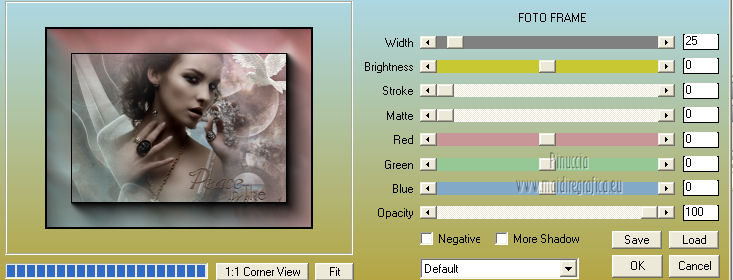 Effetti>Plugins>Graphics Plus - Cross Shadow. 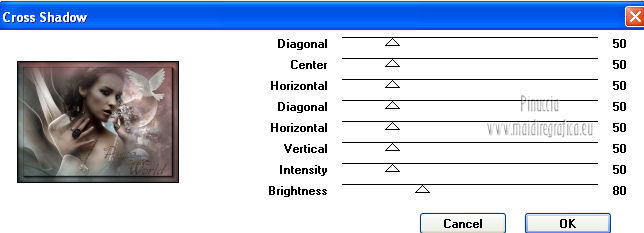 Aggiungi il tuo nome e/o il tuo watermark. Se vuoi, ridimensiona l'immagine (in questo caso non dimenticare di mettere a fuoco). Salva in formato jpg.  Se hai problemi o dubbi, o trovi un link non funzionante, o anche soltanto per un saluto, scrivimi 18 Dicembre 2012 |