|
TO YOU ALL
Ringrazio Lisa per avermi permesso di tradurre questo tutorial.
qui puoi trovare qualche risposta ai tuoi dubbi. Se l'argomento che ti interessa non è presente, ti prego di segnalarmelo. Questo tutorial è stato scritto in PSP X2, ma può essere eseguito anche con le altre versioni del programma. Per tradurlo, l'ho eseguito con PSP X. Occorrente: Materiale qui Filtri: Funhouse qui Filters Unlimited 2.0 qui I filtri Funhouse si possono usare da soli o importati in Filters Unlimited Animation Shop qui Metti la maschera nella cartella Maschere. Apri il resto del materiale in PSP, tranne la gif che userai in Animation Shop. Apri una nuova immagine bianca 800 x 600 pixels. Apri il tube "ruit" e vai a Modifica>Copia. Torna al tuo lavoro e vai a Modifica>Incolla come nuovo livello. Livelli>Unisci>Unisci giù. Imposta il colore di primo piano con il colore scuro #24354b. Livelli>Nuovo livello raster. Riempi  con il colore scuro di primo piano. con il colore scuro di primo piano.Livelli>Carica/Salva maschera>Carica maschera da disco. Cerca e carica la maschera PIT_mask_christmas07. 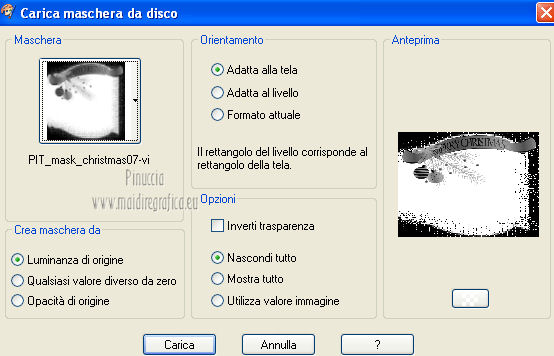 Livelli>Unisci>Unisci gruppo. Apri il tube "boom" e vai a Modifica>Copia. Torna al tuo lavoro e vai a Modifica>Incolla come nuovo livello. Spostalo  a destra, come nel mio esempio. a destra, come nel mio esempio.Apri il tube "huis" e vai a Modifica>Copia. Torna al tuo lavoro e vai a Modifica>Incolla come nuovo livello. Spostalo a sinistra, come nel mio esempio.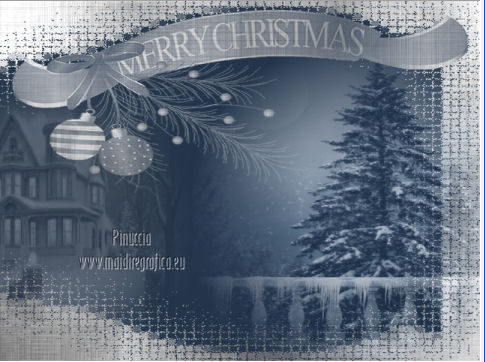 Apri il tube della donna e vai a Modifica>Copia. Torna al tuo lavoro e vai a Modifica>Incolla come nuovo livello. Spostalo in basso a sinistra.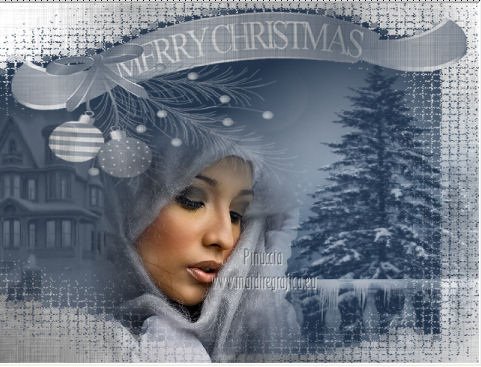 Apri il file di testo "scriptL8" e vai a Modifica>Copia. Torna al tuo lavoro e vai a Modifica>Incolla come nuovo livello. Spostalo dove preferisci, o vedi il mio esempio.Controlla che tutto sia al posto giusto. Livelli>Unisci>Unisci tutto. Immagine>Ridimensiona, al 120%, tutti i livelli selezionato. Livelli>Duplica. Immagine>Ridimensiona, al 90%, tutti i livelli non selezionato. Effetti>Effetti 3D>Sfalsa ombra. 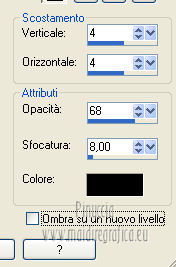 Ripeti l'Effetto Sfalsa ombra, cambiando verticale e orizzontale con -4. Attiva il livello inferiore. Regola>Sfocatura>Sfocatura gaussiana - raggio 30.  Effetti>Plugins>Filters Unlimited 2.0 - Funhouse - Loom, con i settaggi standard. 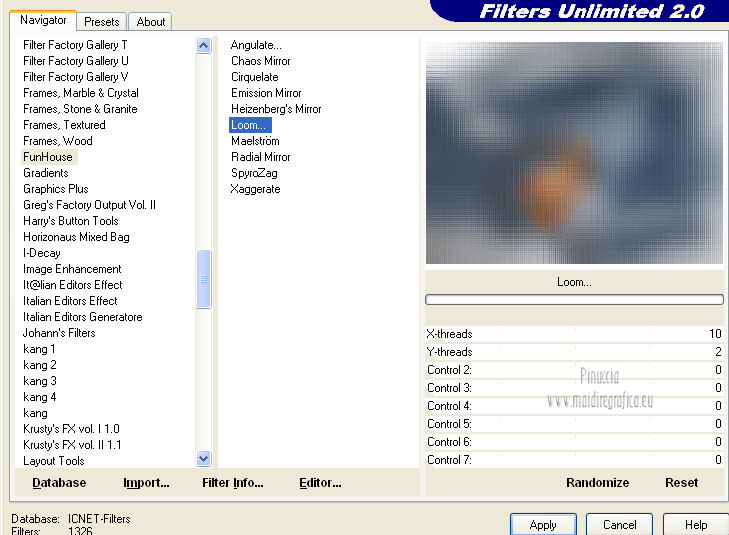 Selezione>Seleziona tutto. Selezione>Modifica>Seleziona bordature selezione. 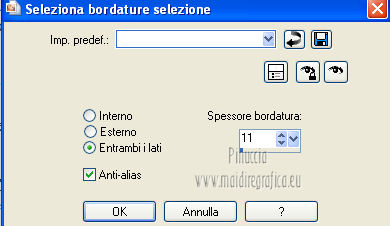 Effetti>Effetti 3D>Sfalsa ombra, con i settaggi precedenti. Aggiungi il tuo nome e/o il tuo watermark su un nuovo livello. Immagine>Aggiungi bordatura, 1 pixel, simmetriche, con il colore nero. Animazione Modifica>Copia. Apri Animation Shop e vai a Modifica>Incolla>Incolla come nuova animazione. Modifica>Duplica, e ripeti finchè non avrai una animazione composta da 12 fotogrammi. Clicca sul primo fotogramma per selezionarlo e vai a Modifica>Seleziona tutto. Apri la gif BlingSparkleStarPTR, anche questa composta da 12 fotogrammi. Modifica>Seleziona tutto. Modifica>Copia. Torna al tuo lavoro e vai a Modifica>Incolla>Incolla nel fotogramma selezionato. Posiziona la gif in alto a destra, come nel mio esempio. Animazione>Proprietà fotogramma e imposta la velocità a 22. Controlla il risultato cliccando su Visualizza  e salva in formato gif. e salva in formato gif.Clicca su Personalizza e controlal le impostazioni di ottimizzazione personalizzate. 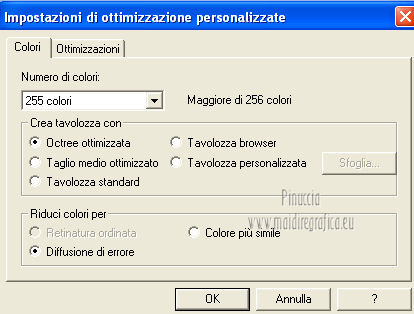  Se hai problemi o dubbi, o trovi un link non funzionante, o anche soltanto per un saluto, scrivimi 18 Dicembre 2012 |