|
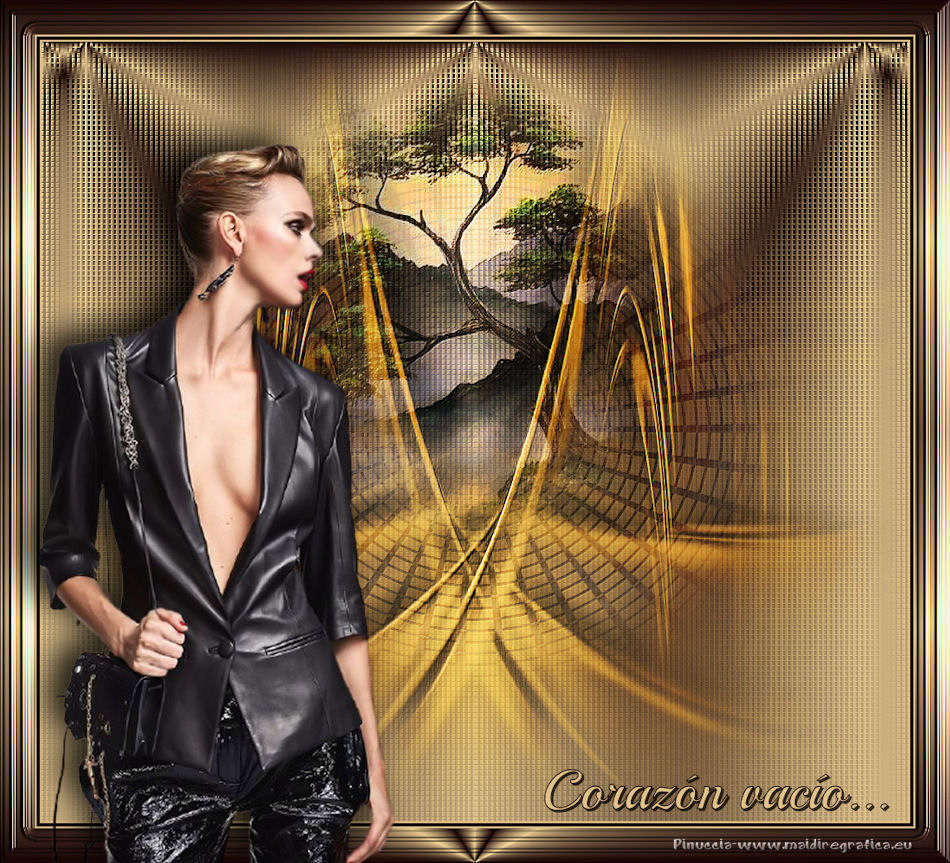
TOP CORAZÓN VACÍO
 EMPTY HEART EMPTY HEART
Thanks Luz Cristina for your invitation to translate your tutorials into english
This tutorial, created with PSP2022, was translated with PspX7, but it can also be made using other versions of PSP.
Since version PSP X4, Image>Mirror was replaced with Image>Flip Horizontal,
and Image>Flip with Image>Flip Vertical, there are some variables.
In versions X5 and X6, the functions have been improved by making available the Objects menu.
In the latest version X7 command Image>Mirror and Image>Flip returned, but with new differences.
See my schedule here
 French Translation here French Translation here
 Your versions here Your versions here

For this tutorial, you will need:

Tubes and mask by Luz Cristina.
(The links of the tubemakers here).
consult, if necessary, my filter section here
Filters Unlimited 2.0 here
L&K's - L&K's Katharina here
Simple - Top Left Mirror here
FM Tile Tools - Blend Emboss, Saturation Emboss here
Filters Simple can be used alone or imported into Filters Unlimited.
(How do, you see here)
If a plugin supplied appears with this icon  it must necessarily be imported into Unlimited it must necessarily be imported into Unlimited

You can change Blend Modes according to your colors.
In the newest versions of PSP, you don't find the foreground/background gradient (Corel_06_029).
You can use the gradients of the older versions.
The Gradient of CorelX here
Open the mask in PSP and minimize it with the rest of the material.
1. Open a new transparent image 1000 x 900 pixels.
Set your foreground color to #180303
and your background color to #e0c28b.
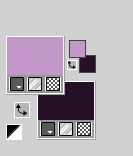
Set your foreground color to a Foreground/Background Gradient, style Radial.
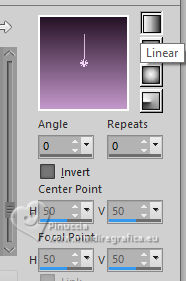
Flood Fill  the transparent image with your Gradient. the transparent image with your Gradient.
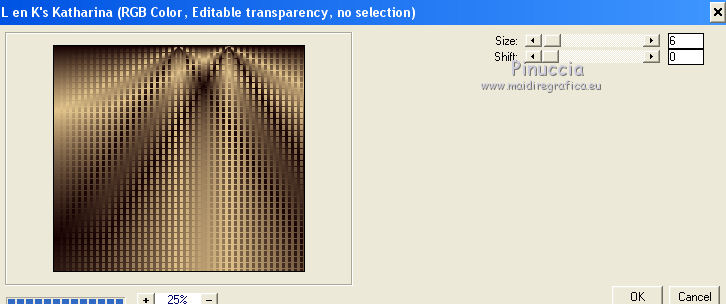
3. Effects>Plugins>L&K's - L&K's Katharina.
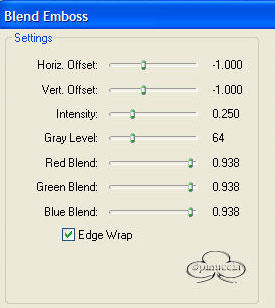
4. Effects>Plugins>FM Tile Tools - Blend Emboss, par défaut.
5. Calques>Nouveau calque raster.
Remplir le calque avec la couleur d'arrière plan.
6.
Calques>Nouveau calque de masque>A partir d'une image.
Ouvrir le menu deroulant sous la fenêtre d'origine et vous verrez la liste des images ouvertes.
Sélectionner le masque masck-10-Luz Cristina.
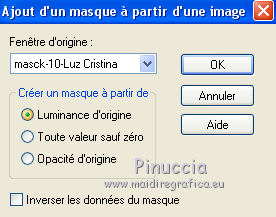
Calques>Fusionner>Fusionner le groupe.
7. Effets>Effets 3D>Ombre portée.
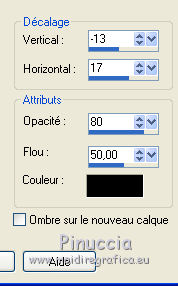
8. Calques>Dupliquer.
Image>Miroir.
Calques>Fusionner>Fusionner le calque de dessous.
9. Effects>Plugins>FM Tile Tools - Saturation Emboss, par défaut.
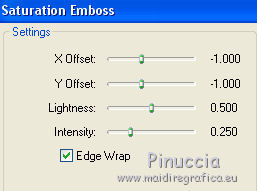
10. Placer le calque en mode Lumière dure.
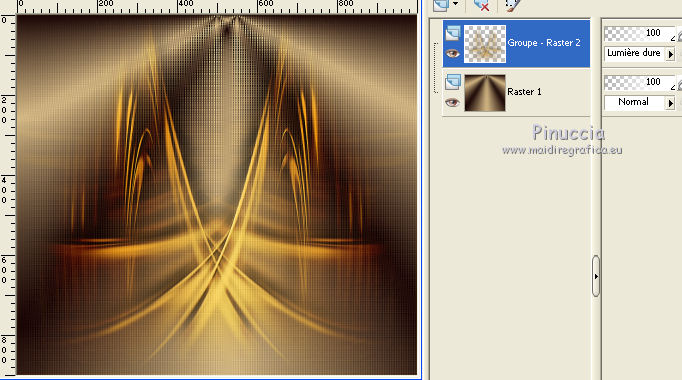
11. Effects>Plugins>FM Tile Tools - Blend Emboss, par défaut.
12. Vous positionner sur le calque Raster 1.
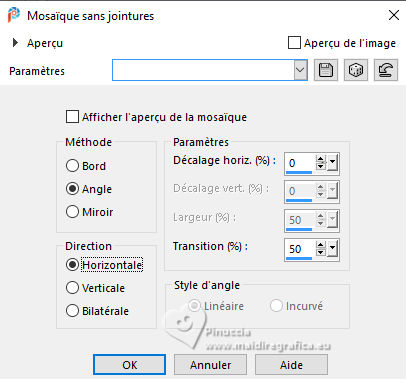
Effets>Effets d'image>Mosaïque sans jointures.
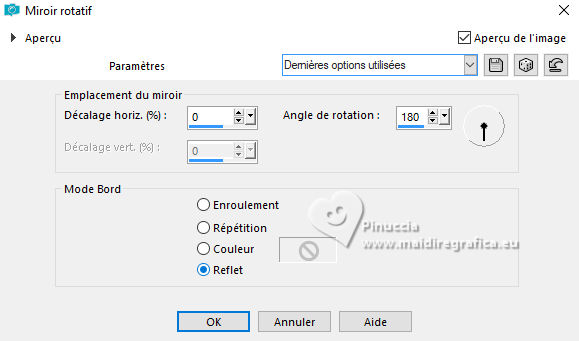
13. Effets>Effets de réflexion>Miroir rotatif.
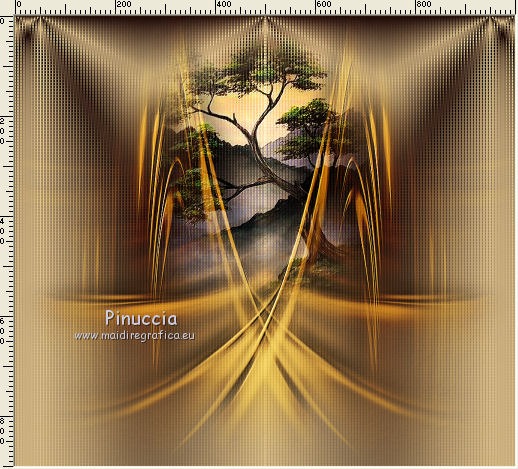
14. Ouvrir le misted et Édition>Copier.
Revenir sur votre travail et Édition>Coller comme nouveau calque.
15. Fermer le calque Raster 2 (si vous voulez, pour voir mieux)
et positionner  bien le tube bien le tube
Placer le calque en mode Lumière dure, ou selon vos couleurs.
16. Calques>Dupliquer.
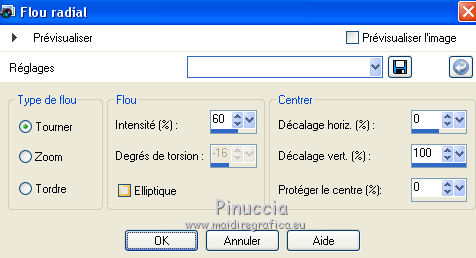
17. Réglage>Flou>Flou radial.
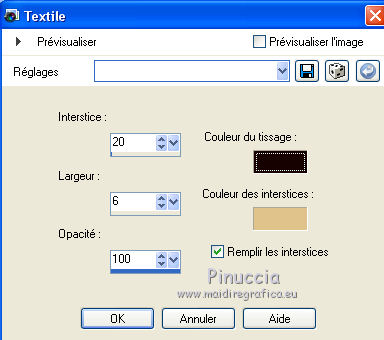
18. Effets>Effets de textures>Textile
couleur du tissage: couleur d'arrière plan
couleur des interstices: couleur d'avant plan
19. Effets>Effets de distorsion>Coordonnées polaires.
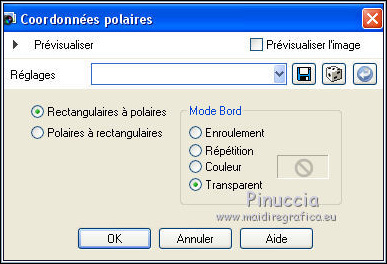
20. Placer le calque en mode Normal.
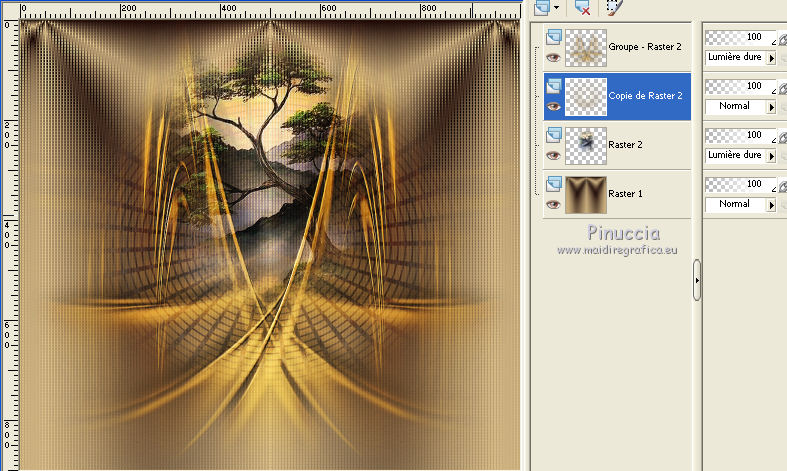
21. Effects>Plugins>FM Tile Tools - Blend Emboss, par défaut.
22. Image>Ajouter des bordures, 4 pixels, symétrique, couleur foncée
Image>Ajouter des bordures, 2 pixels, symétrique, couleur claire.
Image>Ajouter des bordures, 4 pixels, symétrique, couleur foncée
Image>Ajouter des bordures, 2 pixels, symétrique, couleur claire.
Image>Ajouter des bordures, 40 pixels, symétrique, couleur foncée
Activer l'outil Baguette magique 
et cliquer sur le dernier bord pour le sélectionner.
Remplir la sélection du dégradé.
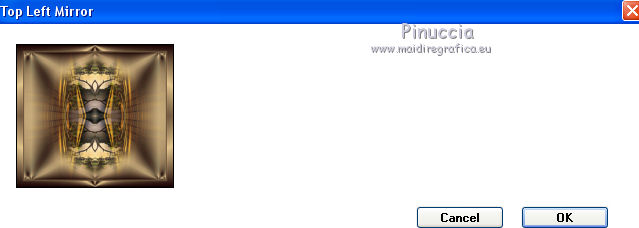
23. Effects>Plugins>Simple - Top Left Mirror.
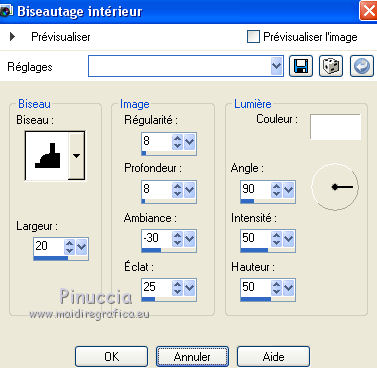
24. Effets>Effets 3D>Biseautage intérieur.
25. Effects>Plugins>FM Tile Tools - Blend Emboss, par défaut.
Sélections>Désélectionner tout.
26. Ouvrir le tube de la femme et Édition>Copier.
Revenir sur votre travail et Édition>Coller comme nouveau calque.
Image>Redimensionner, si nécessaire.
Déplacer le tube à gauche, ou à votre goût.
27. Effets>Effets 3D>Ombre portée, comme précédemment.
28. Ouvrir le texte et Édition>Copier.
Revenir sur votre travail et Édition>Coller comme nouveau calque.
Déplacer le texte en bas à droite, ou à votre goût.
29. Signer votre travail sur un nouveau calque.
Calques>Fusionner>Tous.
30. Image>Redimensionner, 86%, redimensionner tous les calques coché.
Enregistrer en jpg.
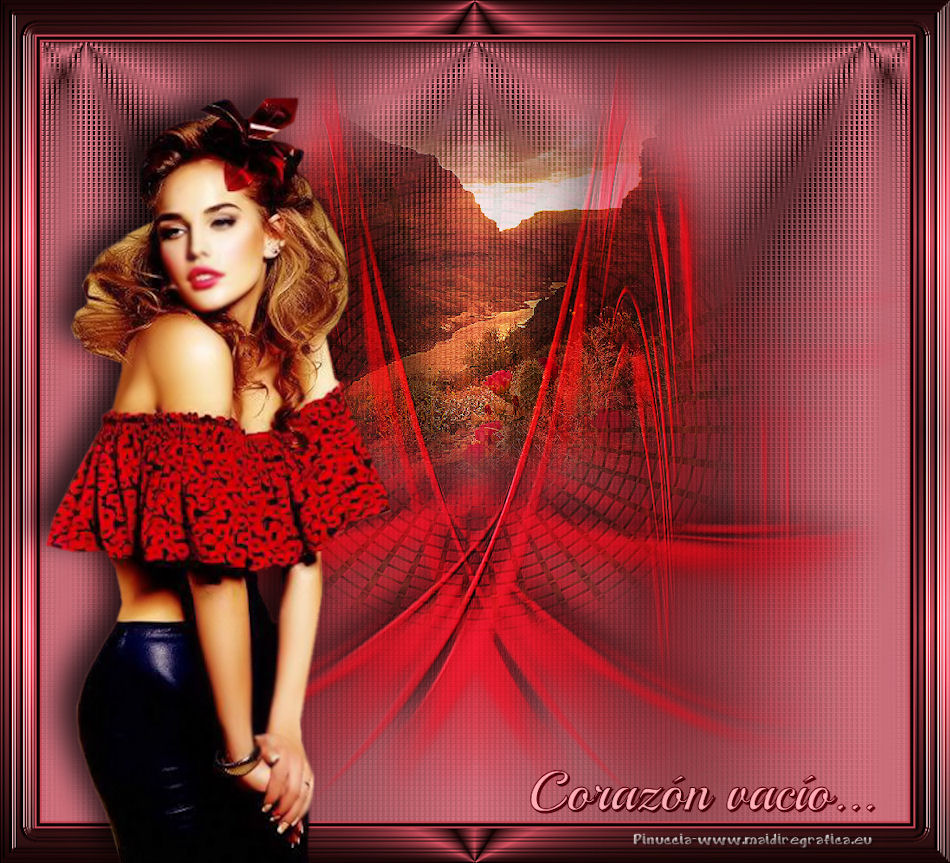
Version avec tubes de Luz Cristina.
3. Effects>Plugins>Neology - Digital Weaver.

4. Réglage>Flou>Flou directionnel ou Flou de mouvement.

Édition>Répéter Flou directionnel.
5. Effets>Effets de textures>Fourrure.

6. Réglage>Ajouter/Supprimer du bruit>Ajouter du bruit.

7. Effets>Effets d'éclairage>Projecteurs
sélectionner Paramètres par défaut et après changer les réglages.

8. Effects>Plugins>FM Tile Tools - Saturation Emboss.
9. Calques>Nouveau calque raster.
Remplir le calque du dégradé.
10. Effects>Plugins>L&K's - L&K's Pia.
11. Effects>Plugins>Mura's Meister - Perspective Tiling.

12. Effets>Effets géométriques>Sphère

13. Calques>Dupliquer.
Effects>Plugins>Simple - Blintz.
14. Effets>Effets d'image>Décalage.

15. Effets>Effets de réflexion>Miroir rotatif.
16. Réglage>Flou>Flou directionnel ou Flou de mouvement, comme précédemment.
Édition>Répéter Flou directionnel.
17. Effets>Effets de réflexion>Résonance.

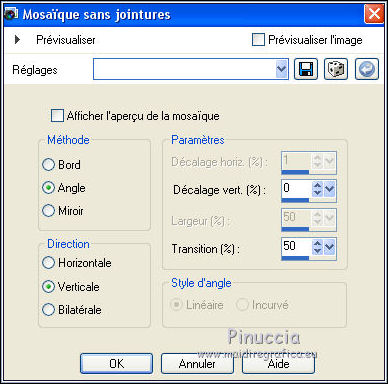
18. Effets>Effets d'image>Mosaïque sans jointures.
19. Calques>Dupliquer.
Effets>Effets de distorsion>Coordonnées polaires.
20. Image>Redimensionner, à 60%, redimensionner tous les calques décoché.
21. Image>Rotation libre - 90 degrés à droite
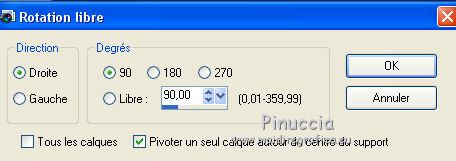
22. Effets>Effets d'image>Mosaïque sans jointures.
23. Effects>Plugins>FM Tile Tools - Saturation Emboss.
24. Effets>Effets 3D>Ombre portée.

25. Vous positionner sur le calque Raster 2.
Layers>Arrange>Placer en haut de la pile.
26. Effects>Plugins>Artistiques - Pastels
Si vous utilisez la version anglaise du filtre:
Effects>Plugins>Artistic - Rough Pastels
 
27. Effets>Effets 3D>Ombre portée, comme précédemment.
28. Vous positionner sur le calque Copie de Raster 2 (les pyramides).

Effects>Plugins>Artistiques - Eponge
(version anglais: Artistic>Sponge)

29. Effects>Plugins>FM Tile Tools - Saturation Emboss.
30. Effets>Effets 3D>Ombre portée, comme précédemment.
31. Vous positionner sur le calque du haut de la pile.
Ouvrir le tube et Édition>Copier.
Revenir sur votre travail et Édition>Coller comme nouveau calque.
Image>Redimensionner, à votre goût (pour moi à 80%), redimensionner tous les calques décoché.
Positionner bien le tube.
Effets>Effets 3D>Ombre portée, comme précédemment.
32. Image>Ajouter des bordures, 5 pixels, symétrique, couleur #000000.
Image>Ajouter des bordures, 5 pixels, symétrique, couleur #c1a773.
Image>Ajouter des bordures, 40 pixels, symétrique, couleur #000000.
33. Activer l'outil Baguette magique
et cliquer sur le dernier bord pour le sélectionner.
Réglage>Ajouter/Supprimer du bruit>Ajouter du bruit, comme précédemment.
34. Effets>Effets 3D>Biseautage intérieur.
Sélections>Désélectionner tout.
35. Ouvrir le texte - Édition>Copier.
Revenir sur votre travail et Édition>Coller comme nouveau calque.
Déplacer le texte en bas à droite.
36. Signer votre travail sur un nouveau calque.
37. Calques>Fusionner>Tous.
Image>Redimensionner, à 86% (ou 950 pixels de largeur), redimensionner tous les calques coché.
38. Enregistrer en jpg.
Version avec tube de Luz Cristina.
3. Selections>Select All.
Open the woman's tube 6181-LuzCristina 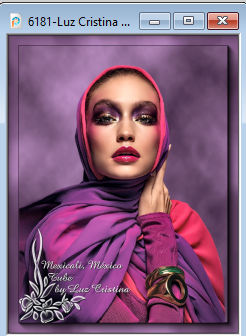
Edit>Copy.
Go back to your work and go to Edit>Paste into Selection.
Selections>Select None.
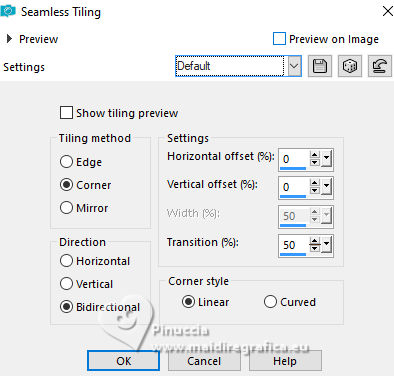
4. Effects>Image Effects>Seamless Tiling, default settings.
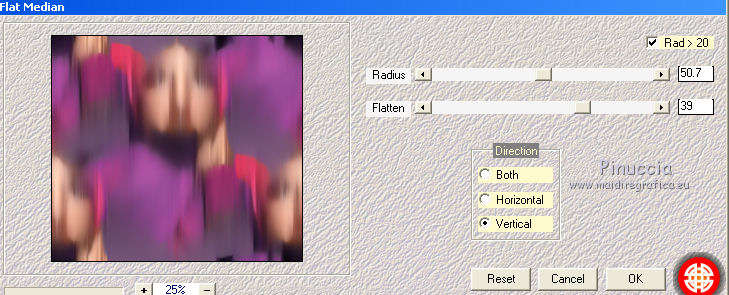
5. Effects>Plugins>Mehdi 2 - Flat Median.
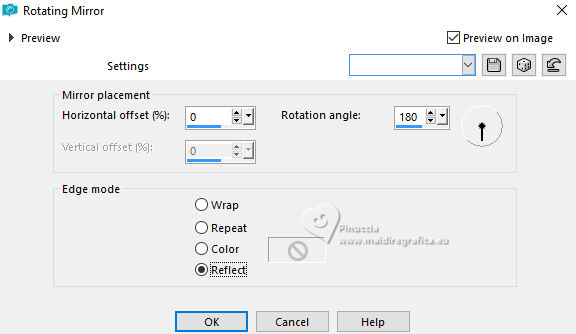
6. Effects>Reflection Effects>Rotating Mirror.
Effects>Edge Effects>Enhance.
7. Layers>Duplicate.
Effects>Geometric Effects>Perspective Vertical.
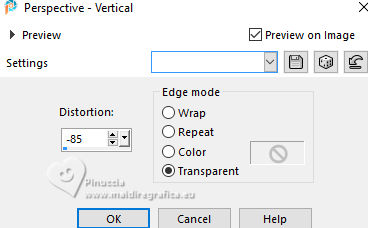
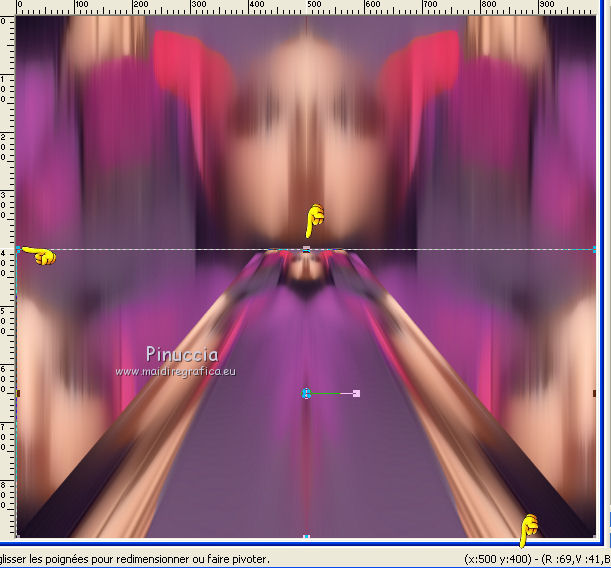
8. Activate your Pick Tool 
in mode Scale 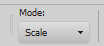
pull the top central node down until 400 pixels.
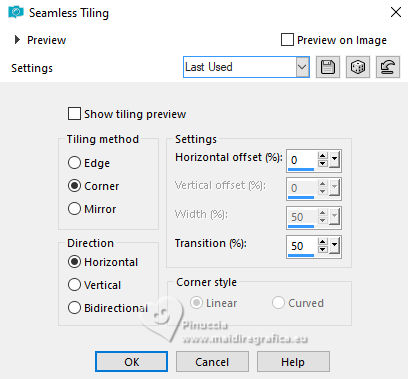
9. Effects>Image Effects>Seamless Tiling.
10. Effects>Geometric Effects>Skew.
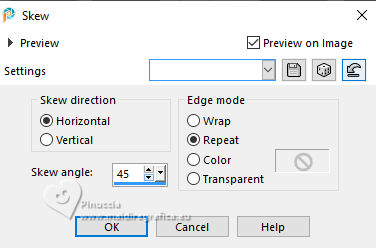
11. Effects>Reflection Effects>Rotating Mirror.
12. Layers>Duplicate.
Effects>Distortion Effects>Polar Coordinates.
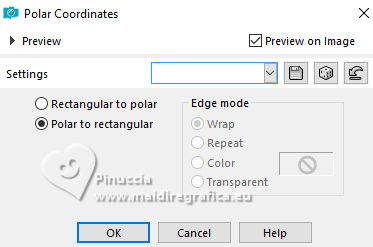
13. Layers>Arrange>Move Down.
14. Effects>Plugins>Artistiques - Eponge
if you use the english version: Artistics>Sponge
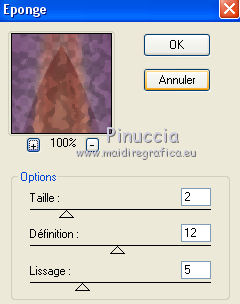 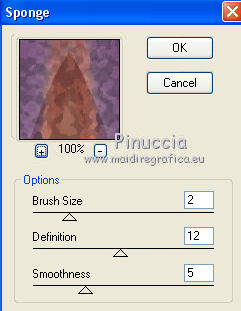
16. Effects>Plugins>Simple - Blintz.
17. Effects>Reflection Effects>Rotating Mirror.
Effects>Plugins>FM Tile Tools - Blend Emboss, default settings.
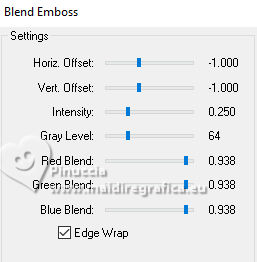
18. Effects>3D Effects>Drop Shadow.
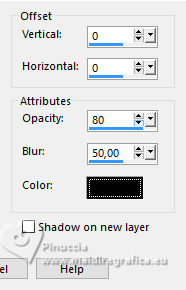
19. Effects>Reflection Effects>Feedback.
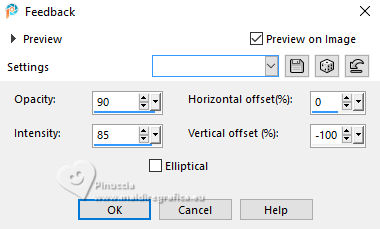
20. Open the misted 6182-LuzCristina 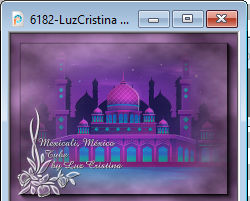
Edit>Copy.
Go back to your work and go to Edit>Paste as new layer.
21. Effects>Image Effects>Offset.
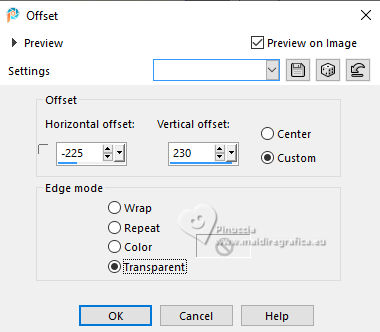
These settings are for the supplied tube.
You can move your tube at the upper left.
22. Effects>Reflection Effects>Rotating Mirror.
23. Effects>Plugins>Flaming Pear - Flood
adapt Horizon according to your image
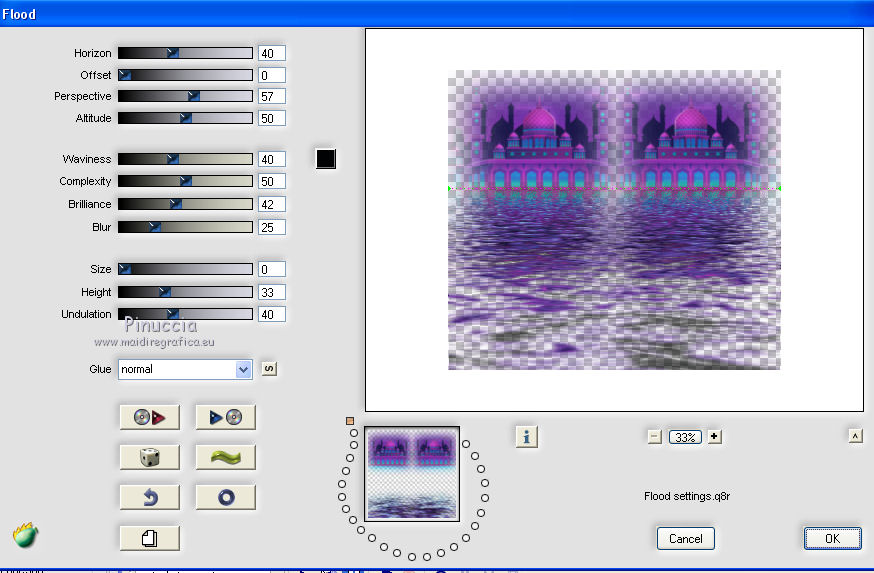
24. Layers>New Mask layer>From image
Open the menu under the source window and you'll see all the files open.
Select the mask marge-topfade
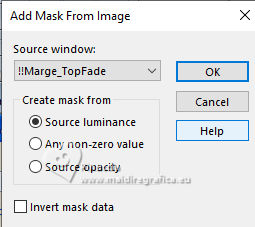
Layers>Duplicate, to apply the mask 2 times
Layers>Merge>Merge Group.
25. Activate your top layer, Copy of Raster 1.
Adjust>Add/Remove Noise>Add Noise.
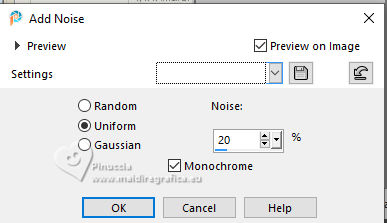
Effects>Edge Effects>Erode.
26. Effects>3D Effects>Drop Shadow.
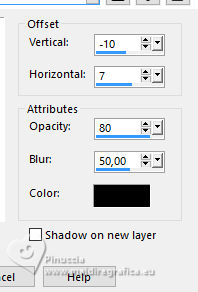
27. Effects>Plugins>FM Tile Tools - Blend Emboss, default settings.
28. Repeat Layers>New Mask layer>From image
Open the menu under the source window
and select the mask marge-topfade
Layers>Duplicate, to apply the mask 2 times.
Layers>Merge>Merge Group.
29. Repeat Effects>Geometric Effects>Perspective vertical.
Activate your Pick Tool
in mode Scale
pull the top central node down until 500 pixels.
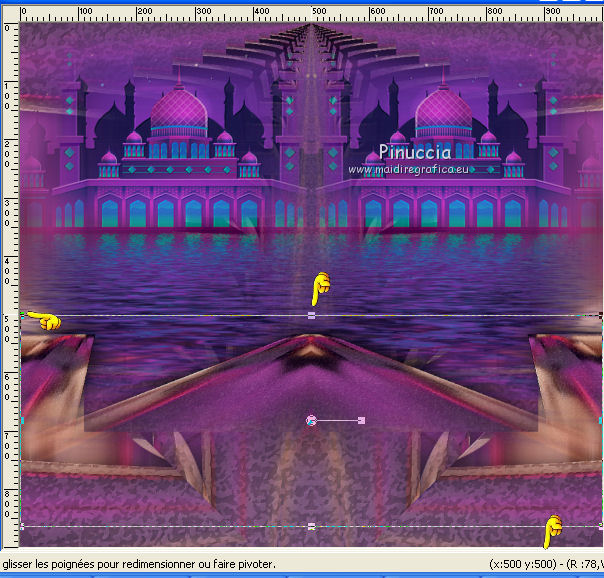
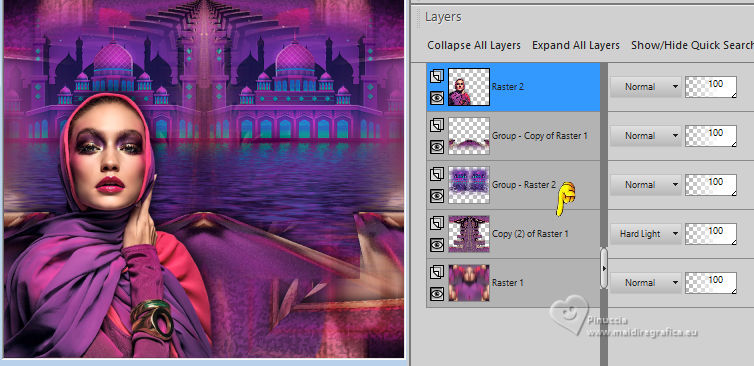
30. Activate again your woman's tube and go to Edit>Copy.
Go back to your work and go to Edit>Paste as new layer.
Image>Resize, to 90%, resize all layers not checked.
Move the tube at the bottom left.
31. Effects>3D Effects>Drop Shadow, same settings.
Change the Blend Mode of the layer Copy (2) of Raster 1 to Hard Light, or other.
32. Image>Add Borders, 2 pixels, symmetric dark color.
Image>Add Borders, 2 pixels, symmetric couleur claire.
Image>Add Borders, 2 pixels, symmetric dark color.
Image>Add Borders, 2 pixels, symmetric couleur claire.
Image>Add Borders, 45 pixels, symmetric dark color.
33. Activate your Magic Wand Tool
and click in the last border to select it.
34. Effects>Plugins>Artistiques - Eponge, same settings
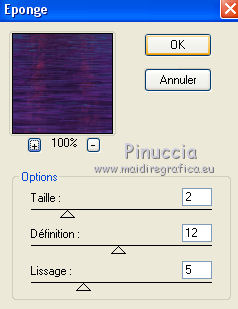
35. Effects>Plugins>FM Tile Tools - Blend Emboss, default settings.
Selections>Select None.
Image>Resize, to 86%, resize all layers checked.
36. Open the text agTurtexto 
Edit>Copy.
Go back to your work and go to Edit>Paste as new layer.
Move the tube to your liking.
37. Sign your work and save as jpg.
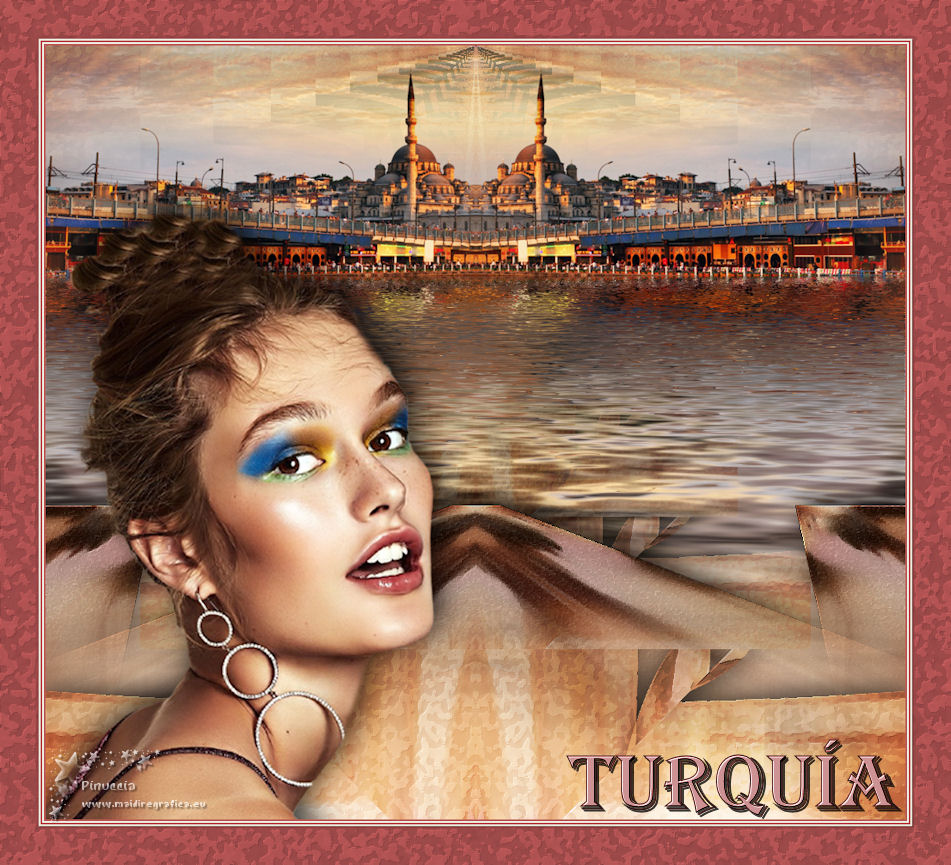
Version with tube by Luz Cristina (the landscape is mine)

If you have problems or doubts, or you find a not worked link,
or only for tell me that you enjoyed this tutorial, write to me.
20 July 2025
|