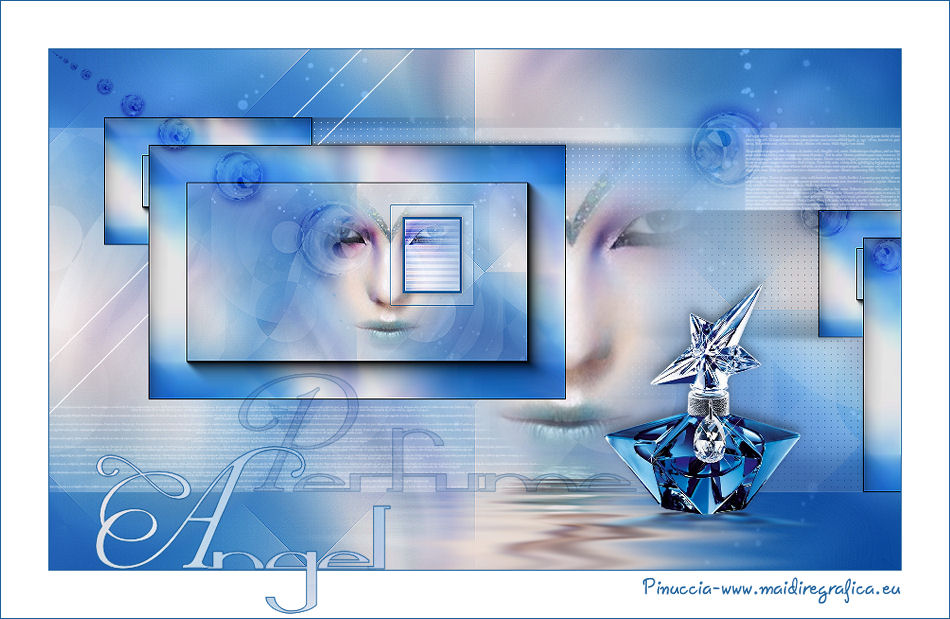
ANGEL PERFUME
Ringrazio Maelle per avermi permesso di tradurre i suoi tutorial.
qui puoi trovare qualche risposta ai tuoi dubbi. Se l'argomento che ti interessa non è presente, ti prego di segnalarmelo. Per tradurre questo tutorial ho usato PSP X, ma può essere eseguito anche con le altre versioni di PSP. Dalla versione X4, il comando Immagine>Rifletti è stato sostituito con Immagine>Capovolgi in orizzontale, e il comando Immagine>Capovolgi con Immagine>Capovolgi in verticale. Nelle versioni X5 e X6, le funzioni sono state migliorate rendendo disponibile il menu Oggetti. Vedi la scheda sull'argomento qui Occorrente: Materiale qui Il materiale utilizzato appartiene a Maelle ed è vietato condividere i tubes forniti. Filtri in caso di dubbi, ricorda di consultare la mia sezione filtri qui Filters Unlimited 2.0 qui Filter Factory Gallery C - Interference qui Simple - Pizza Slice Mirror, Half Wrap qui Simple - Top Bottom Wrap (bonus) qui VM Extravaganza - Transmission qui AP Lines - Lines SilverLining qui Transparency - Eliminate White qui Adjust - Variations qui Mura's Meister - Copies qui Flaming Pear - Flexify 2 qui Flaming Pear - Flood qui AAA Frames - Foto Frame qui Alien Skin Eye Candy 5 Impact - Motion Trail, Perspective Shadow qui Penta.com - Color dot qui I filtri Factory Gallery, Simple, VM Extravaganza, Transparency e Penta si possono usare da soli o importati in Filters Unlimited (come fare vedi qui) Se un effetto fornito appare con questa icona  deve necessariamente essere importato in Filters Unlimited. deve necessariamente essere importato in Filters Unlimited. Se utilizzi altri colori, sperimenta le modalità di miscelatura e opacità per armonizzarle con i tuoi colori. E' anche essenziale utilizzare i tubes originali del tutorial per i primi effetti, (che potrai colorizzare in seguito) per ottenere lo stesso risultato. Per ottenere gli stessi effetti, è anche necessario seguire la posizione dei filtri come mostrato nel tutorial. Metti i preset  nelle cartelle del filtro Alien Skin Eye Candy 5 Impact>Settings>Shadow/Motion Trail. nelle cartelle del filtro Alien Skin Eye Candy 5 Impact>Settings>Shadow/Motion Trail.Cliccando sul file una o due volte (a seconda delle tue impostazioni), automaticamente il preset si installerà nella cartella corretta. perchè uno o due clic vedi qui Metti i preset MaelleDreams-Angel1.qrq nella cartella del filtro Flexify e MaelleDreams-Angel3.q8r nella cartella del filtro Flood. Se preferisci, puoi importare i preset, quando ti serviranno, direttamente dalla cartella in cui hai salvato il materiale. Apri il pennello MaelleDreams-Angel in PSP ed esportalo come Pennello personalizzato. Questo pennello può essere esportato così come sta soltanto se il tuo PSP supporta pennelli superiori a 500 pixels. Chi usa una versione di PSP che non supporta pennelli superiori a 500 pixels, prima dell'esportazione, dovrà ridimensionare il file a 500 pixels, oppure usare il pennello che ho inserito nella cartella "Pennello" del materiale. Metti i due files di cui è composto il pennello nella cartella Pennelli. Vedi gli appunti sui Pennelli qui Metti le selezioni nella cartella Selezioni. Apri la maschera in PSP e minimizzala con il resto del materiale. 1. Apri una nuova immagine trasparente 900 x 550 pixels. 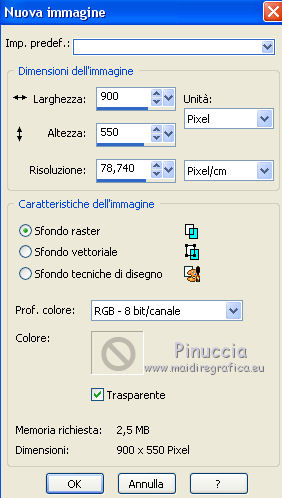 2. Imposta il colore di primo piano con #1a5e9a, e il colore di sfondo con il colore bianco #ffffff. 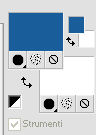 3. Riempi  l'immagine trasparente con il colore di primo piano #1a5e9a. l'immagine trasparente con il colore di primo piano #1a5e9a.4. Livelli>Nuovo livello raster. Selezione>Seleziona tutto. 5. Apri il tube 2014EXCLUSIF-Maelledreams-Femme165 (già selezionato), e vai a Modifica>Copia. Torna al tuo lavoro e vai a Modifica>Incolla nella selezione. Selezione>Deseleziona. 6. Regola>Sfocatura>Sfocatura radiale - 2 volte con i seguenti settaggi. 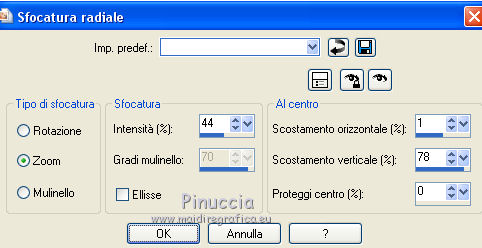 7. Livelli>Unisci>Unisci visibile. 8. Effetti>Effetti di distorsione>Onda, colore di primo piano #1a5e9a. 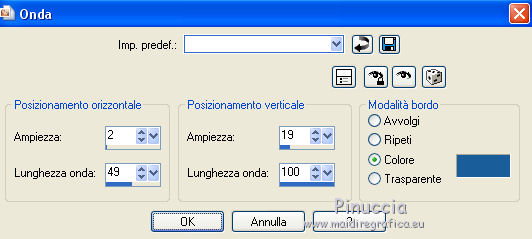 9. Livelli>Duplica. 10. Effetti>Plugins>Filters Unlimited 2.0 - Simple - Pizza Slice Mirror. 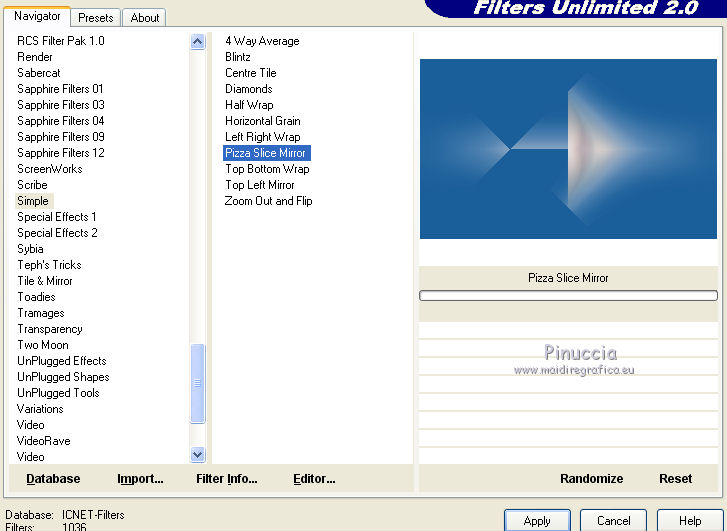 11. Cambia la modalità di miscelatura di questo livello in Luce diffusa. 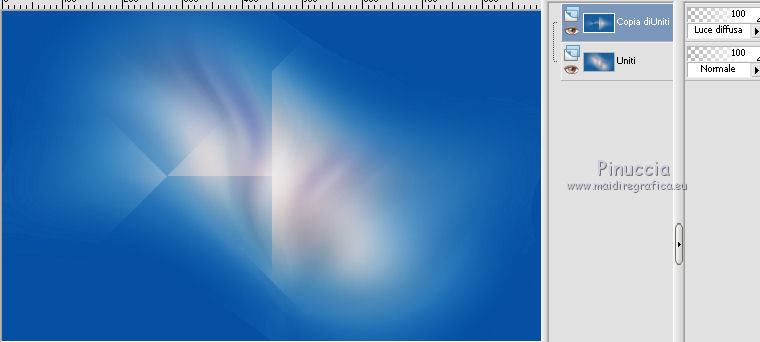 12. Livelli>Unisci>Unisci visibile. 13. Livelli>Duplica. Effetti>Plugins>Filters Unlimited 2.0 - Simple - Half Wrap. 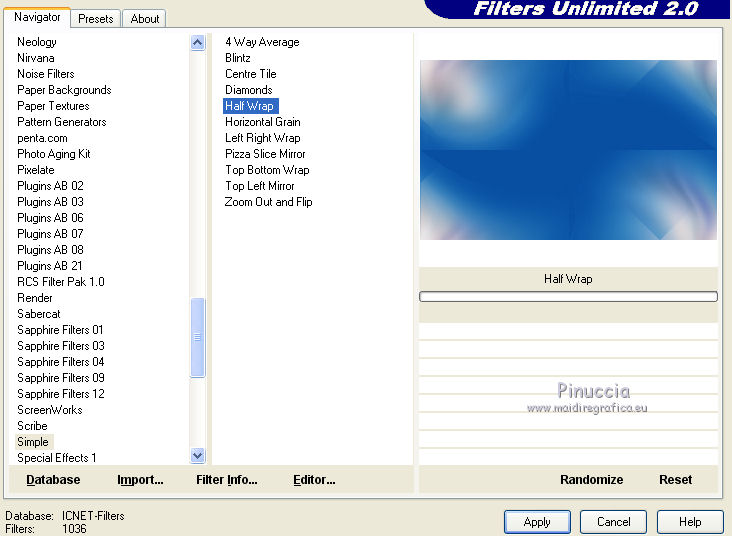 14. Cambia la modalità di miscelatura di questo livello in Schiarisci.  15. Livelli>Unisci>Unisci visibile. 16. Effetti>Plugins>Filters Unlimited 2.0 - Simple - Top Bottom Wrap.  Effetti>Effetti di bordo>Aumenta. 17. Effetti>Plugins>Adjust - Variations. Un clic su Original per annullare eventuali precedenti settaggi memorizzati dal filtro, un clic su Darker e ok.  18. Livelli>Duplica. Effetti>Plugins>Filters Unlimited 2.0 - Filter Factory Gallery C - Interference.  19. Immagine>Ridimensiona, al 70%, tutti i livelli non selezionato.  20. Effetti>Plugins>Transparency - Eliminate White. 21. Effetti>Plugins>Mura's Meister - Copies. 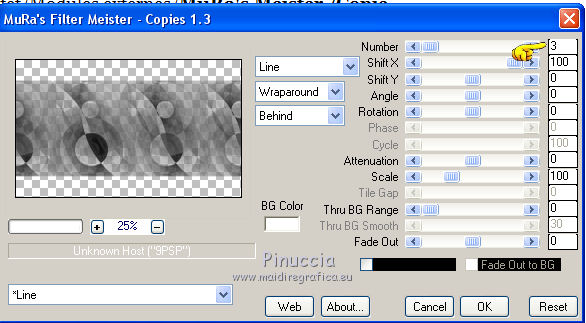 22. Cambia la modalità di miscelatura di questo livello in Filtra, e abbassa l'opacità al 69%. 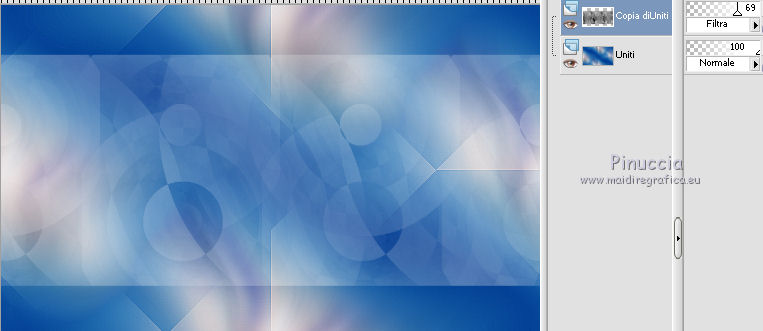 23. Immagine>Rifletti. Dovresti avere questo. 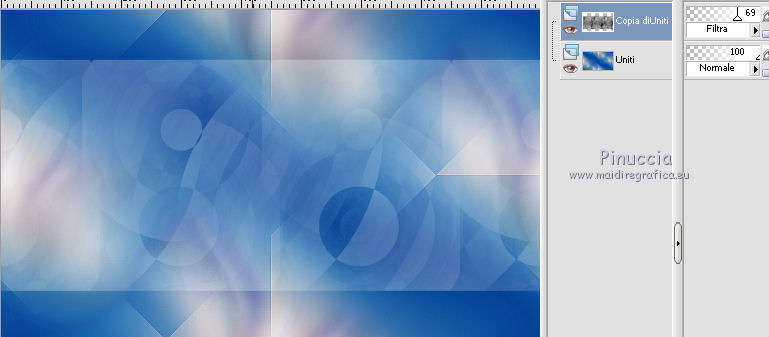 24. Livelli>Duplica. Effetti>Plugins>Flaming Pear - Flexify 2, clicca sull'icona della freccia e cerca, nella cartella in cui lo hai salvato, il preset MaelleDreams-Angel1.q2q; clicca Apri per applicare. 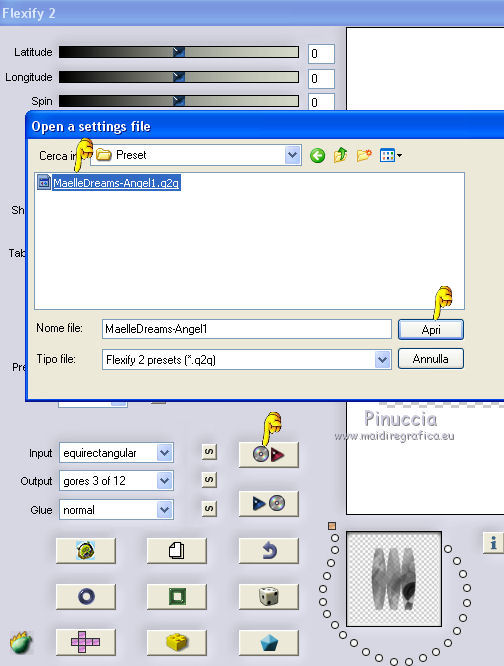 In caso di problemi con il preset, puoi copiare i settaggi che vedi nella schermata. 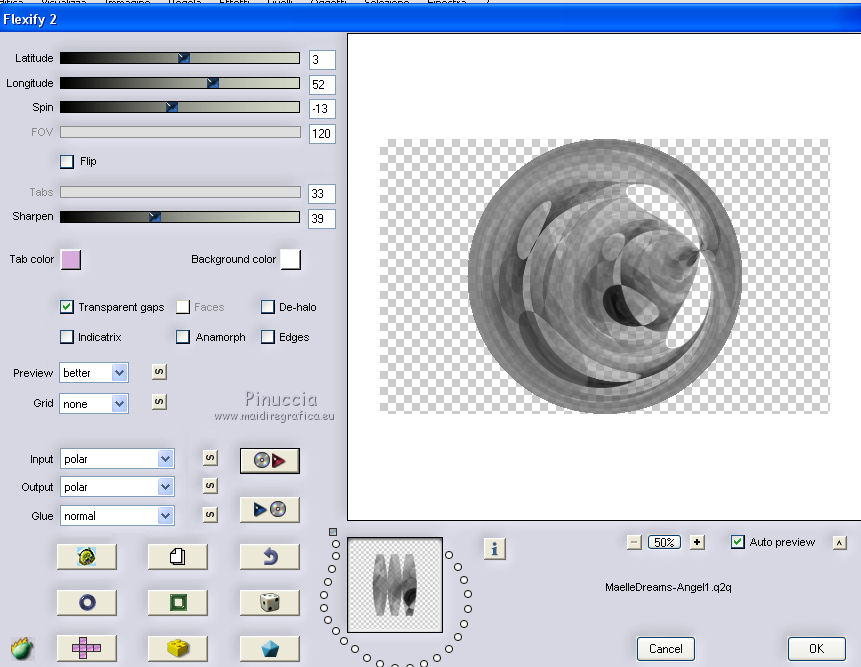 25. Effetti>Effetti geometrici>Sfera. 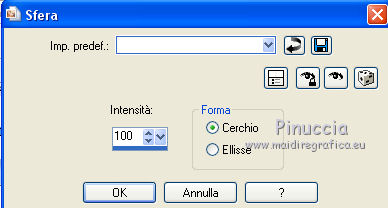 26. Immagine>Ridimensiona, al 15%, tutti i livelli non selezionato. 27. Effetti>Effetti 3D>Sfalsa ombra, colore nero. 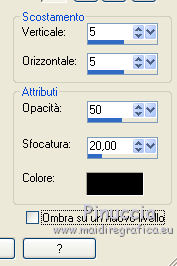 28. Cambia la modalità di miscelatura di questo livello in Sovrapponi, e riporta l'opacità a 100. 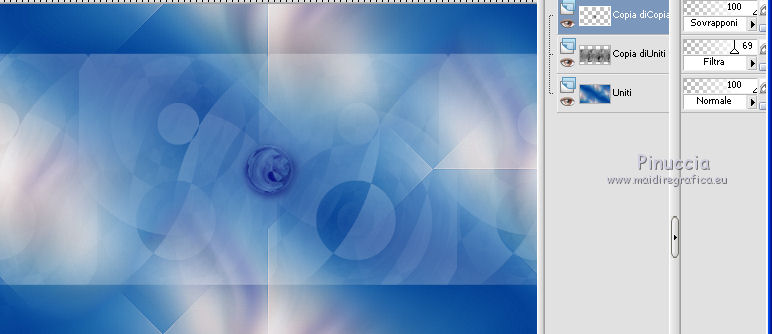 29. Effetti>Effetti di immagine>Scostamento. 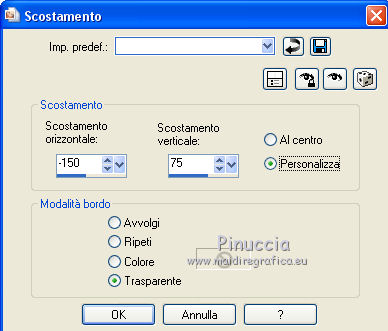 30. Effetti>Effetti di riflesso>Fuga di specchi. 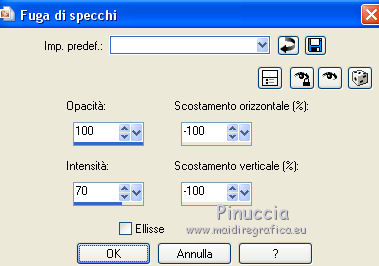 31. Livelli>Nuovo livello raster. Riempi il livello con il colore di sfondo #ffffff.32. Livelli>Nuovo livello maschera>Da immagine. Apri il menu sotto la finestra di origine e vedrai la lista dei files aperti. Seleziona la maschera MASK-MD-120, con i seguenti settaggi. 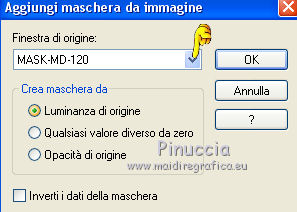 Livelli>Unisci>Unisci gruppo. 33. Cambia la modalità di miscelatura di questo livello in Luminanza (esistente), e abbassa l'opacità al 44%. 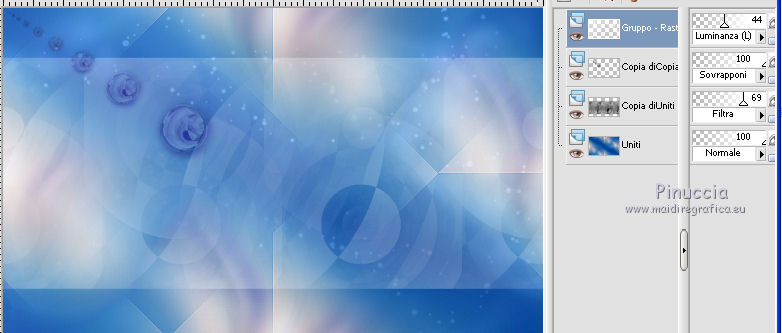 34. Livelli>Disponi>Sposta giù.  35. Chiudi il livello superiore, e rimani posizionato sul livello della maschera (Gruppo-Raster 1).  36. Livelli>Unisci>Unisci visibile. 37. Livelli>Nuovo livello raster. Selezione>Carica/Salva selezione>Carica selezione da disco. Cerca e carica la selezione maelledreams-selection111.  Riempi con il colore di primo piano #1a5e9a.38. Selezione>Modifica>Contrai - 1 pixel.  Premi sulla tastiera il tasto CANC  39. Imposta l'opacità dello strumento Riempimento a 25, e riempi con il colore di sfondo #ffffff. Riporta l'opacità dello strumento Riempimento a 100. 40. Selezione>Modifica>Contrai - 25 pixels.  Riempi con il colore di primo piano #1a5e9a.41. Effetti>Effetti 3D>Sfalsa ombra, colore nero.  42. Selezione>Modifica>Contrai - 5 pixels.  Premi sulla tastiera il tasto CANC. 43. Mantieni selezionato e attiva il livello sottostante.  Selezione>Innalza selezione a livello. Selezione>Deseleziona. 44. Attiva il livello soprastante.  Livelli>Unisci>Unisci giù. 45. Immagine>Rifletti. Risultato.  46. Attiva il livello inferiore.  47. Modifica>Incolla come nuovo livello. (il tube 2014EXCLUSIF-Maelledreams-Femme165 dovrebbe essere ancora in memoria; se così non fosse, attivalo nuovamente e Modifica>Copia). 48. Effetti>Effetti di immagine>Scostamento. 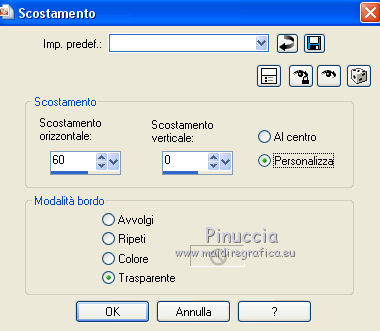 49. Livelli>Duplica. Livelli>Disponi>Sposta su. 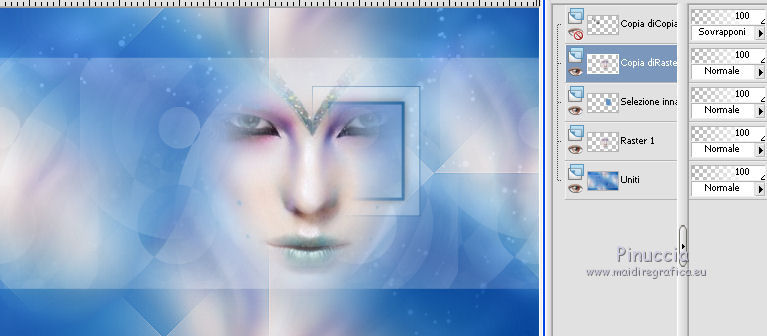 50. Selezione>Carica/Salva selezione>Carica selezione da disco. Cerca e carica la selezione maelledreams-selection113. 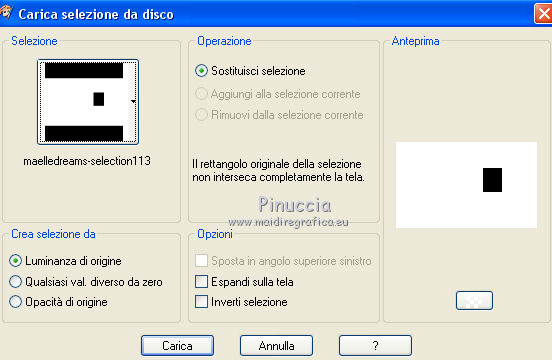 Riempi con il colore di primo piano #1a5e9a.Premi sulla tastiera il tasto CANC Selezione>Deseleziona. 51. Cambia la modalità di miscelatura di questo livello in Luce netta. 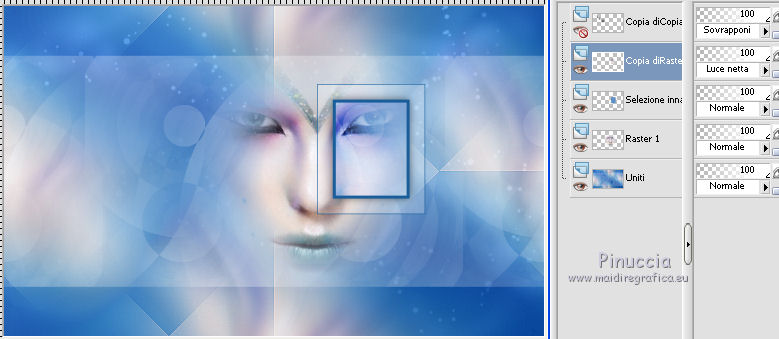 52. Livelli>Duplica. Effetti>Plugins>Filters Unlimited 2.0 - VM Extravaganza - Transmission.  Effetti>Effetti di bordo>Aumenta. 53. Cambia la modalità di miscelatura di questo livello in Schiarisci, e abbassa l'opacità al 63%.  54. Livelli>Nuovo livello raster. Selezione>Carica/Salva selezione>Carica selezione da disco. Cerca e carica la selezione maelledreams-selection112.  Riempi con il colore di sfondo #ffffff.Selezione>Deseleziona. 55. Chiudi il livello inferiore (il livello superiore è sempre chiuso).  56. Livelli>Unisci>Unisci visibile. 57. Riapri e attiva il livello inferiore.  58. Livelli>Duplica. Attiva il livello soprastante.  59. Livelli>Unisci>Unisci giù. 60. Immagine>Ridimensiona, al 70%, tutti i livelli non selezionato. 61. Selezione>Seleziona tutto. Selezione>Mobile. 62. Effetti>Plugins>AAA Frames - Foto Frame  Dovresti avere questo  Selezione>Deseleziona. 63. Immagine>Ridimensiona, al 70%, tutti i livelli non selezionato. Regola>Messa a fuoco>Metti a fuoco. 64. Effetti>Effetti di immagine>Scostamento.  65. Livelli>Duplica. Attiva il livello sottostante.  66. Effetti>Plugins>Alien Skin Eye Candy 5 Impact - Motion Trail. Seleziona il preset MaelleDreams-Angel2 e ok. In caso di problemi con il preset, puoi copiare i settaggi che vedi nella schermata.  67. Selezione>Carica/Salva selezione>Carica selezione da disco. Cerca e carica la selezione maelledreams-selection114.  Premi sulla tastiera il tasto CANC. Selezione>Deseleziona. 68. Effetti>Plugins>Penta.com - Color Dot.  Risultato.  69. Modifica>Incolla come nuovo livello (il tube 2014EXCLUSIF-Maelledreams-Femme165 dovrebbe essere ancora in memoria, se così non fosse, attivalo nuovamente e Modifica>Copia). 70. Effetti>Effetti di immagine>Scostamento.  71. Effetti>Plugins>Flaming Pear - Flood Clicca sull'icona della freccia (in altre versioni del filtro è di colore rosso), cerca nella cartella in cui lo hai salvato il preset MaelleDreams-Angel3.q8r e clicca Apri per applicarlo.  Questi i settaggi, in caso di problemi con il preset.  72. Livelli>Nuovo livello raster. Selezione>Carica/Salva selezione>Carica selezione da disco. Cerca e carica la selezione maelledreams-selection115.  Ingrandisci l'immagine  per vedere meglio, per vedere meglio,e riempi con il colore di sfondo #ffffff.Selezione>Deseleziona. 73. Riapri il livello superiore e attiva il livello sottostante.  74. Selezione>Carica/Salva selezione>Carica selezione da disco. Cerca e carica la selezione maelledreams-selection116.  Selezione>Innalza selezione a livello. Selezione>Deseleziona. 75. Effetti>Effetti di immagine>Scostamento.  76. Livelli>Duplica, e attiva il livello sottostante.  77. Effetti>Plugins>Alien Skin Eye Candy 5 Impact - Motion Trail. Seleziona il preset MaelleDreams-Angel4 e ok.  78. Selezione>Carica/Salva selezione>Carica selezione da disco. Cerca e carica la selezione maelledreams-selection117.  Premi sulla tastiera il tasto CANC. Selezione>Deseleziona. 79. Effetti>Plugins>AP Lines - Lines - Silverlining.  80. Cambia la modalità di miscelatura di questo livello in Luminanza (esistente), e abbassa l'opacità al 51%.  81. Attiva il livello superiore. Livelli>Duplica. Immagine>Rifletti. Immagine>Capovolgi. 82. Effetti>Effetti di immagine>Scostamento.  83. Livelli>Nuovo livello raster. Attiva lo strumento Pennello  cerca e seleziona il pennello MaelleDreams-Angel  e applica, come nell'esempio, cliccando con il tasto destro del mouse per usare il colore di sfondo #ffffff.  Se il tuo PSP non supporta pennelli superiori a 500 pixels, il pennello si presenterà con la dimensione 32  imposta la dimensione massima di 500 pixels  e dopo averlo applicato, premi il tasto K per attivare lo strumento Puntatore  il tasto D se stai usando PSP 9, per attivare lo strumento Deformazione  In modalità Scala spingi i nodi centrali a destra e a sinistra, per adattare il pennello alla larghezza della tela  e quindi i nodi centrali in alto e in basso per adattare il pennello all'altezza del pennello originale.  84. Apri il tube 2014EXCLUSIF-Maelledreams-Parfum5 (già selezionato), e vai a Modifica>Copia. Torna al tuo lavoro e vai a Modifica>Incolla come nuovo livello. Immagine>Ridimensiona, al 50%, tutti i livelli non selezionato. 85. Effetti>Effetti di immagine>Scostamento.  86. Effetti>Effetti 3D>Sfalsa ombra, colore nero.  87. Effetti>Plugins>Alien skin Eye candy 5 Impact - Perspective Shadow. Seleziona il preset MaelleDreams-Angel5 e ok. In caso di problemi copia i settaggi che vedi nella schermata.  Attenzione, però, il preset è stato creato sul tube fornito e sulla posizione stabilita. Con un altro tube, i settaggi Center Offset Direction e/o Center Offset Distance possono cambiare. Come puoi vedere nell'esempio sotto, il valore cambiato è Center Offset Distance.  88. Livelli>Unisci>Unisci tutto. 89. Immagine>Aggiungi bordatura, 1 pixel, simmetriche, con il colore di primo piano #1a5e9a. Immagine>Aggiungi bordatura, 50 pixels, simmetriche, con il colore di sfondo #ffffff. Immagine>Aggiungi bordatura, 1 pixel, simmetriche, con il colore di primo piano #1a5e9a. 90. Apri il tube MaelleDreams-Text-Angel, e vai a Modifica>Copia. Torna al tuo lavoro e vai a Modifica>Incolla come nuovo livello. 91. Effetti>Effetti di immagine>Scostamento.  92. Apri il tube MaelleDreams-Text-Angel2, e vai a Modifica>Copia. Torna al tuo lavoro e vai a Modifica>Incolla come nuovo livello. 91. Effetti>Effetti di immagine>Scostamento.  92. Livelli>Disponi>Sposta giù. Cambia la modalità di miscelatura di questo livello in Moltiplica, e abbassa l'opacità al 42%. 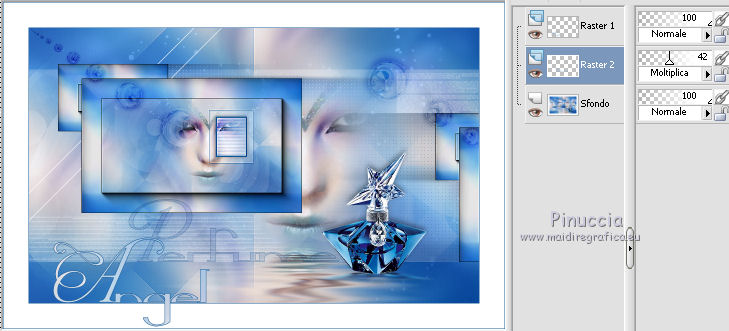 93. Livelli>Unisci>Unisci tutto. Firma il tuo lavoro e salva in formato jpg. Il tube usato per questo esempio è di Gabry; il tube del profumo è di Yvonne. 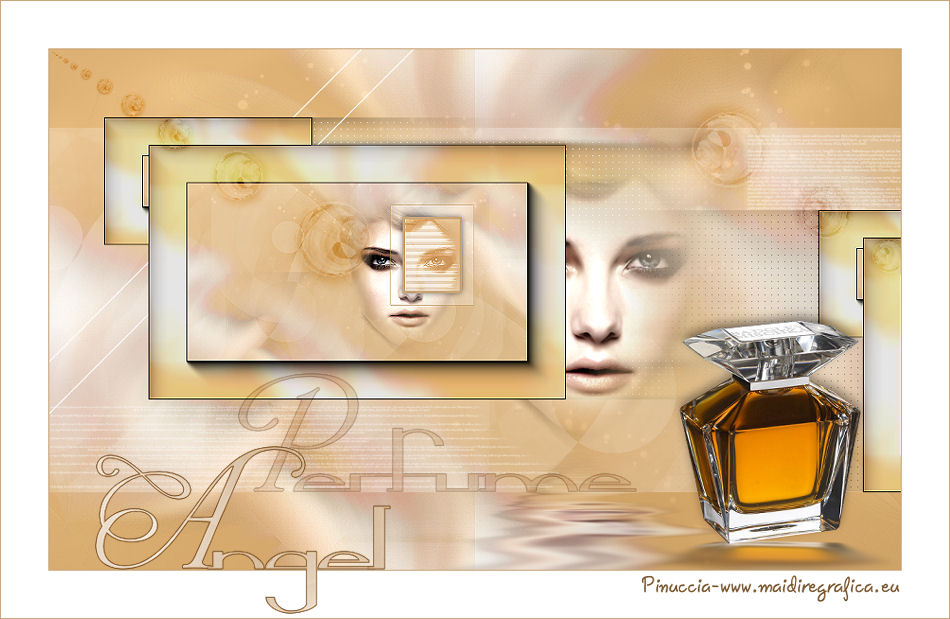  Le vostre versioni. Grazie a tutti. 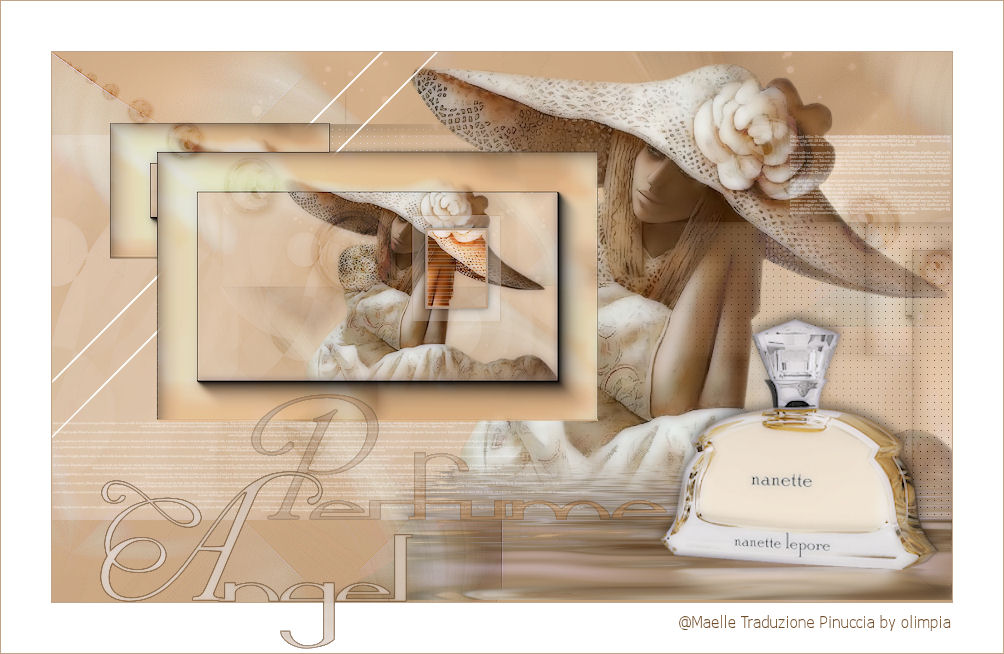 Olimpia Se hai problemi o dubbi, o trovi un link non funzionante, o anche soltanto per un saluto, scrivimi. 18 Aprile 2014 |