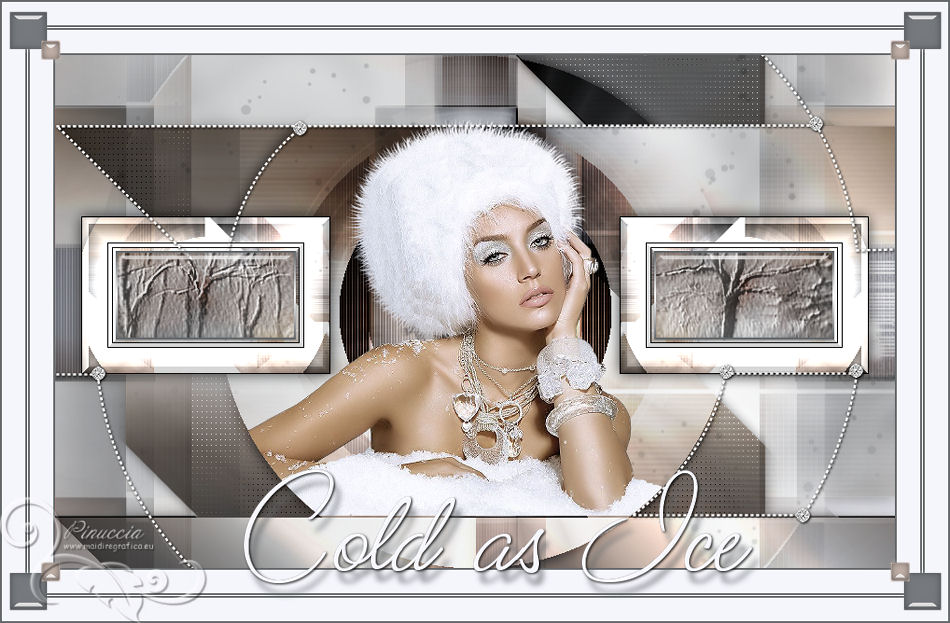
COLD AS ICE
Ringrazio Maelle per avermi permesso di tradurre i suoi tutorial.
qui puoi trovare qualche risposta ai tuoi dubbi. Se l'argomento che ti interessa non è presente, ti prego di segnalarmelo. Questo tutorial è stato scritto con PSP X2, ma può essere eseguito anche con le altre versioni di PSP. Dalla versione X4, il comando Immagine>Rifletti è stato sostituito con Immagine>Capovolgi in orizzontale, e il comando Immagine>Capovolgi con Immagine>Capovolgi in verticale. Nelle versioni X5 e X6, le funzioni sono state migliorate rendendo disponibile il menu Oggetti. Vedi la scheda sull'argomento qui Per tradurre questo tutorial ho usato PSP X. Occorrente: Materiale qui Il materiale utilizzato è di Maelle. Filtri in caso di dubbi, ricorda di consultare la mia sezione filtri qui Filters Unlimited 2.0 qui Toadies - What are you, Sucking toad Bevel III qui Tramages - Perforator 1 qui VM Natural - Weave Distortion qui Kiwi's Oelfilter - 3,5 Promille qui Simple - 4Way average qui Sapphire Filters 09 - Sapphire Plugin-0899 qui Sapphire Filters 12 - Sapphire Plugin-1104 qui Sybia - POLPERV qui L&K's - L&K's Zitah qui Alien Skin Eye Candy 5 Impact - Glass qui I filtri Toadies, Tramages, VM Natural, Kiwi, Simple, Sapphire e Sybia si possono usare da soli o importati in Filters Unlimited (come fare vedi qui) Se un effetto fornito appare con questa icona  deve necessariamente essere importato in Filters Unlimited. deve necessariamente essere importato in Filters Unlimited.Metti il preset maelledreams-Icecold  nella cartella del filtro Alien Skin Eye Candy 5 Impact>Settings>Glass. nella cartella del filtro Alien Skin Eye Candy 5 Impact>Settings>Glass.Cliccando sul file una o due volte (a seconda delle tue impostazioni), automaticamente il preset si installerà nella cartella corretta. perchè uno o due clic vedi qui Metti il preset Emboss 3 nella cartella Impostazioni predefinite. Metti le selezioni nella cartella Selezioni. Apri le maschere in PSP e minimizzale con il resto del materiale. 1. Imposta il colore di primo piano con il colore bianco #ffffff, e il colore di sfondo con #63676a. 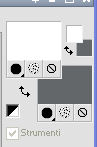 Passa il colore di primo piano a Gradiente di primo piano/sfondo, stile Lineare. 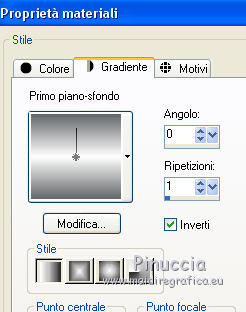 2. Apri una nuova immagine trasparente 900 x 550 pixels. 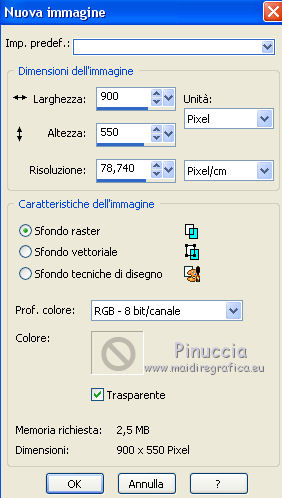 Riempi  l'immagine trasparente con il gradiente. l'immagine trasparente con il gradiente.3. Livelli>Duplica. Livelli>Nuovo livello raster. 4. Selezione>Seleziona tutto. Apri il tube maelledreams-femme124, e vai a Modifica>Copia. non chiudere il tube, perchè ti servirà ancora Torna al tuo lavoro e vai a Modifica>Incolla nella selezione. Selezione>Deseleziona. 5. Effetti>Effetti di immagine>Motivo unico. 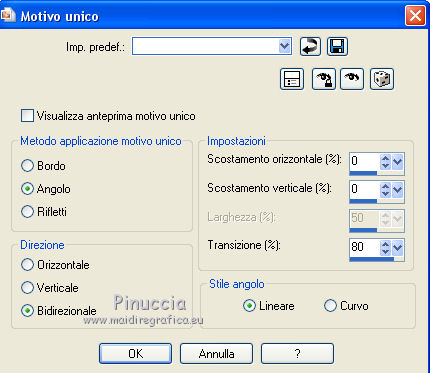 6. Regola>Sfocatura>Sfocatura radiale. 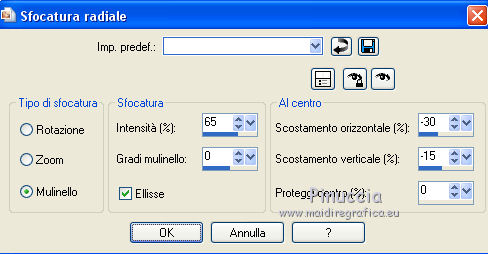 7. Livelli>Unisci>Unisci giù. 8. Effetti>Plugins>Filters Unlimited 2.0 - Toadies - What are you 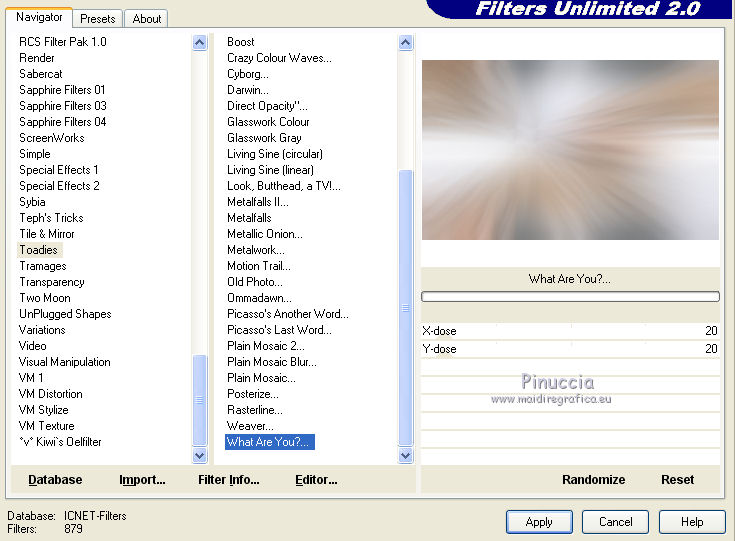 9. Livelli>Duplica, e attiva il livello sottostante dell'originale. 10. Effetti>Plugins>Filters Unlimited 2.0 - Tramages - Perforator 1. 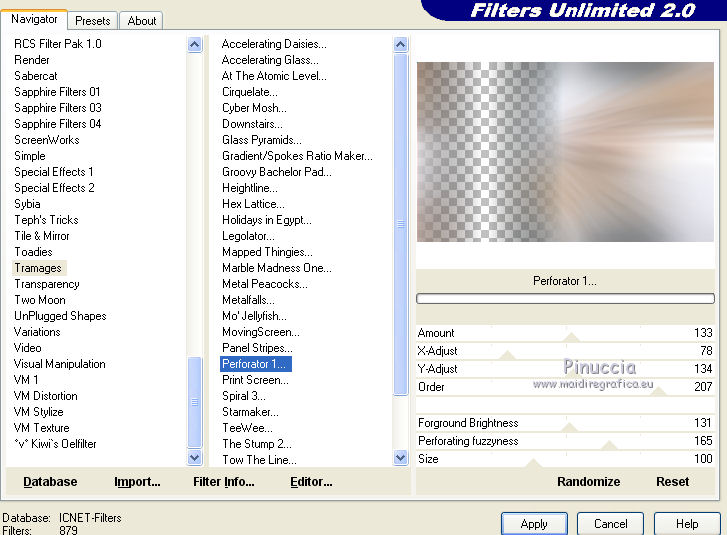 10. Attiva il livello superiore. Effetti>Plugins>Filters Unlimited 2.0 - VM Natural - Weave Distorsion. 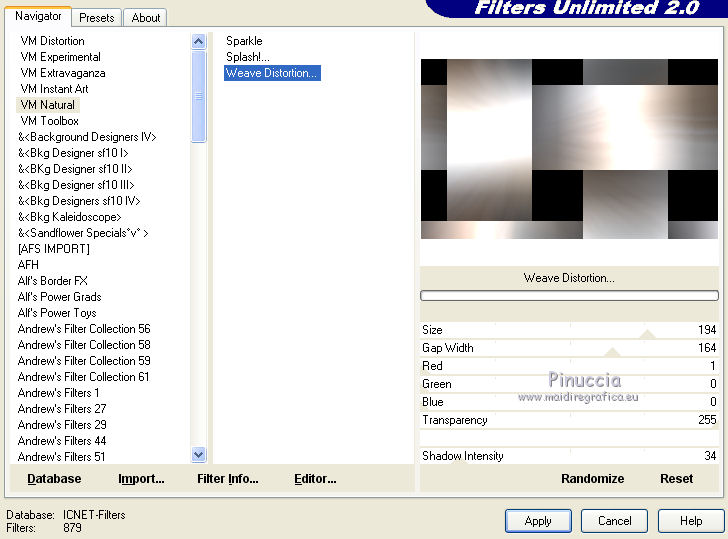 11. Selezione>Carica/Salva selezione>Carica selezione da disco. Cerca e carica la selezione maelledreams-selection47. 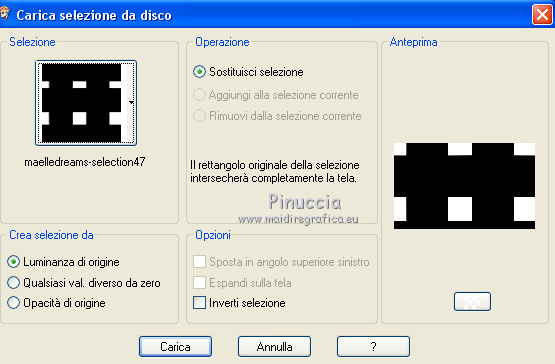 Premi sulla tastiera il tasto CANC  Selezione>Deseleziona. 12. Effetti>Effetti 3D>Sfalsa ombra. 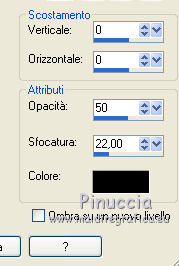 13. Livelli>Duplica - 2 volte, e rinomina i livelli dal basso "fondo 1", "fondo 2" e "fondo 3". Attiva il livello "fondo 1". 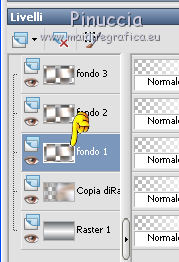 14. Effetti>Plugins>Filters Unlimited 2.0 - Kiwi's Oelfilter - 3,5 Promille.  15. Immagine>Capovolgi. Attiva il livello "fondo 2". 16. Effetti>Plugins>Filters Unlimited 2.0 - Sybia - POLPERV.  Circola in rete una versione di Unlimited che non si installa ed è composta da files in formato .8bf. A volte, causa vari fattori, alcuni filtri danno risultati differenti, ma queste differenze non sono codificabili e si possono riscontrare soltanto confrontando i risultati con quelli del tutorial che si sta eseguendo. Questo è uno di questi casi. Con il filtro Unlimited che si installa avrai questo risultato.  Pertanto, per ottenere il risultato dell'esempio, devi sostituire nei Percorsi files il filtro che si installa, con il filtro in formato .8bf che puoi scaricare qui 17. Effetti>Plugins>Filters Unlimited 2.0 - Sapphire Filters 12 - Sapphire Plugin_1104.  18. Effetti>Plugins>Filters Unlimited 2.0 - Simple - 4way average.  19. Attiva il livello "fondo 3". Effetti>Plugins>Filters Unlimited 2.0 - Sapphire Filters 09 - Sapphire Plugin_0899. 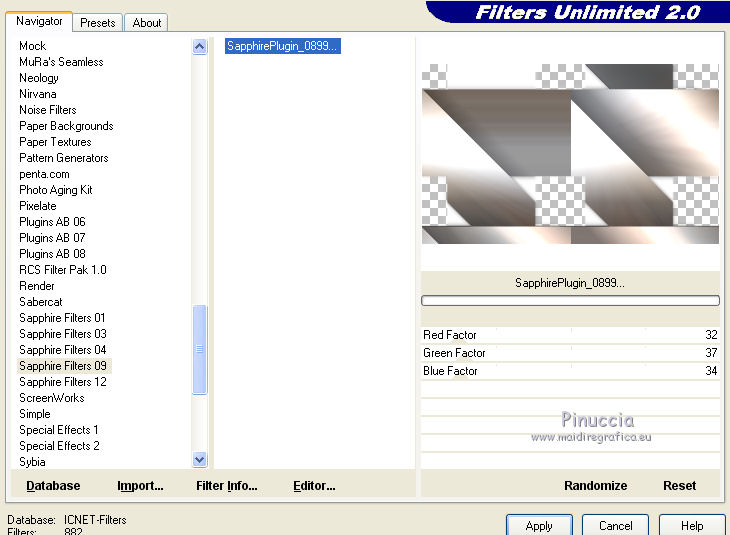 Cambia la modalità di miscelatura di questo livello in Moltiplica. 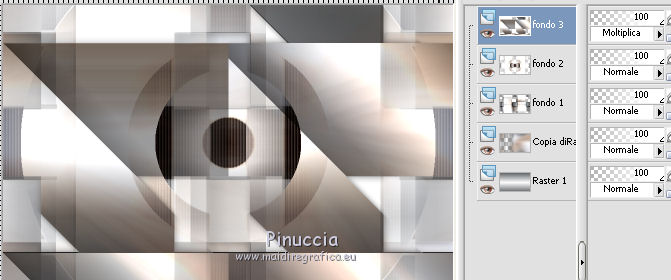 20. Livelli>Unisci>Unisci visibile. 21. Livelli>Duplica. Effetti>Plugins>Filters Unlimited 2.0 - Toadies - Sucking Toad Bevel III. 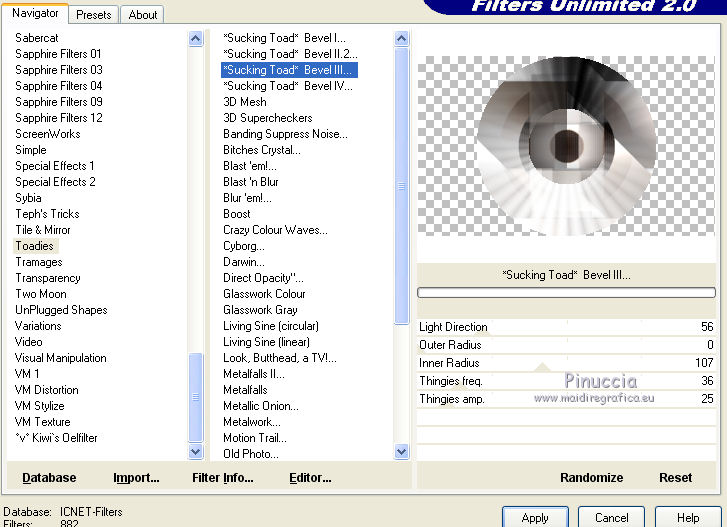 22. Cambia la modalità di miscelatura di questo livello in Sovrapponi. 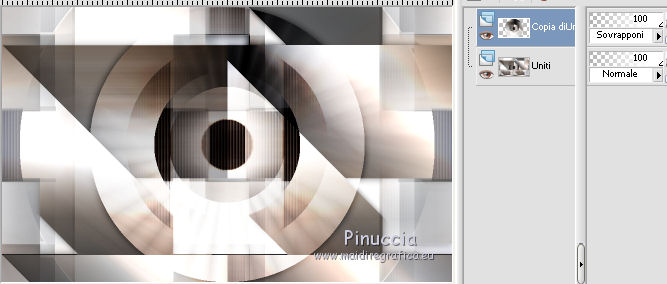 23. Effetti>Effetti 3D>Sfalsa ombra. 24. Livelli>Unisci>Unisci visibile. 25. Selezione>Carica/Salva selezione>Carica selezione da disco. Cerca e carica la selezione maelledreams-selection48. 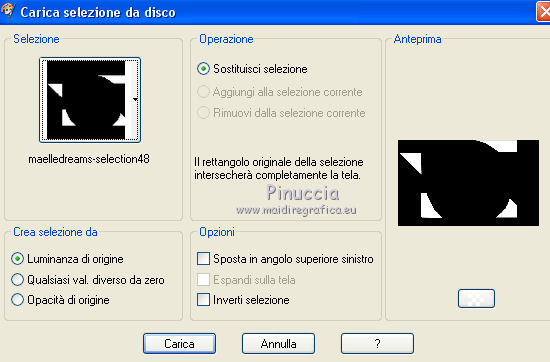 26. Effetti>Plugins>L&K's - L&K's Zitah. 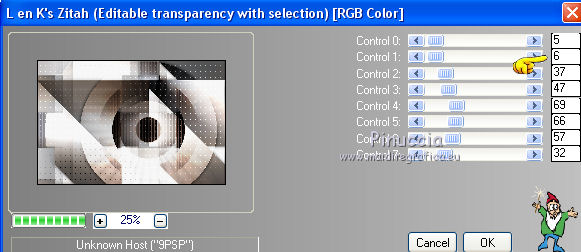 Selezione>Deseleziona. 27. Livelli>Nuovo livello raster. Riporta il colore di primo piano al colore bianco, e riempi il livello con il colore bianco.28. Livelli>Nuovo livello maschera>Da immagine. Apri il menu sotto la finestra di origine e vedrai la lista dei files aperti. Seleziona la maschera MASK-MD-045, con i seguenti settaggi. 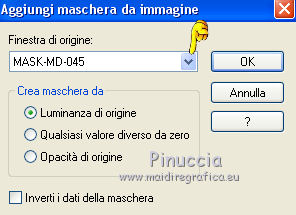 Livelli>Unisci>Unisci gruppo. 29. Effetti>Effetti di immagine>Scostamento. 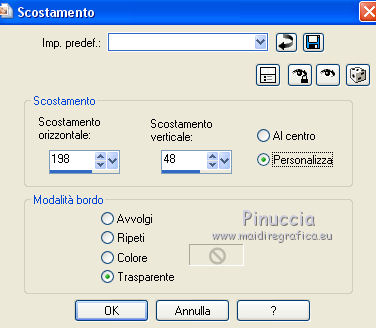 Cambia la modalità di miscelatura di questo livello in Sovrapponi.  30. Livelli>Nuovo livello raster. Riempi il livello con il colore di sfondo #63676a.31. Livelli>Nuovo livello maschera>Da immagine. Apri il menu sotto la finestra di origine e vedrai la lista dei files aperti. Seleziona la maschera MASK-MD-120, con i seguenti settaggi.  Livelli>Unisci>Unisci gruppo. 32. Cambia la modalità di miscelatura di questo livello in Moltiplica, e abbassa l'opacità al 50%.  33. Livelli>Unisci>Unisci visibile. Livelli>Duplica. 34. Selezione>Carica/Salva selezione>Carica selezione da disco. Cerca e carica la selezione maelledreams-selection50.  35. Selezione>Inverti. Premi sulla tastiera il tasto CANC. 36. Selezione>Inverti. Effetti>Plugins>Filters Unlimited 2.0 - Buttons & Frames - Glass Frame 3.  37. Effetti>Plugins>Filters Unlimited 2.0 - Buttons & Frames - Rectangular Button.  38. Selezione>Modifica>Contrai - 56 pixels. 39. Effetti>Plugins>Filters Unlimited 2.0 - Buttons & Frames - Rectangular Button.  40. Selezione>Modifica>Contrai - 10 pixels. 41. Effetti>Plugins>Filters Unlimited 2.0 - Buttons & Frames - Rectangular Button.  42. Selezione>Modifica>Contrai - 10 pixels. 43. Regola>Sfocatura>Sfocatura radiale.  Selezione>Deseleziona. 44. Immagine>Ridimensiona, al 50%, tutti i livelli non selezionato. 45. Effetti>Effetti 3D>Sfalsa ombra.  46. Effetti>Effetti di immagine>Scostamento.  47. Livelli>Duplica. Immagine>Rifletti. 48. Livelli>Nuovo livello raster. Selezione>Carica/Salva selezione>Carica selezione da disco. Cerca e carica la selezione maelledreams-selection51.  49. Apri l'immagine paysage.jpg e vai a Modifica>copia. Torna al tuo lavoro e vai a Modifica>Incolla come nuovo livello. 50. Selezione>Inverti. Premi sulla tastiera il tasto CANC. 51. Selezione>Inverti. Cambia la modalità di miscelatura di questo livello in Luminanza, e abbassa l'opacità al 77%.  52. Effetti>Filtro definito dall'utente - seleziona il preset Emboss 3 e ok.  53. Effetti>Plugins>Alien Skin Eye Candy 5 Impact - Glass. Seleziona il preset Maelledreams-Icecold e ok.  Questi i settaggi che, in caso di problemi con il preset, puoi impostare manualmente.  54. Livelli>Nuovo livello raster. Selezione>Modifica>Espandi - 1 pixel. Riporta il colore di primo piano al gradiente iniziale. Riempi le selezioni con il gradiente.55. Selezione>Modifica>Contrai - 2 pixels. Premi sulla tastiera il tasto CANC. Selezione>Deseleziona. 56. Apri Deco1.png, e vai a Modifica>Copia. Torna al tuo lavoro e vai a Modifica>Incolla come nuovo livello. 57. Livelli>Disponi>Sposta giù - 2 volte.  58. Effetti>Effetti 3D>Sfalsa ombra.  59. Attiva nuovamente il tube maelledreams-femme124, e vai a Modifica>Copia. Torna al tuo lavoro e vai a Modifica>Incolla come nuovo livello. Immagine>Ridimensiona, al 65%, tutti i livelli non selezionato. 60. Effetti>Effetti di immagine>Scostamento.  non preoccuparti per i bordi tagliati del tube, tra poco non li vedrai più 61. Selezione>Carica/Salva selezione>Carica selezione da disco. Cerca e carica la selezione maelledreams-selection52.  Premi sulla tastiera il tasto CANC. Selezione>Deseleziona. 62. Livelli>Unisci>Unisci tutto. 63. Immagine>Aggiungi bordatura, 2 pixels, simmetriche, con il colore di sfondo #63676a. Immagine>Aggiungi bordatura, 25 pixels, simmetriche, con il colore #f5f5fc. Immagine>Aggiungi bordatura, 2 pixels, simmetriche, con il colore di sfondo #63676a. Immagine>Aggiungi bordatura, 1 pixel, simmetriche, con il colore bianco #ffffff. Immagine>Aggiungi bordatura, 2 pixels, simmetriche, con il colore di sfondo #63676a. Immagine>Aggiungi bordatura, 25 pixels, simmetriche, con il colore #f5f5fc. Immagine>Aggiungi bordatura, 2 pixels, simmetriche, con il colore di sfondo #63676a. 64. Apri il tube text, e vai a Modifica>Copia. Torna al tuo lavoro e vai a Modifica>Incolla come nuovo livello. 65. Firma il tuo lavoro e salva in formato jpg.  Se hai problemi o dubbi, o trovi un link non funzionante, o anche soltanto per un saluto, scrivimi. 12 Gennaio 2014 |