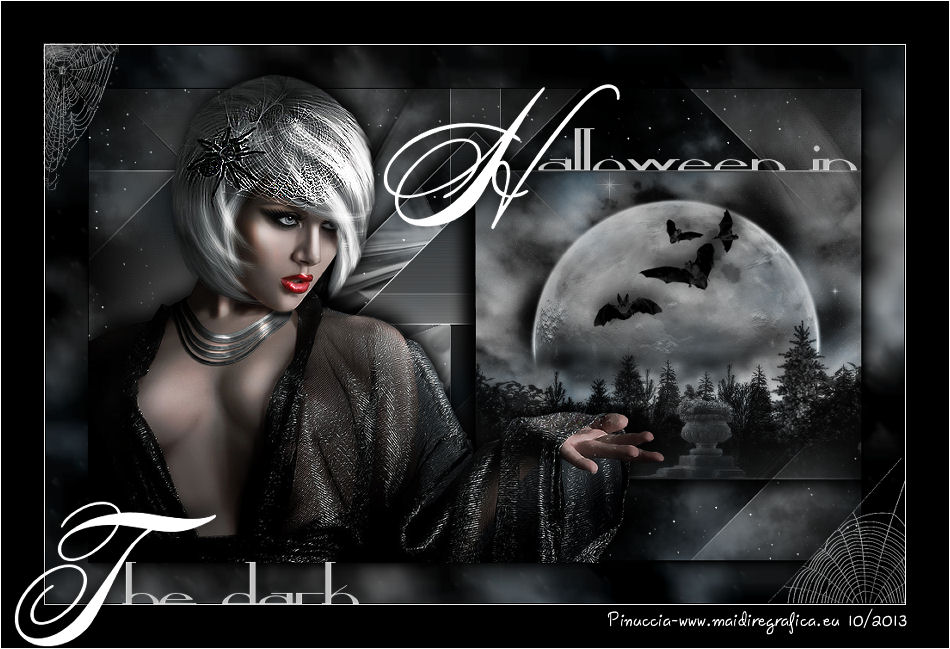
HALLOWEEN IN THE DARK
Ringrazio Maelle per avermi permesso di tradurre i suoi tutorial.
qui puoi trovare qualche risposta ai tuoi dubbi. Se l'argomento che ti interessa non è presente, ti prego di segnalarmelo. Questo tutorial è stato scritto con PSP X2, ma può essere eseguito anche con le altre versioni di PSP. Dalla versione X4, il comando Immagine>Rifletti è stato sostituito con Immagine>Capovolgi in orizzontale, e il comando Immagine>Capovolgi con Immagine>Capovolgi in verticale. Nelle versioni X5 e X6, le funzioni sono state migliorate rendendo disponibile il menu Oggetti. Vedi la scheda sull'argomento qui Per tradurre questo tutorial ho usato PSP X. Occorrente: Materiale qui Il materiale utilizzato è di Maelle. Filtri: Simple qui Flaming Pear - Glitterato qui AAA Frames - Foto Frame qui Metti le selezioni nella cartella selezioni. Imposta il colore di primo piano con #434748, e il colore di sfondo con il colore bianco #ffffff (che alternerai al colore nero #000000, quando richiesto). 1. Apri una nuova immagine trasparente 900 x 600 pixels. 2. Effetti>Plugins>Flaming Pear - Glitterato. 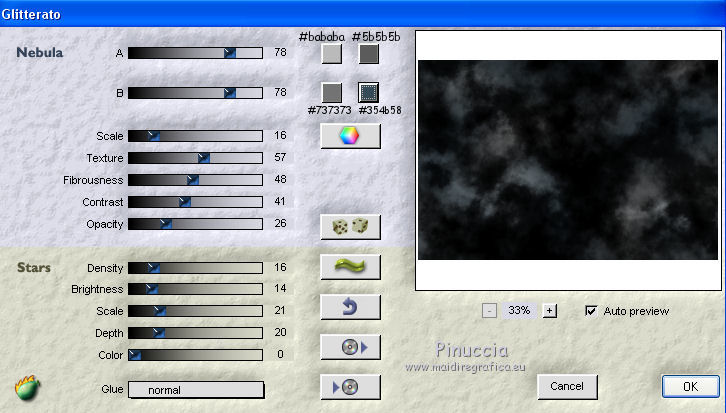 3. Livelli>Nuovo livello raster. Selezione>Carica/Salva selezione>Carica selezione da disco. Cerca e carica la selezione maelledreams-selection10. 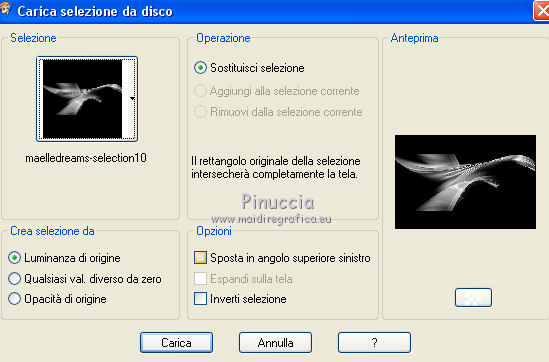 Riempi  la selezione con il colore bianco. la selezione con il colore bianco.Cambia la modalità di miscelatura di questo livello in Luce netta, e abbassa l'opacità al 68%. 4. Livelli>Nuovo livello raster. Riempi con il colore #434748.5. Apri maelledreams-misteddark, e vai a Modifica>Copia. Torna al tuo lavoro e vai a Modifica>Incolla come nuovo livello. Livelli>Unisci>Unisci giù. 6. Attiva lo strumento Selezione  clicca sull'icona Selezione personalizzata  e imposta i seguenti settaggi. 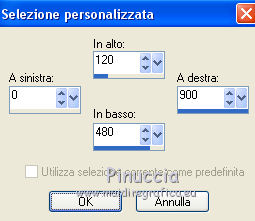 Selezione>Inverti. Premi sulla tastiera il tasto CANC  7. Selezione>Inverti. Regola>Sfocatura>Sfocatura gaussiana - raggio 45. 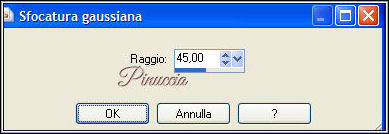 Selezione>Deseleziona. 8. Livelli>Duplica. Chiudi il livello superiore, e attiva il livello sottostante. 9. Effetti>Plugins>Simple - Pizza slice mirror. Cambia la modalità di miscelatura di questo livello in Luminanza (Esistente). Effetti>Effetti di bordo>Aumenta di più. 10. Riapri e attiva il livello superiore. Effetti>Plugins>Simple - Diamonds. Effetti>Plugins>Simple - Pizza Slice Mirror. Cambia la modalità di miscelatura di questo livello in Filtra, e abbassa l'opacità al 42%. 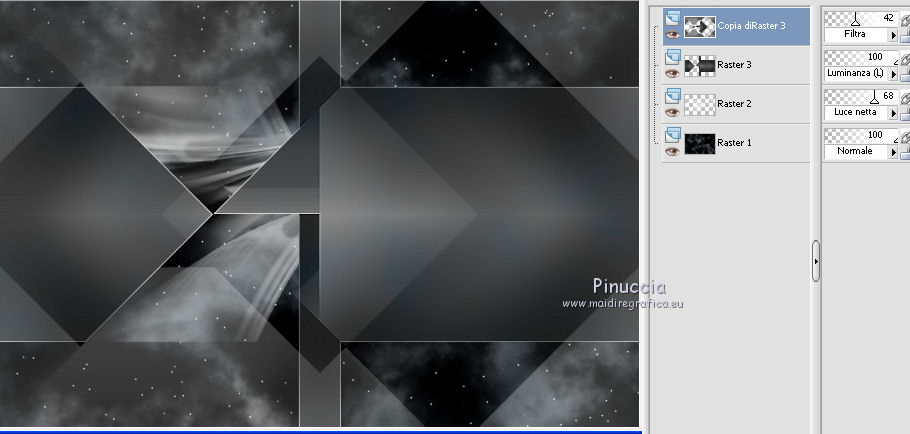 Effetti>Effetti di bordo>Aumenta di più. 11. Livelli>Unisci>Unisci visibile. 12. Immagine>Dimensioni tela - 1000 x 650 pixels. 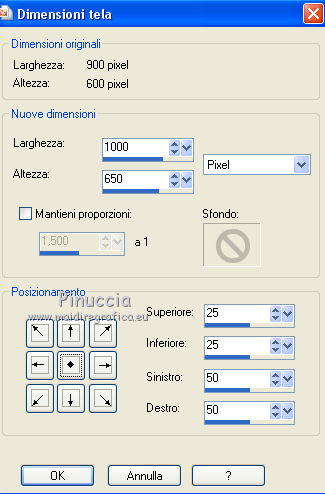 Livelli>Nuovo livello raster. Effetti>Plugins>Flaming Pear - Glitterato. 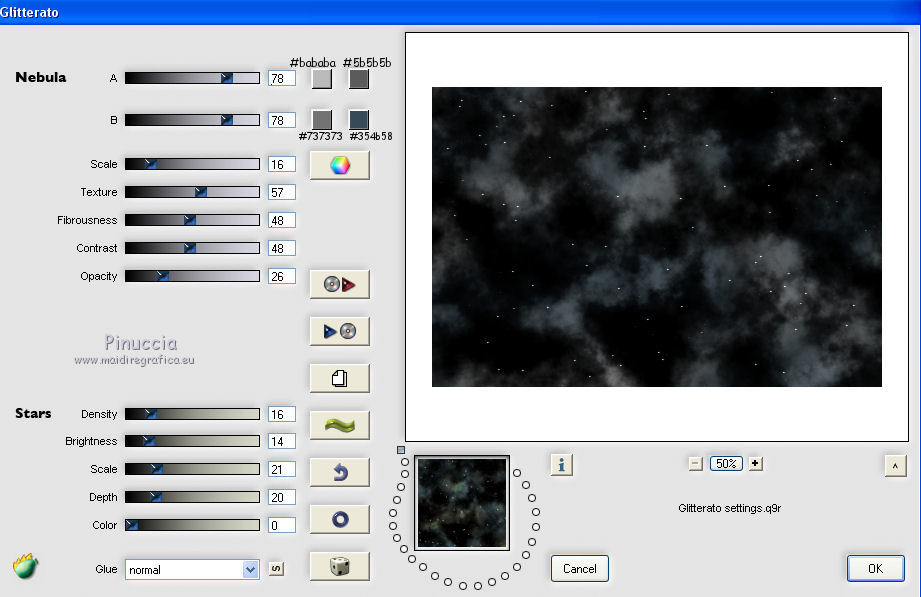 13. Livelli>Disponi>Sposta giù. Attiva nuovamente il livello superiore. 14. Selezione>Carica/Salva selezione>Carica selezione da disco. Cerca e carica la selezione maelledreams-selection11. 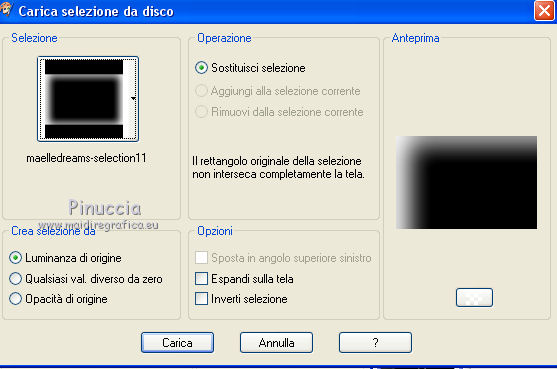 Clicca tre volte sulla tastiera il tasto CANC. Selezione>Deseleziona. 15. Selezione>Carica/Salva selezione>Carica selezione da disco. Cerca e carica la selezione maelledreams-selection13. 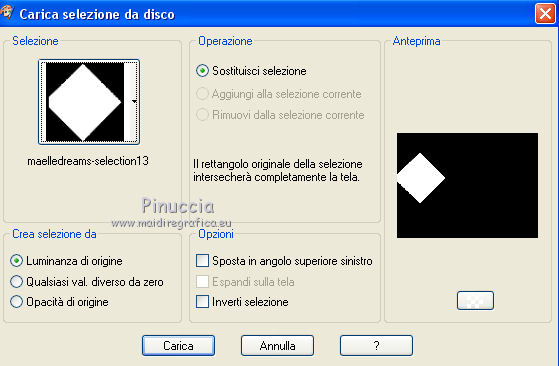 16. Effetti>Effetti 3D>Sfalsa ombra. 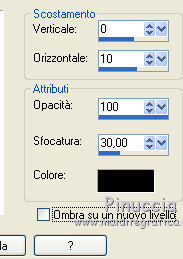 Selezione>Deseleziona. 17. Livelli>Nuovo livello raster. Selezione>Carica/Salva selezione>Carica selezione da disco. Cerca e carica la selezione maelledreams-selection14. 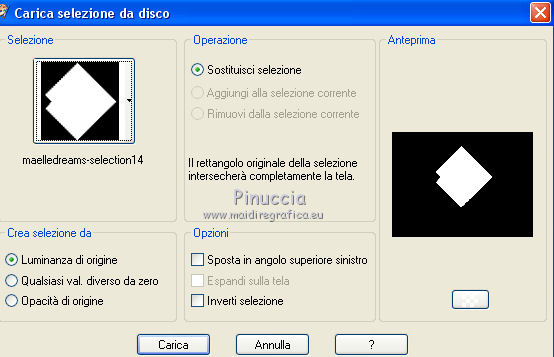 18. Effetti>Effetti 3D>Sfalsa ombra. 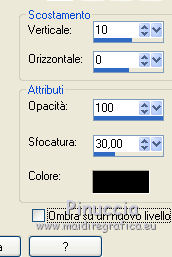 Ripeti l'Effetto Sfalsa ombra, cambiando verticale con -10. Selezione>Deseleziona. 19. Selezione>Carica/Salva selezione>Carica selezione da disco. Cerca e carica la selezione maelledreams-selection15. 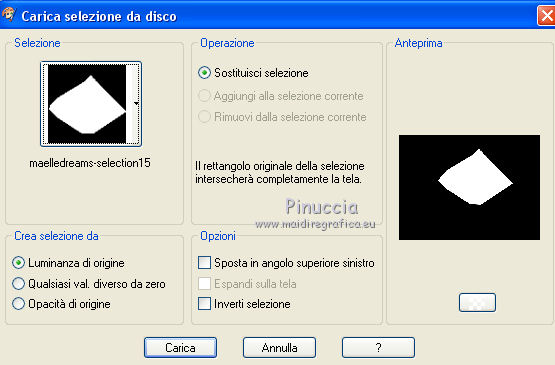 Premi una volta sulla tastiera il tasto CANC. Selezione>Deseleziona. 20. Livelli>Unisci>Unisci giù. 21. Selezione>Carica/Salva selezione>Carica selezione da disco. Cerca e carica la selezione maelledreams-selection18. 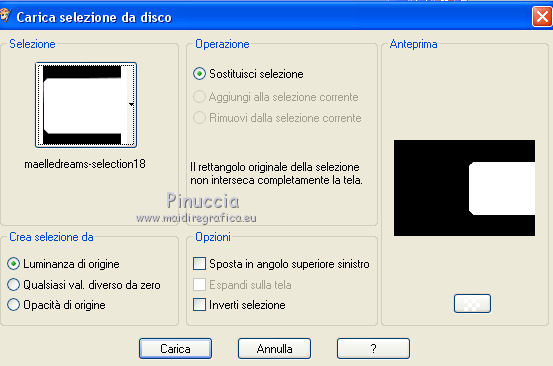 22. Effetti>Effetti 3D>Sfalsa ombra. 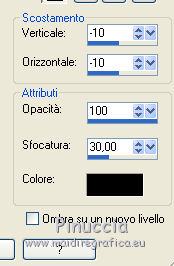 Ripeti l'Effetto Sfalsa ombra, con i seguenti settaggi. 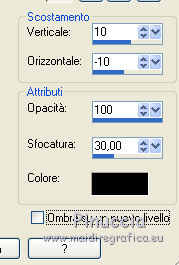 Selezione>Deseleziona. 23. Livelli>Nuovo livello raster. Selezione>Carica/Salva selezione>Carica selezione da disco. Cerca e carica la selezione maelledreams-selection12. 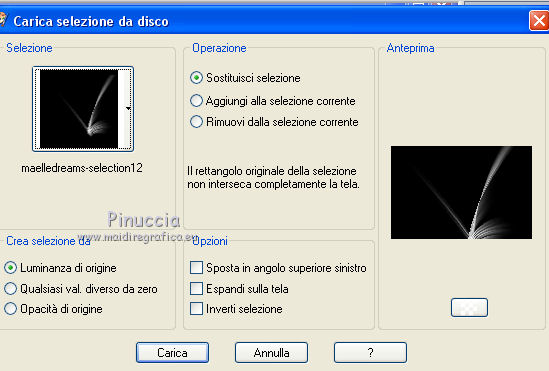 Riempi la selezione con il colore nero.Selezione>Deseleziona. Cambia la modalità di miscelatura di questo livello in Scurisci. 24. Livelli>Nuovo livello raster. Selezione>Carica/Salva selezione>Carica selezione da disco. Cerca e carica la selezione maelledreams-selection16. 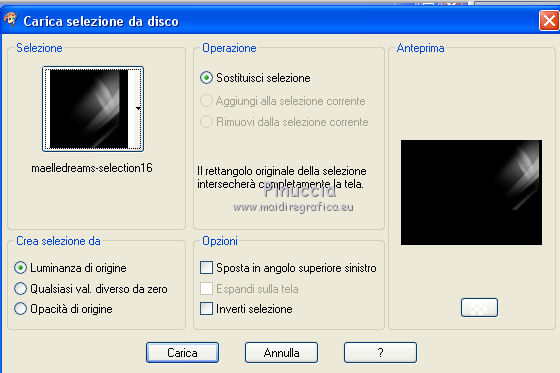 Riempi la selezione con il colore bianco.Selezione>Deseleziona. Effetti>Effetti di bordo>Aumenta di più. 25. Apri Ouvrir maelledreams-misteddark, e vai a Modifica>Copia. Torna al tuo lavoro e vai a Modifica>Incolla come nuovo livello. Immagine>Ridimensiona, al 68%, tutti i livelli non selezionato. 26. Effetti>Effetti di immagine>Scostamento. 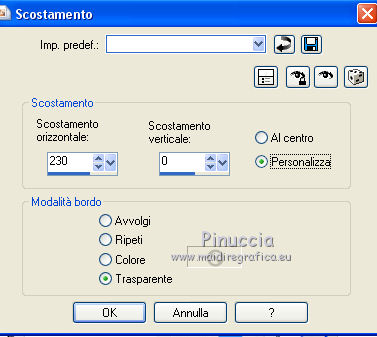 Cambia la modalità di miscelatura di questo livello in Luminanza. 27. Selezione>Carica/Salva selezione>Carica selezione da disco. Cerca e carica la selezione maelledreams-selection18. Selezione>inverti. Premi sulla tastiera il tasto CANC. Selezione>Deseleziona. 28. Livelli>Unisci>Unisci visibile. 29. Effetti>Plugins>AAA Frames - Foto Frame. 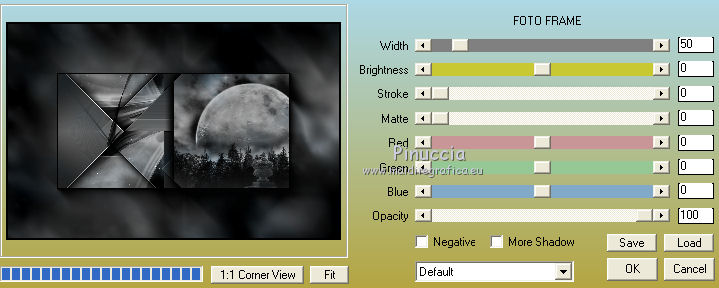 30. Apri maelledreams-femme27, e vai a Modifica>Copia. Torna al tuo lavoro e vai a Modifica>Incolla come nuovo livello. Immagine>Ridimensiona, all'85%, tutti i livelli non selezionato. 31. Effetti>Effetti di immagine>Scostamento. 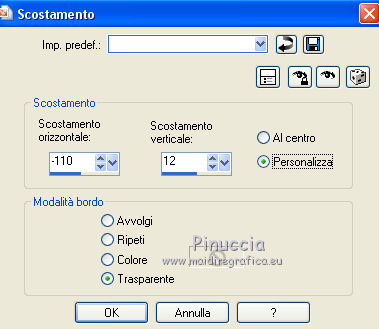 32. Effetti>Effetti 3D>Sfalsa ombra. 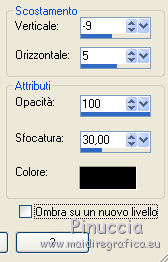 33. Attiva lo strumento Pennello Metti a fuoco 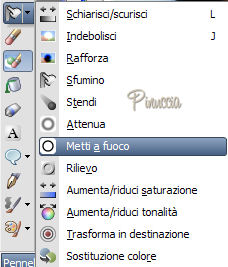 con i seguenti settaggi.  Passa il pennello sulla ragnatela e sul ragno sui capelli della donna. 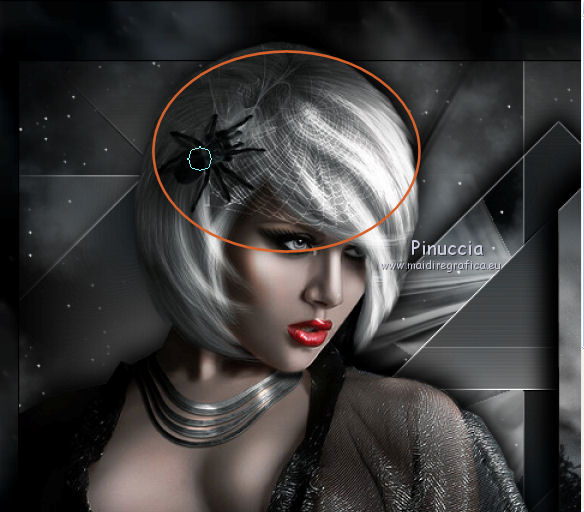 34. Livelli>Unisci>Unisci visibile. 35. Immagine>Aggiungi bordatura, 1 pixel, simmetriche, con il colore bianco. Immagine>Aggiungi bordatura, 50 pixels, simmetriche, con il colore nero. Immagine>Aggiungi bordatura, 1 pixel, simmetriche, con il colore bianco. 36. Apri maelledreams-texthalloween, e vai a Modifica>Copia. Torna al tuo lavoro e vai a Modifica>Incolla come nuovo livello. 37. Effetti>Effetti di immagine>Scostamento. 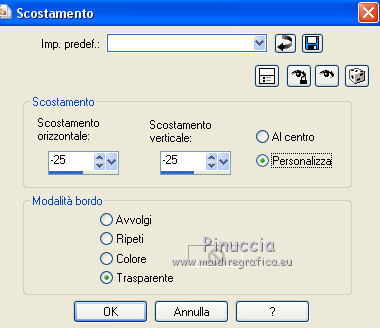 Firma il tuo lavoro. Livelli>Unisci>Unisci tutto e salva in formato jpg.  Le vostre versioni. Grazie 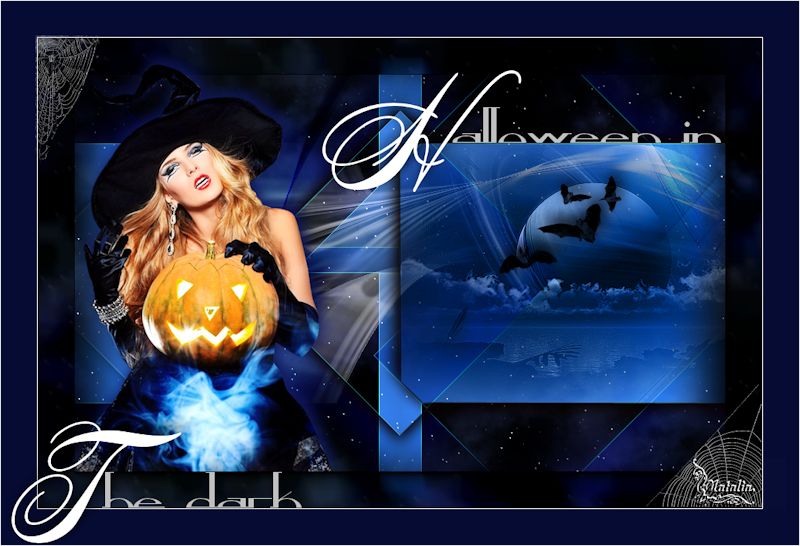 Se hai problemi o dubbi, o trovi un link non funzionante, o anche soltanto per un saluto, scrivimi. 4 Novembre 2013 |