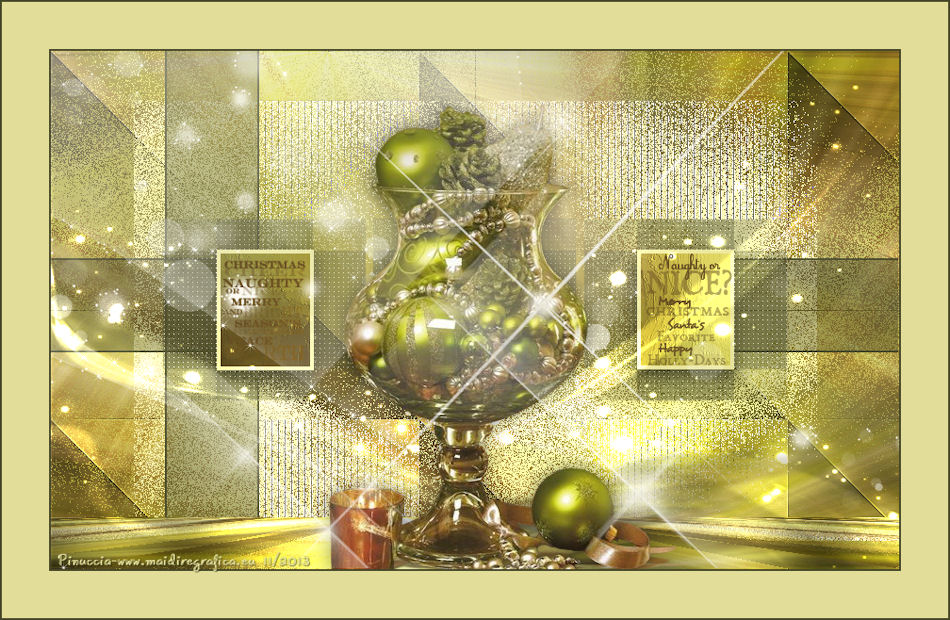
MERRY AND BRIGHT
Ringrazio Maelle per avermi permesso di tradurre i suoi tutorial.
qui puoi trovare qualche risposta ai tuoi dubbi. Se l'argomento che ti interessa non è presente, ti prego di segnalarmelo. Questo tutorial è stato scritto con PSP X2, ma può essere eseguito anche con le altre versioni di PSP. Dalla versione X4, il comando Immagine>Rifletti è stato sostituito con Immagine>Capovolgi in orizzontale, e il comando Immagine>Capovolgi con Immagine>Capovolgi in verticale. Nelle versioni X5 e X6, le funzioni sono state migliorate rendendo disponibile il menu Oggetti. Vedi la scheda sull'argomento qui Per tradurre questo tutorial ho usato PSP X. Occorrente: Materiale qui Il materiale utilizzato è di Maelle. Le maschere sono di GraphicsBeatrice Filtri in caso di dubbi, ricorda di consultare la mia sezione filtri qui Filters Unlimited 2.0 qui Mocks - Windo qui Graphics Plus - Cross shadow qui Tramages - Tow the line - Holidays in Egypt qui Penta.com - Color dot qui Adjust - Variations qui Mura's Meister - Perspective Tiing qui Alien Skin Xenofex 2.0 - Constellation qui Alien Skin Eye Candy 5 Impact - Perspective Shadow qui I filtri Mocks, Penta, Tramages e Graphics Plus si possono usare da soli o importati in Filters Unlimited (come fare vedi qui) Se un effetto fornito appare con questa icona  deve necessariamente essere importato in Filters Unlimited. deve necessariamente essere importato in Filters Unlimited.Metti le selezioni nella cartella Selezioni. Apri le maschere in PSP e minimizzale con il resto del materiale. 1. Imposta il colore di primo piano con #e2de99, e il colore di sfondo con il colore #464727. 2. Apri una nuova immagine trasparente 900 x 550 pixels. 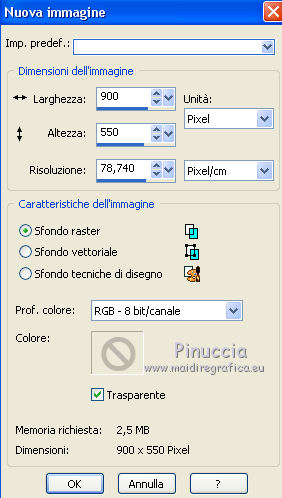 Riempi  l'immagine trasparente con il colore di sfondo. l'immagine trasparente con il colore di sfondo.3. Livelli>Nuovo livello raster. Riempi con il colore di primo piano #e2de99.4. Effetti>Plugins>Filters Unlimited 2.0 - Mock - Windo. 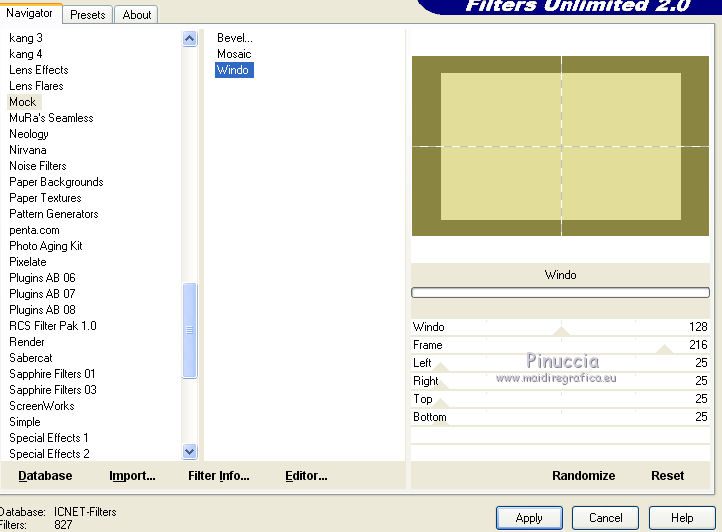 Cambia la modalità di miscelatura di questo livello in Filtra. 5. Selezione>Carica/Salva selezione>Carica selezione da disco. Cerca e carica la selezione maelledreams-selection23. 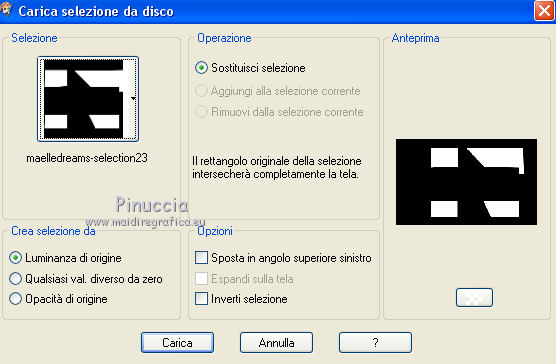 6. Effetti>Plugins>Filters Unlimited 2.0 - Tramages - Tow the line. 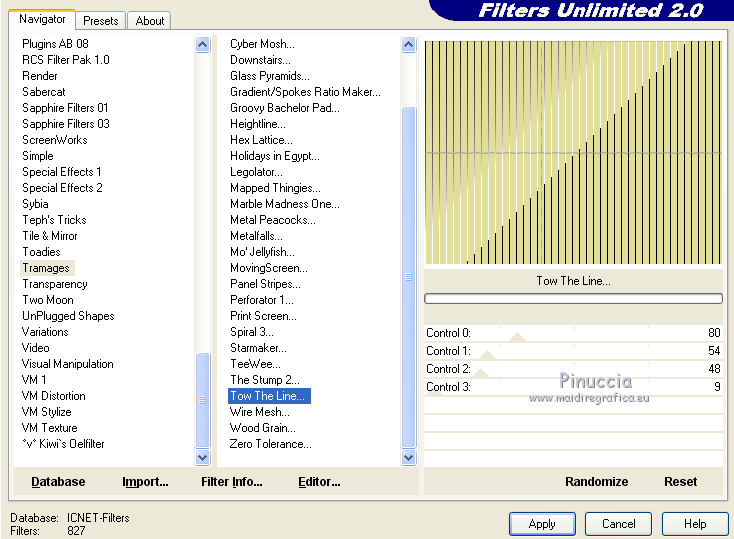 Effetti>Effetti di bordo>Aumenta di più. Selezione>Deseleziona. 7. Livelli>Nuovo livello raster. Selezione>Seleziona tutto. 8. Apri maelledreams-occasion6, mantieni la selezione esistente e vai a Modifica>Copia. non chiuderlo perchè ti servirà ancora Torna al tuo lavoro e vai a Modifica>Incolla nella selezione. Selezione>Deseleziona. Effetti>Effetti di immagine>Motivo unico, con i settaggi standard.  Dovresti avere questo. 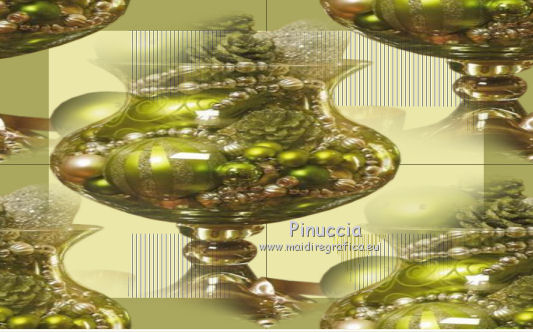 9. Regola>Sfocatura>Sfocatura radiale. 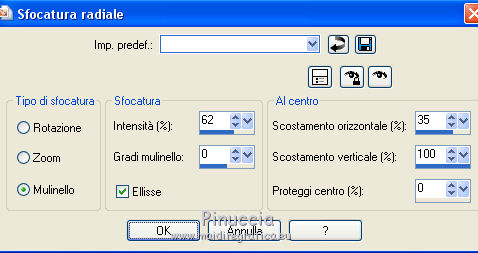 Cambia la modalità di miscelatura di questo livello in Dissolvi.  10. Livelli>Duplica. Immagine>Rifletti. Immagine>Capovolgi. Cambia la modalità di miscelatura di questo livello in Sovrapponi, e abbassa l'opacità al 59%.  11. Effetti>Plugins>Filters Unlimited 2.0 - Tramages - Holidays in egypt.  Effetti>Effetti di bordo>Aumenta di più. Dovresti avere questo.  12. Livelli>Unisci>Unisci visibile. Rinomina questo livello "sfondo". 13. Livelli>Nuovo livello raster. Selezione>Carica/Salva selezione>Carica selezione da disco. Cerca e carica la selezione maelledreams-selection20. 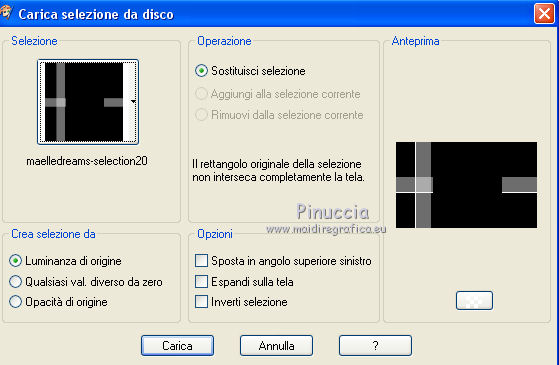 Riempi la selezione con il colore di sfondo #464727.Attenzione, è importante impostare la modalità di corrispondenza del Riempimento in Valore RGB, altrimenti il colore sarà "sbiadito". Dovrai cliccare due volte per riempire le due selezioni. 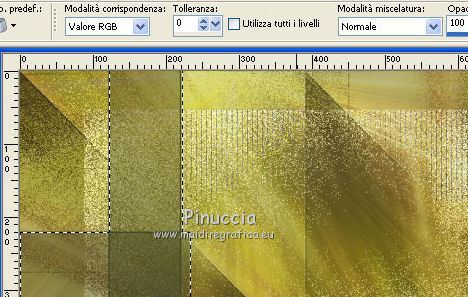 Selezione>Deseleziona. 14. Livelli>Nuovo livello raster. Selezione>Carica/Salva selezione>Carica selezione da disco. Cerca e carica la selezione maelledreams-selection22. 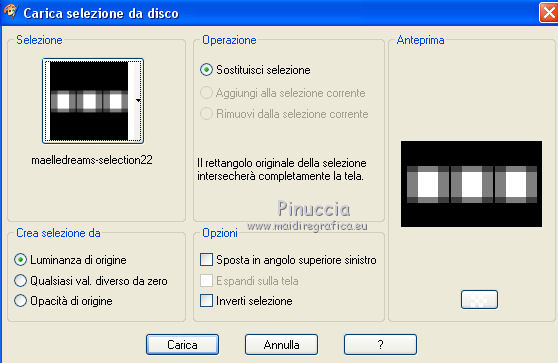 Riempi la selezione con il colore di sfondo #464727.Anche se dovrai cliccare tre volte per riempire le selezioni, mantieni la modalità di corrispondenza in Valore RGB, per il motivo spiegato al punto precedente. 15. Immagine>Ridimensiona, all'80%, tutti i livelli non selezionato. 16. Selezione>Carica/Salva selezione>Carica selezione da disco. Cerca e carica la selezione maelledreams-selection24. (la nuova selezione sostituirà la precedente) 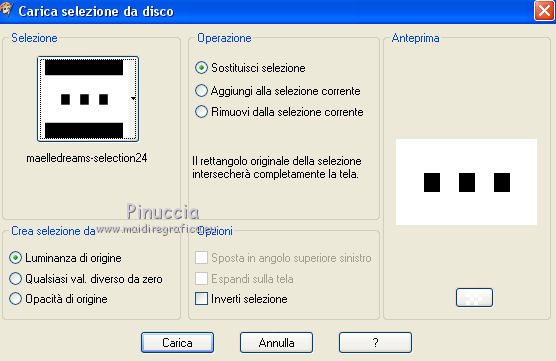 17. Effetti>Plugins>Penta.com - Color Dot. 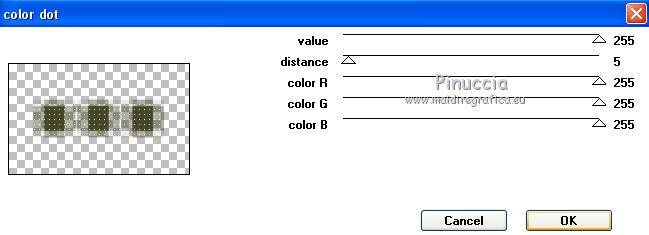 18. Selezione>Deseleziona. Livelli>Unisci>Unisci giù. Rinomina questo livello "quadro". 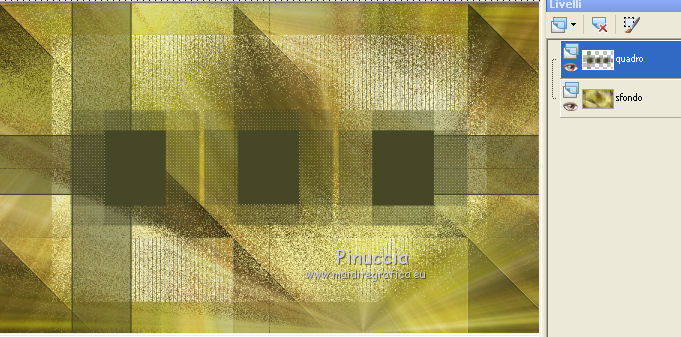 19. Livelli>Nuovo livello raster. Selezione>Carica/Salva selezione>Carica selezione da disco. Cerca e carica la selezione maelledreams-selection25. 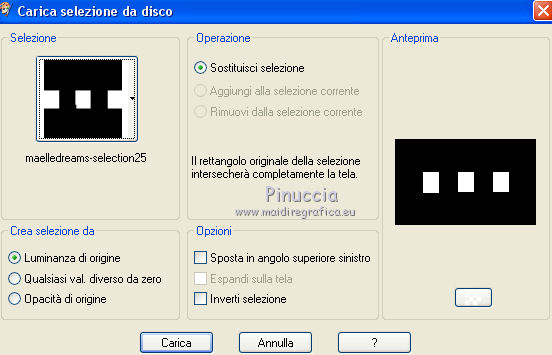 Riempi la selezione con il colore di primo piano #e2de99.20. Selezione>Modifica>Contrai - 4 pixels. Premi sulla tastiera il tasto CANC  21. Attiva il livello "quadro", premi sulla tastiera il tasto CANC. 22. Attiva il livello "sfondo". Regola>Sfocatura>Sfocatura gaussiana - raggio 15.  23. Effetti>Effetti tecniche di disegno>Pennellate, colore di sfondo. 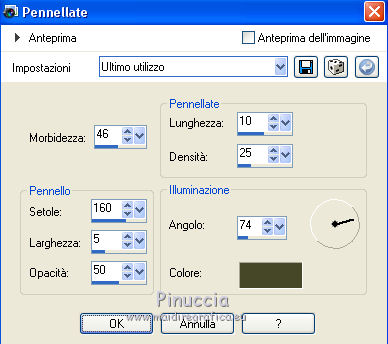 Regola>Messa a fuoco>Accentua messa a fuoco. 24. Effetti>Plugins>Adjust - Variations. Un clic su Original per annullare eventuali precedenti settaggi memorizzati dal filtro, due clic su Darker e ok.  25. Selezione>Modifica>Espandi - 4 pixels. 26. Effetti>Effetti 3D>Sfalsa ombra.  Modifica>Ripeti Sfalsa ombra. Selezione>Deseleziona. 27. Livelli>Duplica. Effetti>Plugins>Mura's Meister - Perspective Tiling.  28. Effetti>Plugins>Graphics Plus - Cross Shadow, con i settaggi standard.  29. Livelli>Disponi>Porta in alto.  30. Livelli>Nuovo livello raster. Imposta il colore di primo piano con il colore bianco. 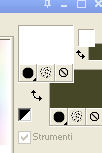 Riempi con il colore bianco.31. Livelli>Nuovo livello maschera>Da immagine. Apri il menu sotto la finestra di origine e vedrai la lista dei files aperti. Seleziona la maschera MAsk_BG_19, con i seguenti settaggi. 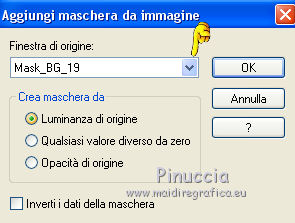 Livelli>Unisci>Unisci gruppo. 32. Livelli>Duplica. Effetti>Plugins>Alien skin Xenofex 2 - Constellation. 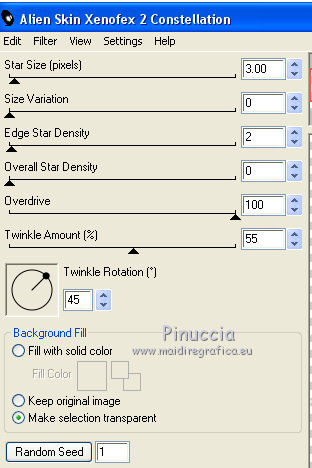 33. Livelli>Nuovo livello raster. Riempi il livello con il colore bianco.34. Livelli>Nuovo livello maschera>Da immagine. Apri il menu sotto la finestra di origine e seleziona la maschera Mask_BG_37, con i seguenti settaggi. 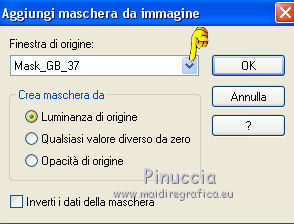 Livelli>Unisci>Unisci gruppo. 35. Immagine>Rifletti. Cambia la modalità di miscelatura di questo livello in Indebolisci.  36. Attiva nuovamente maelledreams-occasion6, e vai a Modifica>Copia. Torna al tuo lavoro e vai a Modifica>Incolla come nuovo livello. 37. Immagine>Ridimensiona, al 75%, tutti i livelli non selezionato. 38. Effetti>Effetti di immagine>Scostamento.  39. Effetti>Effetti 3D>Sfalsa ombra.  40. Effetti>Plugins>Alien Skin Eye Candy 5 Impact - Perspective Shadow, seleziona il preset Reflect Behind e ok.  41. Apri text e vai a Modifica>Copia. Torna al tuo lavoro e vai a Modifica>Incolla come nuovo livello. 42. Effetti>Effetti di immagine>Scostamento.  43. Immagine>Aggiungi bordatura, 2 pixels, simmetriche, con il colore di sfondo #464727. Immagine>Aggiungi bordatura, 50 pixels, simmetriche, con il colore di primo piano #e2de99. Immagine>Aggiungi bordatura, 2 pixels, simmetriche, con il colore di sfondo #464727. 44. Firma il tuo lavoro. Salva in formato jpg. Per questi esempi, ho usato tubes di Maelle.    Le vostre versioni. Grazie   Aura   Diana  Luisa  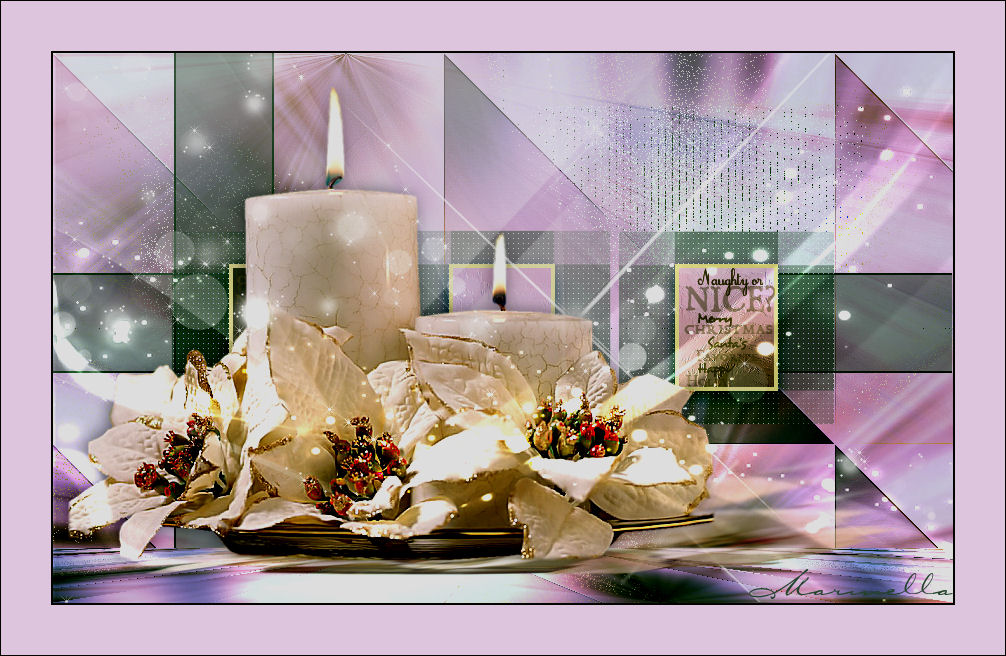 Marinella  Se hai problemi o dubbi, o trovi un link non funzionante, o anche soltanto per un saluto, scrivimi. 16 Novembre 2013 |